 Zmeniť jazyk
Grafické používateľské rozhranie
Grafické používateľské rozhranie (GUI) poskytuje prístup ku všetkým funkciám správy knižnice a konverzie formátov e-kníh. Základný pracovný postup pri používaní programu calibre je najprv pridať knihy do knižnice z pevného disku. calibre sa automaticky pokúsi prečítať metadáta z kníh a pridať ich do svojej internej databázy. Keď sú v databáze, môžete s nimi vykonávať rôzne akcie, medzi ktoré patrí konverzia z jedného formátu do druhého, prenos do čítacieho zariadenia, prezeranie na počítači a úprava metadát. Úprava zahŕňa zmenu obálky, popisu a značiek okrem iných podrobností. Upozorňujeme, že calibre vytvára kópie súborov, ktoré do neho pridáte. Vaše pôvodné súbory zostávajú nedotknuté.
Rozhranie je rozdelené do rôznych sekcií:
Akcie

Panel nástrojov akcií poskytuje praktické skratky k bežne používaným akciám. Ak kliknete na tlačidlá pravým tlačidlom myši, môžete vykonávať varianty predvolenej akcie. Upozorňujeme, že panel nástrojov akcií bude vyzerať mierne odlišne v závislosti od toho, či máte k počítaču pripojenú čítačku e-kníh.
Pridať knihy
 Akcia Pridať knihy má mnoho variantov, ku ktorým sa dostanete kliknutím pravým tlačidlom myši na tlačidlo.
Pridať knihy z jedného priečinka: Otvorí dialógové okno na výber súborov a umožní vám určiť, ktoré knihy v priečinku sa majú pridať. Táto akcia je kontextovo citlivá, t. j. závisí od toho, ktorý katalóg máte vybraný. Ak máte vybranú Knižnicu, knihy sa pridajú do knižnice. Ak máte vybrané zariadenie čítačky e-kníh, knihy sa nahrajú do zariadenia atď.
Pridať knihy z priečinkov a podpriečinkov: Umožňuje vám vybrať priečinok. Priečinok a všetky jeho podpriečinky sa rekurzívne prehľadajú a všetky nájdené e-knihy sa pridajú do knižnice. Môžete si vybrať, či má calibre pridať všetky súbory prítomné v jednom priečinku do jedného záznamu knihy alebo do viacerých záznamov kníh. calibre predpokladá, že každý priečinok obsahuje jednu knihu. Všetky súbory e-kníh v priečinku sa považujú za tú istú knihu v rôznych formátoch. Táto akcia je opakom akcie Uložiť na disk, t. j. môžete Uložiť na disk, odstrániť knihy a znovu ich pridať v režime jedna kniha na priečinok bez straty informácií okrem dátumu (to predpokladá, že ste nezmenili žiadne nastavenia akcie Uložiť na disk).
Pridať viacero kníh z archívu (ZIP/RAR/7z): Umožňuje vám pridať viacero e-kníh uložených vo vybraných archívnych súboroch. Je to praktická skratka, ktorá vás zbaví nutnosti najprv rozbaliť archív a potom pridať knihy cez pridanie kníh z priečinkov.
Pridať prázdnu knihu (záznam knihy bez formátov): Umožňuje vám vytvoriť prázdny záznam knihy. Môžete ho použiť na manuálne vyplnenie informácií o knihe, ktorú ešte nemáte vo svojej zbierke.
Pridať podľa ISBN: Umožňuje vám pridať jednu alebo viac kníh zadaním ich ISBN.
Pridať súbory do vybraných záznamov kníh: Umožňuje vám pridať alebo aktualizovať súbory spojené s existujúcou knihou vo vašej knižnici.
Pridať súbory do vybraných záznamov kníh zo schránky: Umožňuje vám pridať alebo aktualizovať súbory spojené s existujúcou knihou vo vašej knižnici z aktuálneho obsahu schránky
Pridať dátové súbory do vybraných záznamov kníh: Umožňuje vám pridať ľubovoľný počet extra súborov, ktoré sa uložia do podpriečinka
datav priečinku knihy. Podrobnosti nájdete v Pridávanie ďalších dátových súborov ku knihe.Pridať prázdny súbor do vybraných záznamov kníh: Umožňuje vám pridať prázdny súbor zadaného formátu do vybraných záznamov kníh.
Akcia Pridať knihy dokáže čítať metadáta zo širokej škály formátov e-kníh. Okrem toho sa pokúša odhadnúť metadáta z názvu súboru. V sekcii Odhadovanie metadát z názvov súborov sa dozviete, ako to nastaviť.
Ak chcete pridať ďalší formát k existujúcej knihe, môžete urobiť jednu z troch vecí:
Pretiahnite súbor na panel Podrobnosti o knihe na pravej strane hlavného okna
Kliknite pravým tlačidlom myši na tlačidlo Pridať knihy a vyberte Pridať súbory do vybraných kníh.
Kliknite na tlačidlo Pridať knihy v pravej hornej časti dialógového okna Upraviť metadáta, ku ktorému sa dostanete cez akciu Upraviť metadáta.
Upraviť metadáta
 Akcia Upraviť metadáta má mnoho variantov, ku ktorým sa dostanete kliknutím pravým tlačidlom myši na tlačidlo.
Upraviť metadáta jednotlivo: Umožňuje vám upravovať metadáta kníh jednu po druhej s možnosťou získať metadáta vrátane obálok z internetu. Umožňuje vám tiež pridávať alebo odstraňovať konkrétne formáty e-kníh z knihy.
Upraviť metadáta hromadne: Umožňuje vám súčasne upravovať spoločné polia metadát pre veľký počet kníh. Pracuje so všetkými knihami, ktoré máte vybrané v zobrazení knižnice.
Stiahnuť metadáta a obálky: Stiahne metadáta a obálky (ak sú dostupné) pre knihy vybrané v zozname kníh.
Kopírovať metadáta: Skopíruje metadáta aktuálnej knihy do systémovej schránky
Vložiť metadáta: Vloží metadáta zo systémovej schránky do aktuálne vybraných kníh
Zlúčiť záznamy kníh: Dáva vám možnosť zlúčiť metadáta a formáty dvoch alebo viacerých záznamov kníh. Môžete si vybrať, či sa záznamy, ktoré neboli kliknuté ako prvé, odstránia alebo zachovajú.
Spravovať dátové súbory: Spravuje extra dátové súbory spojené s vybranými knihami.
Podrobnosti nájdete v Upravovanie metadát e-knihy.
Konvertovať knihy
 E-knihy možno konvertovať z mnohých formátov do formátu, ktorý vaša čítačka e-kníh preferuje. Mnohé e-knihy dostupné na predaj budú chránené technológiou Digital Rights Management (DRM). calibre tieto e-knihy nebude konvertovať. Odstránenie DRM z mnohých formátov je jednoduché, ale keďže to môže byť nezákonné, budete si musieť nájsť nástroje na oslobodenie svojich kníh sami a potom ich konvertovať pomocou programu calibre.
Pre väčšinu ľudí by konverzia mala byť jednoduchá záležitosť na jedno kliknutie. Ak sa chcete dozvedieť viac o procese konverzie, pozrite si Konverzia e-kníh.
Akcia Konvertovať knihy má tri varianty, ku ktorým sa dostanete kliknutím pravým tlačidlom myši na tlačidlo.
Konvertovať jednotlivo: Umožňuje vám zadať možnosti konverzie na prispôsobenie konverzie každej vybranej e-knihy.
Hromadná konverzia: Umožňuje vám zadať možnosti iba raz na hromadnú konverziu viacerých e-kníh.
Vytvoriť katalóg kníh vo vašej knižnici calibre: Umožňuje vám vygenerovať úplný zoznam kníh vo vašej knižnici vrátane všetkých metadát v niekoľkých formátoch, ako sú XML, CSV, BiBTeX, EPUB a MOBI. Katalóg bude obsahovať všetky knihy aktuálne zobrazené v zobrazení knižnice. To vám umožňuje použiť funkcie vyhľadávania na obmedzenie kníh, ktoré sa majú katalogizovať. Okrem toho, ak vyberiete viacero kníh pomocou myši, do katalógu sa pridajú iba tie knihy. Ak vygenerujete katalóg vo formáte e-knihy, ako je EPUB, MOBI alebo AZW3, pri najbližšom pripojení čítačky e-kníh sa katalóg automaticky odošle do zariadenia. Viac informácií o tom, ako katalógy fungujú, nájdete v Vytváranie katalógov AZW3 • EPUB • MOBI.
Prezrieť
 Akcia Prezrieť zobrazí knihu v programe na prezeranie e-kníh. calibre má vstavaný prehliadač pre mnohé formáty e-kníh. Pre ostatné formáty používa predvolenú aplikáciu operačného systému. Môžete nastaviť, ktoré formáty sa majú otvárať v internom prehliadači, cez Nastavenia → Rozhranie → Správanie. Ak má kniha viac ako jeden formát, môžete si konkrétny formát prezrieť kliknutím pravým tlačidlom myši na tlačidlo.
Odoslať do zariadenia
 Akcia Odoslať do zariadenia má osem variantov, ku ktorým sa dostanete kliknutím pravým tlačidlom myši na tlačidlo.
Odoslať do hlavnej pamäte: Vybrané knihy sa prenesú do hlavnej pamäte čítačky e-kníh.
Odoslať na kartu (A): Vybrané knihy sa prenesú na pamäťovú kartu (A) čítačky e-kníh.
Odoslať na kartu (B): Vybrané knihy sa prenesú na pamäťovú kartu (B) čítačky e-kníh.
Odoslať konkrétny formát do: Vybrané knihy sa prenesú do zvoleného úložiska v zariadení vo formáte, ktorý zadáte.
Vysunúť zariadenie: Odpojí zariadenie od programu calibre.
Nastaviť predvolenú akciu odoslania do zariadenia: Umožňuje vám určiť, ktorá z možností, 1 až 5 vyššie alebo 7 nižšie, bude predvolenou akciou po kliknutí na hlavné tlačidlo.
Odoslať a odstrániť z knižnice: Vybrané knihy sa prenesú do zvoleného úložiska v zariadení a potom sa odstránia z knižnice.
Prevziať anotácie (experimentálne): Prenesie anotácie, ktoré ste možno vytvorili v e-knihe vo vašom zariadení, do metadát komentárov knihy v knižnici calibre.
Názov súboru a štruktúru priečinkov súborov odosielaných do zariadenia môžete ovládať nastavením šablóny v Nastavenia → Import/export → Odosielanie kníh do zariadení. Pozri tiež Jazyk šablón calibre.
Prevziať správy
 Akcia Prevziať správy sťahuje správy z rôznych webových stránok a konvertuje ich na e-knihu, ktorú možno čítať vo vašej čítačke e-kníh. Zvyčajne sa novovytvorená e-kniha pridá do vašej knižnice e-kníh, ale ak je v čase dokončenia sťahovania pripojená čítačka e-kníh, správy sa do nej automaticky nahrajú tiež.
Akcia Prevziať správy používa jednoduché recepty (10 – 15 riadkov kódu) pre každú spravodajskú stránku. Ak sa chcete naučiť vytvárať recepty pre svoje vlastné zdroje správ, pozrite si Pridanie obľúbenej webovej stránky so správami.
Akcia Prevziať správy má tri varianty, ku ktorým sa dostanete kliknutím pravým tlačidlom myši na tlačidlo.
Naplánovať sťahovanie správ: Umožňuje vám naplánovať sťahovanie vybraných zdrojov správ zo zoznamu stoviek dostupných. Plánovanie možno nastaviť jednotlivo pre každý zdroj správ, ktorý vyberiete, a plánovanie je flexibilné – umožňuje vám vybrať konkrétne dni v týždni alebo frekvenciu dni medzi sťahovaniami.
Pridať vlastný zdroj správ: Umožňuje vám vytvoriť jednoduchý recept na sťahovanie správ z vlastnej spravodajskej stránky, ku ktorej chcete pristupovať. Vytvorenie receptu môže byť také jednoduché, ako určenie URL RSS kanála správ, alebo môžete byť konkrétnejší vytvorením kódu v jazyku Python pre túto úlohu. Viac informácií nájdete v Pridanie obľúbenej webovej stránky so správami.
Stiahnuť všetky naplánované zdroje správ: Spôsobí, že calibre okamžite začne sťahovať všetky zdroje správ, ktoré ste naplánovali.
Knižnica
 Akcia Knižnica vám umožňuje vytvárať, prepínať, premenovať alebo odstraňovať knižnicu. calibre vám umožňuje vytvoriť ľubovoľný počet knižníc. Môžete napríklad vytvoriť knižnicu beletrie, knižnicu literatúry faktu, knižnicu cudzojazyčnej literatúry, knižnicu projektu alebo akúkoľvek štruktúru, ktorá vyhovuje vašim potrebám. Knižnice sú najvyššou organizačnou štruktúrou v rámci programu calibre. Každá knižnica má svoju vlastnú sadu kníh, značiek, kategórií a základné úložisko.
Prepnúť/vytvoriť knižnicu…: Umožňuje vám; a) pripojiť sa k už existujúcej knižnici calibre na inom mieste, b) vytvoriť prázdnu knižnicu na novom mieste alebo c) presunúť aktuálnu knižnicu na novo určené miesto.
Rýchle prepínanie: Umožňuje vám prepínať medzi knižnicami, ktoré boli zaregistrované alebo vytvorené v programe calibre.
Premenovať knižnicu: Umožňuje vám premenovať knižnicu.
Vybrať náhodnú knihu: Vyberie za vás náhodnú knihu v knižnici
Odstrániť knižnicu: Umožňuje vám zrušiť registráciu knižnice v programe calibre.
Exportovať/importovať všetky údaje calibre: Umožňuje vám buď exportovať údaje calibre na migráciu na nový počítač, alebo importovať predtým exportované údaje.
<názov knižnice>: Akcie 7, 8 atď. vám poskytujú okamžitý prístup k prepínaniu medzi viacerými knižnicami, ktoré ste vytvorili alebo ku ktorým ste sa pripojili. Tento zoznam obsahuje iba 5 najčastejšie používaných knižníc. Úplný zoznam nájdete v ponuke Rýchle prepínanie.
Údržba knižnice: Umožňuje vám skontrolovať aktuálnu knižnicu na problémy s konzistenciou údajov a obnoviť databázu aktuálnej knižnice zo záložných kópií.
Poznámka
Metadáta o vašich e-knihách, napr. názov, autor a značky, sú uložené v jednom súbore v priečinku knižnice calibre s názvom metadata.db. Ak sa tento súbor poškodí (veľmi zriedkavá udalosť), môžete stratiť metadáta. Našťastie calibre automaticky zálohuje metadáta každej jednotlivej knihy v priečinku knihy ako súbor OPF. Použitím akcie Obnoviť databázu v časti Údržba knižnice opísanej vyššie môžete nechať calibre znovu vytvoriť súbor metadata.db z jednotlivých súborov OPF.
Knihy môžete kopírovať alebo presúvať medzi rôznymi knižnicami (keď máte nastavenú viac ako jednu knižnicu) kliknutím pravým tlačidlom myši na knihu a výberom akcie Kopírovať do knižnice.
Zariadenie
 Akcia Zariadenie vám umožňuje prezerať knihy v hlavnej pamäti alebo na pamäťových kartách vášho zariadenia alebo vysunúť zariadenie (odpojiť ho od programu calibre). Táto ikona sa automaticky zobrazí na hlavnom paneli nástrojov programu calibre, keď pripojíte podporované zariadenie. Môžete na ňu kliknúť a zobraziť knihy vo svojom zariadení. Knihy môžete tiež pretiahnuť z knižnice calibre na ikonu a preniesť ich do zariadenia. Naopak, môžete pretiahnuť knihy zo svojho zariadenia na ikonu knižnice na paneli nástrojov a preniesť ich z zariadenia do knižnice calibre.
Uložiť na disk
 Akcia Uložiť na disk má päť variantov, ku ktorým sa dostanete kliknutím pravým tlačidlom myši na tlačidlo.
Uložiť na disk: Uloží vybrané knihy na disk usporiadané v priečinkoch. Štruktúra priečinkov vyzerá takto:
Author_(sort)
    Title
        Book Files
Názov súboru a štruktúru priečinkov súborov ukladaných na disk môžete ovládať nastavením šablóny v Nastavenia → Import/export → Ukladanie kníh na disk. Pozri tiež Jazyk šablón calibre.
Uložiť na disk v jednom priečinku: Uloží vybrané knihy na disk do jedného priečinka.
Pri 1. a 2. sa na disk pre každú vybranú knihu ukladajú všetky dostupné formáty, ako aj metadáta. Metadáta sa ukladajú do súboru OPF. Uložené knihy možno znovu importovať do knižnice bez straty informácií použitím akcie Pridať knihy.
Uložiť na disk iba *<váš preferovaný>* formát: Uloží vybrané knihy na disk v štruktúre priečinkov podľa bodu (1.), ale iba vo vašom preferovanom formáte e-knihy. Preferovaný formát môžete nastaviť v Nastavenia → Rozhranie → Správanie → Preferovaný výstupný formát
Uložiť na disk iba *<váš preferovaný>* formát v jednom priečinku: Uloží vybrané knihy na disk do jedného priečinka, ale iba vo vašom preferovanom formáte e-knihy. Preferovaný formát môžete nastaviť v Nastavenia → Rozhranie → Správanie → Preferovaný výstupný formát
Uložiť jeden formát na disk…: Uloží vybrané knihy na disk v štruktúre priečinkov podľa bodu (1.), ale iba vo formáte, ktorý vyberiete z rozbaľovacieho zoznamu.
Pripojiť/zdieľať
 Akcia Pripojiť/zdieľať vám umožňuje ručne sa pripojiť k zariadeniu alebo priečinku vo vašom počítači. Umožňuje vám tiež nastaviť knižnicu calibre na prístup cez webový prehliadač alebo e-mail.
Akcia Pripojiť/zdieľať má štyri varianty, ku ktorým sa dostanete kliknutím pravým tlačidlom myši na tlačidlo.
Pripojiť k priečinku: Umožňuje vám pripojiť sa k ľubovoľnému priečinku vo vašom počítači, ako keby to bolo zariadenie, a používať všetky funkcie, ktoré calibre ponúka pre zariadenia, s týmto priečinkom. Užitočné, ak vaše zariadenie nemôže byť podporované programom calibre, ale je dostupné ako USB disk.
Spustiť server obsahu: Spustí vstavaný webový server programu calibre. Po spustení bude vaša knižnica calibre prístupná cez webový prehliadač z internetu (ak si to zvolíte). Spôsob prístupu k webovému serveru môžete nastaviť v Nastavenia → Zdieľanie → Zdieľanie cez sieť
Nastaviť zdieľanie kníh e-mailom: Umožňuje zdieľanie kníh a kanálov správ e-mailom. Po nastavení e-mailových adries pre túto možnosť bude calibre odosielať aktualizácie správ a aktualizácie kníh na zadané e-mailové adresy. Spôsob odosielania e-mailov programom calibre môžete nastaviť v Nastavenia → Zdieľanie → Zdieľanie kníh e-mailom. Keď nastavíte jednu alebo viac e-mailových adries, táto položka ponuky sa nahradí položkami ponuky na odosielanie kníh na nakonfigurované e-mailové adresy.
Odstrániť knihy
 Akcia Odstrániť knihy natrvalo odstráni knihy, preto ju používajte opatrne. Je kontextovo citlivá, t. j. závisí od toho, ktorý katalóg máte vybraný. Ak máte vybranú Knižnicu, knihy sa odstránia z knižnice. Ak máte vybrané zariadenie čítačky e-kníh, knihy sa odstránia zo zariadenia. Ak chcete odstrániť iba konkrétny formát danej knihy, použite akciu Upraviť metadáta. Odstrániť knihy má tiež päť variantov, ku ktorým sa dostanete kliknutím pravým tlačidlom myši na tlačidlo.
Odstrániť vybrané knihy: Umožňuje vám natrvalo odstrániť všetky knihy vybrané v zozname kníh.
Odstrániť súbory konkrétneho formátu z vybraných kníh…: Umožňuje vám natrvalo odstrániť súbory e-kníh zadaného formátu z kníh vybraných v zozname kníh.
Odstrániť všetky formáty z vybraných kníh okrem…: Umožňuje vám natrvalo odstrániť súbory e-kníh akéhokoľvek formátu okrem zadaného formátu z kníh vybraných v zozname kníh.
Odstrániť všetky formáty z vybraných kníh: Umožňuje vám natrvalo odstrániť všetky súbory e-kníh z kníh vybraných v zozname kníh. Zostanú iba metadáta.
Odstrániť obálky z vybraných kníh: Umožňuje vám natrvalo odstrániť súbory obrázkov obálok z kníh vybraných v zozname kníh.
Odstrániť zodpovedajúce knihy zo zariadenia: Umožňuje vám odstrániť súbory e-kníh z pripojeného zariadenia, ktoré zodpovedajú knihám vybraným v zozname kníh.
Obnoviť nedávno odstránené: Umožňuje vám vrátiť späť odstránenie kníh alebo formátov.
Poznámka
Upozorňujeme, že keď použijete Odstrániť knihy na odstránenie kníh z knižnice calibre, záznam knihy sa odstráni, ale knihy sa dočasne na niekoľko dní uložia do priečinka koša. Odstránenie môžete vrátiť späť kliknutím pravým tlačidlom myši na tlačidlo Odstrániť knihy a výberom Obnoviť nedávno odstránené kníh.
Nastavenia
 Akcia Nastavenia vám umožňuje meniť spôsob fungovania rôznych aspektov programu calibre. Má štyri varianty, ku ktorým sa dostanete kliknutím pravým tlačidlom myši na tlačidlo.
Nastavenia: Umožňuje vám meniť spôsob fungovania rôznych aspektov programu calibre. Kliknutím na tlačidlo sa táto akcia tiež vykoná.
Spustiť sprievodcu uvítaním: Umožňuje vám spustiť Sprievodcu uvítaním, ktorý sa zobrazil pri prvom spustení programu calibre.
Získať zásuvné moduly na vylepšenie programu calibre: Otvorí nové okno, ktoré zobrazuje zásuvné moduly pre calibre. Tieto zásuvné moduly vyvíjajú tretie strany na rozšírenie funkčnosti programu calibre.
Reštartovať v režime ladenia: Umožňuje vám povoliť režim ladenia, ktorý môže pomôcť vývojárom programu calibre pri riešení problémov, s ktorými sa stretnete v programe. Pre väčšinu používateľov by mal zostať vypnutý, pokiaľ vám vývojár nepovie, aby ste ho zapli.
Katalógy
Katalóg je zbierka kníh. calibre dokáže spravovať dva typy rôznych katalógov:
Knižnica: Toto je zbierka kníh uložená vo vašej knižnici calibre vo vašom počítači.
Zariadenie: Toto je zbierka kníh uložená vo vašej čítačke e-kníh. Bude dostupná, keď pripojíte čítačku k počítaču.
Mnohé operácie, ako pridávanie kníh, odstraňovanie, prezeranie atď., sú kontextovo citlivé. Napríklad, ak kliknete na tlačidlo Prezrieť pri vybranom katalógu Zariadenie, calibre otvorí súbory v zariadení na prezeranie. Ak máte vybraný katalóg Knižnica, otvoria sa namiesto toho súbory vo vašej knižnici calibre.
Hľadanie a triedenie
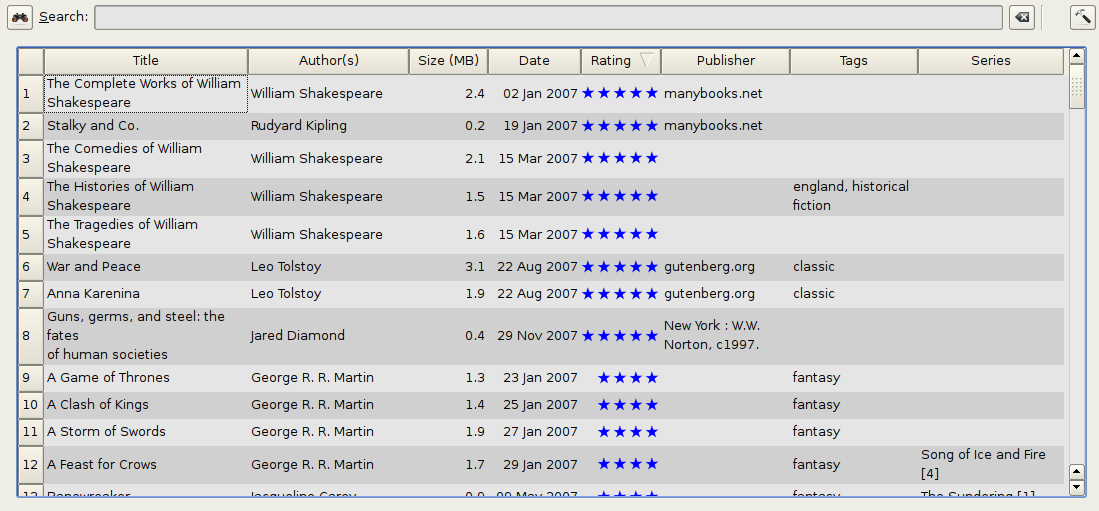
Sekcia Hľadanie a triedenie vám umožňuje vykonávať niekoľko výkonných akcií na vašich zbierkach kníh.
Môžete ich triediť podľa názvu, autora, dátumu, hodnotenia atď. kliknutím na názvy stĺpcov. Môžete tiež podtriediť, t. j. triediť podľa viacerých stĺpcov. Napríklad, ak kliknete na stĺpec názvu a potom na stĺpec autora, knihy sa zoradia podľa autora a potom sa všetky záznamy toho istého autora zoradia podľa názvu.
Konkrétnu knihu alebo sadu kníh môžete vyhľadať pomocou panela vyhľadávania. Viac o tom nižšie.
Metadáta môžete rýchlo a pohodlne upraviť tak, že vyberiete záznam, ktorý chcete zmeniť, v zozname a stlačíte kláves E.
Môžete vykonávať akcie na sadách kníh. Ak chcete vybrať viacero kníh, môžete buď:
Podržať stlačený kláves Ctrl a kliknúť na knihy, ktoré chcete vybrať.
Podržať stlačený kláves Shift a kliknúť na prvú a poslednú knihu z rozsahu kníh, ktoré chcete vybrať.
Pomocou dialógového okna Nastavenia môžete nastaviť, ktoré polia sa majú zobrazovať.
Ak chcete vykonávať komplexné podtriedenie podľa viacerých stĺpcov, pridajte nástroj Triediť podľa na panel nástrojov cez Nastavenia → Panely nástrojov a ponuky.
Rozhranie vyhľadávania
Všetky metadáta kníh môžete vyhľadať zadaním výrazov vyhľadávania do panela vyhľadávania. Napríklad:
Asimov Foundation format:lrf
Toto nájde všetky knihy vo vašej knižnici, ktoré majú Asimov a Foundation vo svojich metadátach a sú dostupné vo formáte LRF. Niekoľko ďalších príkladov:
author:Asimov and not series:Foundation
title:"The Ring" or "This book is about a ring"
format:epub publisher:feedbooks.com
Druhy vyhľadávania
Existujú štyri druhy vyhľadávania: obsahuje, rovnosť, regulárny výraz (pozri regulárne výrazy) a variant znaku. Druh vyhľadávania vyberáte pomocou znaku predpony.
Vyhľadávanie ‚obsahuje‘
Vyhľadávania bez znaku predpony sú typu obsahuje a predvolene nerozlišujú veľkosť písmen. Položka sa zhoduje, ak sa hľadaný reťazec nachádza kdekoľvek v uvedených metadátach. Vyhľadávanie typu obsahuje môžete nastaviť ako rozlišujúce veľkosť písmen zaškrtnutím možnosti Vyhľadávanie rozlišujúce veľkosť písmen v Nastavenia / Vyhľadávanie. Ak je zaškrtnutá možnosť vyhľadávania Znaky bez diakritiky zodpovedajú znakom s diakritikou a interpunkcia sa ignoruje, znak sa bude zhodovať so všetkými svojimi variantmi (napr. e zodpovedá é, è, ê a ë) a všetka interpunkcia a medzery sa ignorujú. Napríklad, ak je zaškrtnutá možnosť Znaky bez diakritiky zodpovedajú …, potom pri dvoch názvoch kníh:
Big, Bothéred, and Bad
Big Bummer
potom tieto vyhľadávania nájdu:
title:"er"zodpovedá obom (‚e‘ zodpovedá ‚é‘ aj ‚e‘).
title:"g "zodpovedá obom, pretože medzery sa ignorujú.
title:"g,"zodpovedá obom, pretože čiarka sa ignoruje.
title:"gb"zodpovedá obom, pretože ‚, ‚ sa ignoruje v knihe 1 a medzery sa ignorujú v knihe 2.
title:"g b"zodpovedá obom, pretože čiarka a medzera sa ignorujú.
title:"db"zodpovedá knihe 1, pretože medzera v ‚and Bad‘ sa ignoruje.
title:","zodpovedá obom (v skutočnosti zodpovedá všetkým knihám), pretože čiarky sa ignorujú.
Ak možnosť Znaky bez diakritiky zodpovedajú … nie je zaškrtnutá, potom sú varianty znakov, interpunkcia a medzery všetky významné.
Môžete nastaviť iba jednu z možností vyhľadávania Vyhľadávanie rozlišujúce veľkosť písmen a Znaky bez diakritiky zodpovedajú znakom s diakritikou a interpunkcia sa ignoruje.
Vyhľadávanie ‚rovnosť‘
Vyhľadávania typu rovnosť sa označujú predponou znamienka rovnosti (=) pred hľadaným reťazcom. Napríklad dopyt tag:"=science" bude zodpovedať science, ale nie science fiction alebo hard science. Varianty znakov sú významné: é nezodpovedá e.
Dva varianty vyhľadávania typu rovnosť sa používajú pre hierarchické položky (napr. A.B.C): hierarchické vyhľadávanie predpony a hierarchické vyhľadávanie komponentu. Prvý, označený jednou bodkou za znamienkom rovnosti (=.), zodpovedá počiatočným častiam hierarchickej položky. Druhý, označený dvoma bodkami za znamienkom rovnosti (=..), zodpovedá internému názvu v hierarchickej položke. Príklady s použitím značky History.Military.WWII ako hodnoty:
tags:"=.History": True.Historyje predpona značky.
tags:"=.History.Military": True.History.Militaryje predpona značky.
tags:"=.History.Military.WWII": True.History.Military.WWIIje predpona značky, aj keď nevlastná.
tags:"=.Military": False.Militarynie je predpona značky.
tags:"=.WWII": False.WWIInie je predpona značky.
tags:"=..History": True. Hierarchia obsahuje hodnotuHistory.
tags:"=..Military": True. Hierarchia obsahuje hodnotuMilitary.
tags:"=..WWII": True. Hierarchia obsahuje hodnotuWWII.
tags:"=..Military.WWII": False. Vyhľadávanie..hľadá jednotlivé hodnoty.
Vyhľadávanie ‚regulárny výraz‘
Vyhľadávania typu regulárny výraz sa označujú predponou vlnovky (~) pred hľadaným reťazcom. Možno použiť akýkoľvek regulárny výraz kompatibilný s jazykom Python. Spätné lomítka použité na escapovanie špeciálnych znakov v regulárnych výrazoch musia byť zdvojené, pretože jednotlivé spätné lomítka sa odstránia počas spracovania dopytu. Napríklad, ak chcete nájsť doslovnú zátvorku, musíte zadať \\( alebo alternatívne použiť superúvodzovky (pozri nižšie). Vyhľadávania typu regulárny výraz sú vyhľadávania typu ‚obsahuje‘, pokiaľ výraz nie je ukotvený. Varianty znakov sú významné: ~e nezodpovedá é.
Vyhľadávanie ‚variant znaku‘
Vyhľadávania typu variant znaku sa označujú predponou vokáňa (^) pred hľadaným reťazcom. Toto vyhľadávanie je podobné vyhľadávaniu typu obsahuje (vyššie) okrem toho, že:
veľkosť písmen sa vždy ignoruje.
varianty znakov vždy zodpovedajú jeden druhému.
interpunkcia a medzery sú vždy významné.
Možnosti vyhľadávania Znaky bez diakritiky zodpovedajú znakom s diakritikou a interpunkcia sa ignoruje a Vyhľadávanie rozlišujúce veľkosť písmen sa ignorujú. Nemajú žiadny vplyv na správanie tohto vyhľadávania.
Nasledujúce porovnáva toto vyhľadávanie s vyhľadávaním typu obsahuje za predpokladu, že je zaškrtnutá možnosť Znaky bez diakritiky zodpovedajú… (pozri vyššie), pri rovnakých dvoch názvoch kníh:
Big, Bothéred, and Bad
Big Bummer
potom tieto vyhľadávania typu variant znaku nájdu:
title:"^er"zodpovedá obom (‚e‘ zodpovedá ‚é‘ aj ‚e‘)
title:"^g"zodpovedá obom
title:"^g "zodpovedá knihe 2, pretože medzera je významná
title:"^g,"zodpovedá knihe 1, pretože čiarka je významná
title:"^gb"nezodpovedá ničomu, pretože medzera a čiarka sú významné
title:"^g b"zodpovedá knihe 2, pretože čiarka je významná
title:"^db"nezodpovedá ničomu
title:"^,"zodpovedá knihe 1 (namiesto všetkých kníh), pretože čiarka je významná
Syntax vyhľadávacieho výrazu
Vyhľadávací výraz je postupnosť výrazov vyhľadávania voliteľne oddelených operátormi and a or. Ak sa dva výrazy vyhľadávania vyskytnú bez oddeľovacieho operátora, predpokladá sa and. Operátor and má prioritu pred operátorom or; napríklad výraz a or b and c je rovnaký ako a or (b and c). Prioritu môžete zmeniť pomocou zátvoriek; napríklad (a or b) and c spôsobí, že sa or vyhodnotí pred and. Operátor not môžete použiť na negáciu (inverziu) výsledku vyhodnotenia vyhľadávacieho výrazu. Príklady:
not tag:foonájde všetky knihy, ktoré neobsahujú značkufoo
not (author:Asimov or author:Weber)nájde všetky knihy, ktoré nenapísal Asimov ani Weber.
Vyššie uvedené príklady zobrazujú príklady výrazov vyhľadávania. Základný výraz vyhľadávania je postupnosť znakov, ktorá neobsahuje medzery, úvodzovky ("), spätné lomítka (\) alebo zátvorky (( )). Môže mu voliteľne predchádzať špecifikátor názvu stĺpca: vyhľadávací názov stĺpca nasledovaný dvojbodkou (:), napríklad author:Asimov. Ak výraz vyhľadávania musí obsahovať medzeru, potom musí byť celý výraz uzavretý v úvodzovkách, ako v title:"The Ring". Ak výraz vyhľadávania musí obsahovať úvodzovky, potom musia byť escapované spätnými lomítkami. Napriklad, ak chcete vyhľadať sériu s názvom The „Ball“ and The „Chain“, použite:
series:"The \"Ball\" and The \"Chain\"
Ak potrebujete skutočné spätné lomítko, čo sa často stáva pri vyhľadávaní pomocou regulárnych výrazov, použite dve (\\).
Niekedy je ťažké správne nastaviť všetky escapovania, aby bol výsledok taký, aký chcete, najmä pri vyhľadávaní pomocou regulárnych výrazov a šablón. V takýchto prípadoch použite superúvodzovky: """postupnosť znakov""". Znaky v superúvodzovkách sa používajú nezmenené: nevykonáva sa žiadne spracovanie escapovania.
Viac informácií
Ak chcete vyhľadať reťazec, ktorý začína znamienkom rovnosti, vlnovkou alebo vokáňom, pridajte pred reťazec spätné lomítko.
Ak reťazec obsahuje zátvorky alebo medzery, uzavrite hľadané reťazce do úvodzoviek („). Napríklad, ak chcete nájsť knihy so značkou Science Fiction, musíte vyhľadať tag:"=science fiction". Ak vyhľadáte tag:=science fiction, nájdete všetky knihy so značkou science a slovom fiction v akýchkoľvek metadátach.
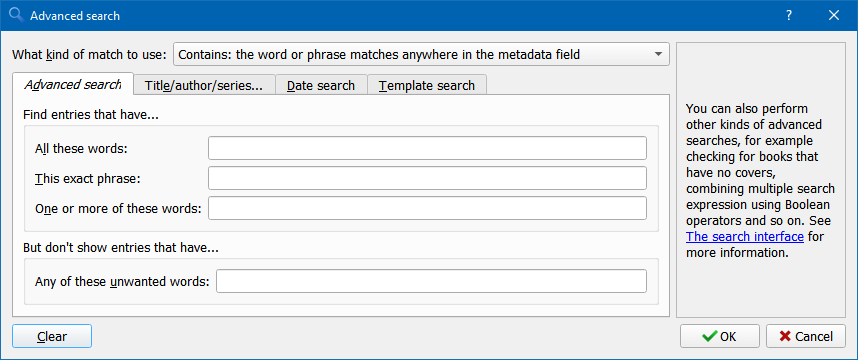
Rozšírené vyhľadávacie dopyty môžete jednoducho zostaviť pomocou Dialógového okna rozšíreného vyhľadávania, ku ktorému sa dostanete kliknutím na tlačidlo  na ľavej strane vyhľadávacieho poľa.
Dostupné polia na vyhľadávanie sú: tag, title, author, publisher, series, series_index, rating, cover, comments, format, identifiers, date, pubdate, search, size, vl a vlastné stĺpce. Ak je pripojené zariadenie, pri vyhľadávaní v zobrazení knižnice calibre sa sprístupní pole ondevice. Ak chcete nájsť vyhľadávací názov (v skutočnosti nazývaný vyhľadávací názov) pre vlastný stĺpec, ukážte myšou na hlavičku stĺpca v zobrazení knižnice.
Dátumy
Syntax na vyhľadávanie dátumov je:
pubdate:>2000-1 Will find all books published after Jan, 2000
date:<=2000-1-3 Will find all books added to calibre before 3 Jan, 2000
pubdate:=2009 Will find all books published in 2009
Ak je dátum nejednoznačný, na porovnanie dátumu sa použije aktuálne nastavenie miestneho prostredia. Napríklad v prostredí mm/dd/rrrr sa 2/1/2009 interpretuje ako 1. február 2009. V prostredí dd/mm/rrrr sa interpretuje ako 2. január 2009. K dispozícii sú niektoré špeciálne reťazce dátumov. Reťazec today sa preloží na dnešný dátum, nech je akýkoľvek. Fungujú aj reťazce yesterday a thismonth (alebo preložený ekvivalent v aktuálnom jazyku). Okrem toho možno použiť reťazec daysago (tiež preložený) na porovnanie s dátumom spred určitého počtu dní. Napriklad:
date:>10daysago
date:<=45daysago
Aby sa predišlo možným problémom s preloženými reťazcami pri používaní neanglickej verzie programu calibre, reťazce _today, _yesterday, _thismonth a _daysago sú vždy dostupné. Nie sú preložené.
Vyhľadávanie dátumov a číselných hodnôt pomocou relačných porovnaní
Dátumové a číselné polia podporujú relačné operátory = (rovná sa), > (väčšie ako), >= (väčšie alebo rovné), < (menšie ako), <= (menšie alebo rovné) a != (nerovná sa). Polia hodnotenia sa považujú za číselné. Napríklad vyhľadávanie rating:>=3 nájde všetky knihy s hodnotením 3 alebo vyšším.
Knihy, ktoré majú formát určitej veľkosti, môžete vyhľadať takto:
size:>1.1Mnájde knihy s formátom väčším ako 1,1 MB
size:<=1Knájde knihy s formátom menším alebo rovným 1 KB
Počet položiek vo viachodnotových poliach, ako sú značky, môžete vyhľadať pomocou znaku # a potom pomocou rovnakej syntaxe ako pri číselných poliach. Napríklad, ak chcete nájsť všetky knihy s viac ako 4 značkami, použite tags:#>4. Ak chcete nájsť všetky knihy s presne 10 značkami, použite tags:#=10.
Indexy sérií
Indexy sérií sú vyhľadávateľné. Pre štandardnú sériu je vyhľadávací názov series_index. Pre vlastné stĺpce sérií použite vyhľadávací názov stĺpca nasledovaný _index. Napríklad, ak chcete vyhľadať indexy pre vlastný stĺpec série s názvom #my_series, použili by ste vyhľadávací názov #my_series_index. Indexy sérií sú čísla, takže môžete použiť relačné operátory opísané vyššie.
Uložené vyhľadávania
Špeciálne pole search sa používa pre uložené vyhľadávania. Ak uložíte vyhľadávanie s názvom „Knihy mojej manželky“, môžete do panela vyhľadávania zadať search:"Knihy mojej manželky" na opätovné použitie uloženého vyhľadávania. Viac o ukladaní vyhľadávaní nižšie.
Virtuálne knižnice
Špeciálne pole vl sa používa na vyhľadávanie kníh vo virtuálnej knižnici. Napríklad vl:Read nájde všetky knihy vo virtuálnej knižnici Read. Vyhľadávanie vl:Read and vl:"Science Fiction" nájde všetky knihy, ktoré sú vo virtuálnych knižniciach Read aj Science Fiction. Hodnota za vl: musí byť názov virtuálnej knižnice. Ak názov virtuálnej knižnice obsahuje medzery, uzavrite ho do úvodzoviek.
Či pole má hodnotu
Neprítomnosť alebo prítomnosť hodnoty pre pole môžete vyhľadať pomocou „true“ a „false“. Napríklad:
cover:falsenájde všetky knihy bez obálky
series:truenájde všetky knihy, ktoré sú v sérii
series:falsenájde všetky knihy, ktoré nie sú v sérii
comments:falsenájde všetky knihy s prázdnym komentárom
formats:falsenájde všetky knihy bez súborov kníh (prázdne záznamy)
Vlastné stĺpce áno/nie
Vyhľadávaním vo vlastných stĺpcoch áno/nie pomocou false, empty alebo blank nájdete všetky knihy s nedefinovanými hodnotami v stĺpci. Vyhľadávaním true nájdete všetky knihy, ktoré nemajú v stĺpci nedefinované hodnoty. Vyhľadávaním yes alebo checked nájdete všetky knihy s hodnotou Yes v stĺpci. Vyhľadávaním no alebo unchecked nájdete všetky knihy s hodnotou No v stĺpci. Upozorňujeme, že slová yes, no, blank, empty, checked a unchecked sú preložené; môžete použiť buď ekvivalentné slovo v aktuálnom jazyku, alebo anglické slovo. Slová true a false a špeciálne hodnoty _yes, _no a _empty nie sú preložené.
Identifikátory
Identifikátory (napr. ISBN, DOI, LCCN atď.) používajú rozšírenú syntax. Identifikátor má tvar typ:hodnota, ako v isbn:123456789. Rozšírená syntax vám umožňuje nezávisle určiť typ a hodnotu, ktorú chcete vyhľadať. Typová aj hodnotová časť dopytu môžu používať ktorýkoľvek z druhov vyhľadávania. Príklady:
identifiers:truenájde knihy s akýmkoľvek identifikátorom.
identifiers:falsenájde knihy bez identifikátora.
identifiers:123vyhľadá knihy s akýmkoľvek typom, ktorého hodnota obsahuje 123.
identifiers:=123456789vyhľadá knihy s akýmkoľvek typom, ktorého hodnota sa rovná 123456789.
identifiers:=isbn:aidentifiers:isbn:truenájdu knihy s typom rovnajúcim sa ISBN s akoukoľvek hodnotou
identifiers:=isbn:falsenájde knihy bez typu rovnajúceho sa ISBN.
identifiers:=isbn:123nájde knihy s typom rovnajúcim sa ISBN, ktorého hodnota obsahuje 123.
identifiers:=isbn:=123456789nájde knihy s typom rovnajúcim sa ISBN, ktorého hodnota sa rovná 123456789.
identifiers:i:1nájde knihy s typom obsahujúcim i, ktorého hodnota obsahuje 1.
Kategórie viditeľné v prehliadači značiek
Vyhľadávanie in_tag_browser:true nájde všetky knihy, ktoré sú v kategóriách (značky, autori atď.) aktuálne zobrazených v Prehliadači značiek. To je užitočné, ak nastavíte dve predvoľby: Nastavenia → Vzhľad a dojem → Prehliadač značiek → Skryť prázdne kategórie a Hľadať zobrazí všetky zodpovedajúce položky. S týmito dvoma nastavenými predvoľbami Hľadať v Prehliadači značiek zobrazí iba kategórie obsahujúce položky, ktoré zodpovedajú Hľadať. Potom vyhľadávanie in_tag_browser:true dodatočne nájde knihy s týmito kategóriami / položkami. Toto vyhľadávanie môžete jednoducho spustiť stlačením klávesu Ctrl+Alt+Shift+F alebo kliknutím na tlačidlo konfigurácie v Prehliadači značiek a výberom položky Zobraziť iba knihy s viditeľnými kategóriami.
Vyhľadávanie pomocou šablón
Môžete vyhľadávať pomocou šablóny v Jazyk šablón calibre namiesto poľa metadát. Ak to chcete urobiť, zadáte šablónu, typ vyhľadávania a hodnotu, ktorú chcete vyhľadať. Syntax je:
template: (the template) #@#: (search type) : (the value)
template je akákoľvek platná šablóna jazyka šablón calibre. typ vyhľadávania musí byť jeden z t (textové vyhľadávanie), d (vyhľadávanie dátumov), n (číselné vyhľadávanie) alebo b (nastavené/nenastavené (boolovské)). hodnota je čokoľvek, čo chcete, a môže používať druhy vyhľadávania opísané vyššie pre rôzne typy vyhľadávania. Ak sa v reťazci vyhľadávania nachádzajú medzery, musíte celý reťazec vyhľadávania uviesť v úvodzovkách.
Príklady:
template:"program: connected_device_name('main')#@#:t:kindle"– je pravdivé, keď je pripojené zariadeniekindle.
template:"program: select(formats_sizes(), 'EPUB')#@#:n:>1000000"– nájde knihy so súbormi EPUB väčšími ako 1 MB.
template:"program: select(formats_modtimes('iso'), 'EPUB')#@#:d:>10daysago"– nájde knihy so súbormi EPUB novšími ako pred 10 dňami.
template:"""program: book_count('tags:^"' & $series & '"', 0) != 0#@#:n:1"""– nájde všetky knihy obsahujúce názov série v značkách. Tento príklad používa superúvodzovky, pretože šablóna používa pri konštrukcii vyhľadávacieho výrazu jednoduché úvodzovky (') aj dvojité úvodzovky (").
Dopyty na vyhľadávanie pomocou šablón môžete jednoducho zostaviť pomocou Dialógového okna rozšíreného vyhľadávania, ku ktorému sa dostanete kliknutím na tlačidlo . Šablóny môžete testovať na konkrétnych knihách pomocou nástroja Testovač šablón programu calibre, ktorý možno pridať na panely nástrojov alebo do ponúk cez Nastavenia → Panely nástrojov a ponuky. Možno mu tiež priradiť klávesovú skratku cez Nastavenia → Skratky.
Dialógové okno rozšíreného vyhľadávania
Dialógové okno rozšíreného vyhľadávania
Ukladanie vyhľadávaní
calibre vám umožňuje uložiť často používané vyhľadávanie pod špeciálnym názvom a potom toto vyhľadávanie znovu použiť jedným kliknutím. Ak to chcete urobiť, vytvorte vyhľadávanie buď jeho zadaním do panela vyhľadávania, alebo pomocou prehliadača značiek. Potom zadajte názov, ktorý chcete vyhľadávaniu dať, do poľa Uložené vyhľadávania vedľa panela vyhľadávania. Kliknutím na ikonu plus vedľa poľa uložených vyhľadávaní vyhľadávanie uložíte.
Teraz môžete k svojmu uloženému vyhľadávaniu pristupovať v prehliadači značiek v časti Uložené vyhľadávania. Jedno kliknutie vám umožní jednoducho znovu použiť akékoľvek ľubovoľne zložité vyhľadávanie bez potreby jeho opätovného vytvorenia.
Vyhľadávanie v plnom texte všetkých kníh
 calibre môže voliteľne indexovať plný text kníh v knižnici, aby umožnil okamžité vyhľadávanie slov v ktorejkoľvek knihe. Ak chcete túto funkciu používať, kliknite na tlačidlo FT na ľavom okraji panela vyhľadávania.
Potom povoľte indexovanie pre aktuálnu knižnicu. Po dokončení indexovania môžete vyhľadávať v celom texte celej knižnice. Keď do knižnice pridáte nové knihy, automaticky sa zinindexujú na pozadí. Toto vyhľadávanie vám umožňuje rýchlo nájsť všetky knihy, ktoré obsahujú slovo alebo kombináciu slov. Môžete dokonca vyhľadávať slová, ktoré sa vyskytujú v blízkosti iných slov, ako je znázornené v príkladoch v kontextovom okne vyhľadávania. Upozorňujeme, že tento nástroj vyhľadávania nájde iba jeden výskyt vyhľadávacieho dopytu v konkrétnej knihe, nie zoznam všetkých výskytov; na to je najlepšie vyhľadávať v knihe pomocou Prehliadača e-kníh programu calibre.
Jednotlivú knihu môžete znovu zinindexovať kliknutím pravým tlačidlom myši na Panel podrobností o knihe v programe calibre a výberom Znovu zinindexovať túto knihu pre vyhľadávanie v plnom texte.
Virtuálne knižnice
Virtuálna knižnica je spôsob, ako predstierať, že vaša knižnica calibre má iba niekoľko kníh namiesto celej svojej zbierky. Je to výborný spôsob, ako rozdeliť vašu veľkú zbierku kníh na menšie, zvládnuteľné časti. Ak sa chcete naučiť vytvárať a používať virtuálne knižnice, pozrite si tutoriál: Virtuálne knižnice.
Dočasné označovanie kníh
Dočasne môžete označiť ľubovoľné sady kníh. Označené knihy budú mať na sebe špendlík a možno ich nájsť pomocou vyhľadávania marked:true. Ak chcete knihu označiť, stlačte Ctrl+M alebo prejdite do Nastavenia → Panely nástrojov a ponuky a pridajte tlačidlo Označiť knihy na hlavný panel nástrojov.
Knihy môžete označiť konkrétnym textovým označením kliknutím pravým tlačidlom myši na tlačidlo Označiť knihy a výberom Označiť knihy textovým označením. Knihy označené textovými označeniami možno neskôr nájsť pomocou vyhľadávania marked:"=text-ktorý-ste-zadali".
Odhadovanie metadát z názvov súborov
Normálne calibre číta metadáta z vnútra súboru knihy. Môže však byť nakonfigurované tak, aby namiesto toho čítalo metadáta z názvu súboru, a to cez Nastavenia → Import/export → Pridávanie kníh → Čítať metadáta z obsahu súboru.
Spôsob čítania metadát z názvu súboru môžete tiež ovládať pomocou regulárnych výrazov (pozri Všetko o používaní regulárnych výrazov v calibre). V sekcii Pridávanie kníh dialógového okna konfigurácie môžete zadať regulárny výraz, ktorý calibre použije na pokus o odhad metadát z názvov súborov e-kníh, ktoré pridáte do knižnice. Predvolený regulárny výraz je:
title - author
to znamená, že predpokladá, že všetky znaky po prvý - sú názov knihy a nasledujúce znaky sú autor knihy. Napríklad názov súboru:
Foundation and Earth - Isaac Asimov.txt
sa interpretuje ako názov: Foundation and Earth a autor: Isaac Asimov
Tip
Ak názov súboru neobsahuje spojovník, vyššie uvedený regulárny výraz zlyhá.
Podrobnosti o knihe
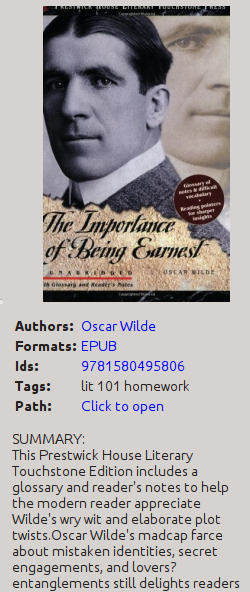
Zobrazenie Podrobnosti o knihe zobrazuje obálku a všetky metadáta aktuálne vybranej knihy. Môžete ho skryť pomocou tlačidla Rozloženie v pravom dolnom rohu hlavného okna programu calibre. Mená autorov zobrazené na paneli Podrobnosti o knihe sú klikateľné, v predvolenom nastavení vás zavedú na stránku Wikipédie o autorovi. Môžete to prispôsobiť kliknutím pravým tlačidlom myši na meno autora a výberom položky Spravovať tohto autora.
Podobne, ak stiahnete metadáta pre knihu, panel Podrobnosti o knihe vám automaticky zobrazí odkazy smerujúce na webové stránky knihy na Amazon, WorldCat atď., odkiaľ boli metadáta stiahnuté.
Kliknutím pravým tlačidlom myši na jednotlivé formáty e-kníh na paneli Podrobnosti o knihe ich môžete odstrániť, porovnať s ich pôvodnými verziami, uložiť na disk, otvoriť v externom programe atď.
Obálku knihy môžete zmeniť jednoduchým pretiahnutím obrázka na panel Podrobnosti o knihe. Ak chcete upraviť obrázok obálky v externom programe, kliknite naň pravým tlačidlom myši a vyberte Otvoriť v programe.
Súbory e-kníh môžete pridať k aktuálnej knihe aj pretiahnutím súborov na panel Podrobnosti o knihe.
Dvojitým kliknutím na panel Podrobnosti o knihe sa otvorí v samostatnom kontextovom okne.
Nakoniec môžete presne prispôsobiť, aké informácie sa zobrazujú na paneli Podrobnosti o knihe, cez Nastavenia → Rozhranie → Vzhľad a dojem → Podrobnosti o knihe.
Prehliadač značiek
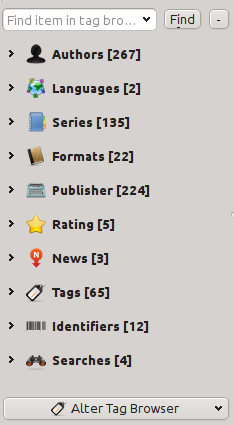
Prehliadač značiek vám umožňuje jednoducho prehliadať vašu zbierku podľa Autor/Značky/Série atď. Ak kliknete na akúkoľvek položku v prehliadači značiek, napríklad na meno autora Isaac Asimov, zoznam kníh napravo sa obmedzí na zobrazovanie kníh od tohto autora. Môžete kliknúť aj na názvy kategórií. Napríklad kliknutím na „Série“ sa zobrazia všetky knihy v akejkoľvek sérii.
Prvé kliknutie na položku obmedzí zoznam kníh na tie, ktoré obsahujú alebo zodpovedajú danej položke. Pokračovaním vyššie uvedeného príkladu kliknutie na Isaac Asimov zobrazí knihy od tohto autora. Ďalšie kliknutie na položku zmení to, čo sa zobrazuje, v závislosti od toho, či položka má potomkov (pozri podkategórie a hierarchické položky nižšie). Pokračovaním príkladu s Isacom Asimovom ďalšie kliknutie na Isaac Asimov obmedzí zoznam kníh na tie, ktoré nenapísal Isaac Asimov. Tretie kliknutie odstráni obmedzenie a zobrazia sa všetky knihy. Ak podržíte stlačené klávesy Ctrl alebo Shift a kliknete na viacero položiek, vytvoria sa obmedzenia založené na viacerých položkách. Napríklad môžete podržať Ctrl a kliknúť na značky History a Europe na nájdenie kníh o európskej histórii. Prehliadač značiek funguje tak, že vytvára vyhľadávacie výrazy, ktoré sa automaticky zadajú do panela vyhľadávania. Sledovanie toho, čo prehliadač značiek generuje, je dobrý spôsob, ako sa naučiť zostavovať základné vyhľadávacie výrazy.
Ikony položiek v prehliadači značiek sú čiastočne farebné. Množstvo farby závisí od priemerného hodnotenia kníh v danej kategórii. Napríklad, ak knihy od Isaaca Asimova majú priemer štyroch hviezdičiek, ikona Isaaca Asimova v prehliadači značiek bude zafarbená zo 4/5. Ak chcete vidieť priemerné hodnotenie, ukážte myšou na ikonu.
Položky najvyššej úrovne v Prehliadači značiek, ako sú Autori a Série, sa nazývajú kategórie. Môžete si vytvoriť svoje vlastné kategórie, nazývané Používateľské kategórie, ktoré sú užitočné na organizovanie položiek. Napríklad môžete použiť Editor používateľských kategórií (kliknite na tlačidlo Konfigurovať v ľavom dolnom rohu Prehliadača značiek a vyberte Spravovať autorov, značky atď. → Používateľské kategórie) na vytvorenie používateľskej kategórie s názvom Obľúbení autori a potom vložte položky svojich obľúbencov do tejto kategórie. Používateľské kategórie môžu mať podkategórie. Napríklad používateľská kategória Obľúbené.Autori je podkategóriou kategórie Obľúbené. Môžete mať tiež Obľúbené.Série, v takom prípade budú pod kategóriou Obľúbené dve podkategórie. Podkategórie možno vytvoriť kliknutím pravým tlačidlom myši na používateľskú kategóriu, výberom Pridať podkategóriu do… a zadaním názvu podkategórie; alebo pomocou Editora používateľských kategórií zadaním názvov, ako v príklade s Obľúbenými vyššie.
- Používateľské kategórie môžete vyhľadávať rovnakým spôsobom ako vstavané kategórie, a to kliknutím na ne. Kliknutím sa cyklicky prepínajú štyri rôzne vyhľadávania:
„všetko zodpovedajúce položke v kategórii“ označené jedným zeleným znamienkom plus.
„všetko zodpovedajúce položke v kategórii alebo jej podkategóriách“ označené dvoma zelenými znamienkami plus.
„všetko nezodpovedajúce položke v kategórii“ zobrazené jedným červeným znamienkom mínus.
„všetko nezodpovedajúce položke v kategórii alebo jej podkategóriách“ zobrazené dvoma červenými znamienkami mínus.
Je tiež možné vytvárať hierarchie v niektorých textových kategóriách, ako sú značky, série a vlastné stĺpce. Tieto hierarchie sa zobrazujú s malým trojuholníkom, ktorý umožňuje skryť podpoložky. Ak chcete používať hierarchie položiek v kategórii, musíte najprv prejsť do Nastavenia → Rozhranie → Vzhľad a dojem a zadať názov(-y) kategórie do poľa „Kategórie s hierarchickými položkami“. Keď to urobíte, položky v tejto kategórii, ktoré obsahujú bodky, sa zobrazia s malým trojuholníkom. Napríklad predpokladajme, že vytvoríte vlastný stĺpec s názvom „Žáner“ a označíte, že obsahuje hierarchické položky. Po vykonaní sa položky ako Mystery.Thriller a Mystery.English zobrazia ako Mystery s malým trojuholníkom vedľa. Kliknutím na trojuholník sa zobrazia Thriller a English ako podpoložky. Viac informácií nájdete v Správa podskupín kníh, napríklad „žáner“.
Hierarchické položky (položky s potomkami) používajú rovnaké štyri ‚klikacie‘ vyhľadávania ako používateľské kategórie. Položky, ktoré nemajú potomkov, používajú dve z vyhľadávaní: „všetko zodpovedajúce“ a „všetko nezodpovedajúce“.
Položky v prehliadači značiek môžete pretiahnuť na používateľské kategórie a pridať ich do tejto kategórie. Ak je zdrojom používateľská kategória, podržanie klávesu Shift počas ťahania presunie položku do novej kategórie. Knihy môžete tiež pretiahnuť zo zoznamu kníh na položky v prehliadači značiek; pustenie knihy na položku spôsobí, že sa táto položka automaticky použije na pustené knihy. Napríklad pretiahnutie knihy na Isaac Asimov nastaví autora tejto knihy na Isaac Asimov. Pustenie na značku History pridá značku History do značiek knihy.
Akúkoľvek položku v prehliadači značiek môžete jednoducho nájsť kliknutím na tlačidlo vyhľadávania v pravom dolnom rohu. Okrem toho môžete kliknúť pravým tlačidlom myši na akúkoľvek položku a vybrať jednu z niekoľkých operácií. Niektoré príklady sú skrytie, premenovanie alebo otvorenie dialógového okna „Spravovať x“, ktoré vám umožňuje spravovať položky tohto druhu. Napríklad dialógové okno Spravovať autorov vám umožňuje premenovať autorov a ovládať spôsob, akým sa ich mená triedia.
Spôsob triedenia položiek v prehliadači značiek môžete ovládať pomocou tlačidla Konfigurovať v ľavom dolnom rohu prehliadača značiek. Môžete si vybrať triedenie podľa názvu, priemerného hodnotenia alebo populárnosti (popularita je počet kníh s danou položkou vo vašej knižnici; napríklad popularita Isaaca Asimova je počet kníh vo vašej knižnici od Isaaca Asimova).
Pre kategórie a hodnoty v kategóriách môžete používať svoje vlastné ikony. Ak chcete zmeniť ikonu kategórie, kliknite pravým tlačidlom myši na kategóriu (položku najvyššej úrovne) a vyberte Zmeniť ikonu kategórie (názov kategórie). Otvorí sa dialógové okno, v ktorom môžete vybrať obrázok, ktorý sa použije ako ikona. Ak chcete obnoviť predvolenú ikonu, vyberte Obnoviť predvolenú ikonu (názov kategórie).
Ak chcete vybrať ikony pre hodnoty v kategóriách, kliknite pravým tlačidlom myši na hodnotu a potom vyberte Spravovať ikonu pre (názov hodnoty). Uvidíte zoznam možností:
Vybrať ikonu pre túto hodnotu, ale nie pre jej potomkov. Otvorí sa dialógové okno, v ktorom vyberiete ikonu pre hodnotu. Potomkovia tejto hodnoty túto ikonu nezdedila.
Vybrať ikonu pre túto hodnotu a jej potomkov. Otvorí sa dialógové okno, v ktorom vyberiete ikonu pre hodnotu. Všetci potomkovia, ktorí nemajú vlastnú zadanú ikonu, zdedia túto ikonu.
Použiť existujúcu ikonu pre túto hodnotu, ale nie pre jej potomkov. Táto možnosť sa ponúka, ak hodnota už má ikonu, ktorú zdedia potomkovia hodnoty. Jej výberom sa ikona použije na hodnotu, ale nie na jej potomkov.
Použiť existujúcu ikonu pre túto hodnotu a jej potomkov. Táto možnosť sa ponúka, ak hodnota už má ikonu, ktorá nie je zdedená potomkami hodnoty. Jej výberom sa ikona použije na hodnotu a jej potomkov.
Použiť predvolenú ikonu pre túto hodnotu. Táto možnosť sa ponúka, ak položka má ikonu. Odstráni ikonu z hodnoty a všetkých potomkov, ktorí ju zdedia. Predvolená ikona je tá, ktorá je špecifikovaná nižšie.
Obnoviť všetky ikony hodnôt na predvolenú ikonu. Táto možnosť odstráni všetky ikony hodnôt položiek pre kategóriu. Neodstráni šablónu, ak existuje. Neexistuje žiadne vrátenie späť.
Použiť/upraviť šablónu na výber predvolenej ikony hodnoty. Táto možnosť vám umožňuje poskytnúť šablónu calibre, ktorá vráti názov súboru ikony, ktorý sa má použiť ako predvolená ikona. Šablóna môže používať tieto premenné:
category: vyhľadávací názov kategórie, napríkladauthors,series,#mycolumn.value: hodnota položky v rámci kategórie.count: počet kníh s touto hodnotou. Ak je hodnota súčasťou hierarchie, počet zahŕňa potomkov.avg_rating: priemerné hodnotenie kníh s touto hodnotou. Ak je hodnota súčasťou hierarchie, priemer zahŕňa potomkov.
Metadáta kníh, ako je názov, nie sú dostupné. Funkcie databázy šablón, ako sú book_count a book_values, budú fungovať, ale výkon nemusí byť prijateľný. Nasledujúce funkcie šablón budú fungovať v grafickom rozhraní, ale nebudú fungovať na serveri obsahu: connected_device_name, connected_device_uuid, current_virtual_library_name, is_marked a virtual_libraries.
V grafickom rozhraní majú šablóny Python plný prístup k databáze calibre. Na serveri obsahu majú šablóny Python prístup k novému API (pozri dokumentáciu API pre databázové rozhranie), ale nie k starému API (LibraryDatabase).
Napriklad táto šablóna určuje, že akákoľvek hodnota v kliknutej kategórii začínajúca na History bude mať ikonu s názvom
flower.png:program: if substr($value, 0, 7) == 'History' then 'flower.png' fi
Ak šablóna vráti prázdny reťazec (
''), použije sa ikona kategórie. Ak šablóna vráti názov súboru, ktorý neexistuje, nezobrazí sa žiadna ikona.Použiť ikonu kategórie ako predvolenú. Táto možnosť určuje, že ikona použitá pre kategóriu sa má použiť pre akúkoľvek hodnotu, ktorá inak nemá ikonu. Výberom tejto možnosti sa odstráni akákoľvek špecifikácia ikony šablóny.
Ikona sa vyberá pomocou nasledujúcej hierarchie:
Ikona špecifikovaná pre hodnotu, ak existuje.
Ikona špecifikovaná pre nadradený uzol nájdený prechádzaním nahor stromom, ak existuje.
Ikona zo šablóny, ak šablóna existuje a vráti neprázdny reťazec.
Predvolená ikona kategórie, ktorá vždy existuje.
Ikony sú pre používateľa, nie pre knižnicu, a sú uložené v konfiguračnom priečinku calibre. Ikony pre hodnoty položiek sú uložené v podpriečinku tb_icons. Ikony používané šablónami sú v podpriečinku template_icons priečinka tb_icons.
Mriežka obalov
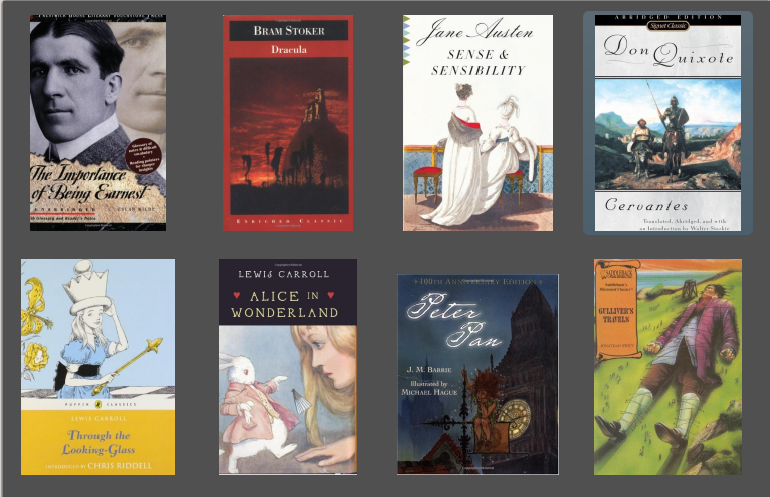
Môžete nechať calibre zobrazovať mriežku obálok kníh namiesto zoznamu kníh, ak uprednostňujete prehliadanie svojej zbierky podľa obálok. Mriežka obalov sa aktivuje kliknutím na tlačidlo Rozloženie v pravom dolnom rohu hlavného okna programu calibre. Veľkosti obálok a pozadie Mriežky obalov môžete prispôsobiť cez Nastavenia → Rozhranie → Vzhľad a dojem → Mriežka obalov. Môžete dokonca nechať calibre zobrazovať akékoľvek zadané pole pod obálkami, ako je názov, autori, hodnotenie alebo vlastný stĺpec, ktorý si sami vytvoríte.
Zobrazenie poličky
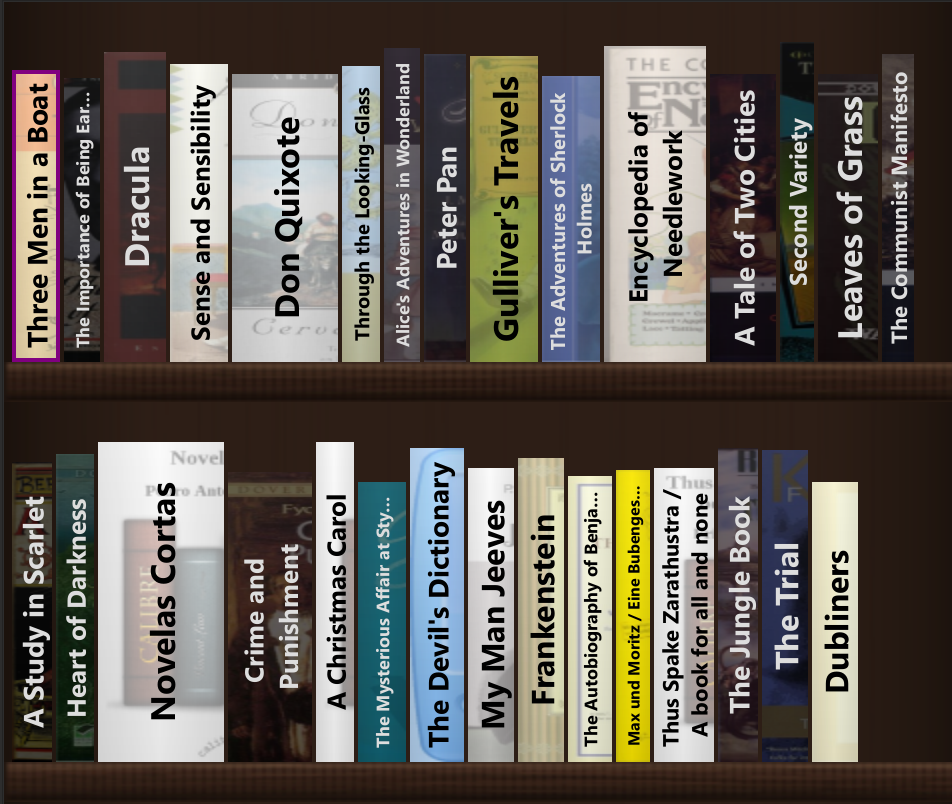
Môžete nechať calibre zobrazovať vašu zbierku kníh na poličkách, voliteľne zoskupenú podľa autorov/dátumu/hodnotenia atď. Zobrazenie poličky sa aktivuje kliknutím na tlačidlo Rozloženie v pravom dolnom rohu hlavného okna programu calibre. Všetko v tomto zobrazení môžete prispôsobiť, od pozadia až po text na chrbtoch kníh, písma atď. cez Nastavenia → Rozhranie → Vzhľad a dojem → Polička.
Prehliadač obalov
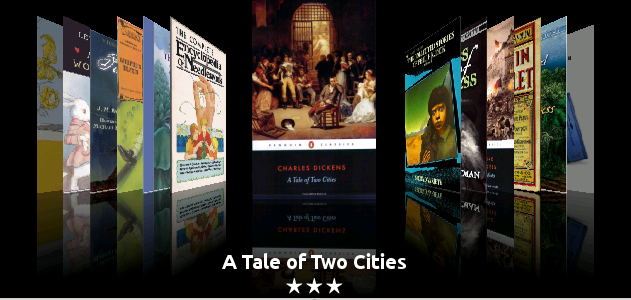
Okrem vyššie opísanej Mriežky obalov môžete nechať calibre zobrazovať obálky aj v jednom riadku. Aktivuje sa to pomocou tlačidla Rozloženie v pravom dolnom rohu hlavného okna. V Nastavenia → Rozhranie → Vzhľad a dojem → Prehliadač obalov môžete zmeniť počet zobrazovaných obálok a dokonca nechať Prehliadač obalov zobraziť v samostatnom kontextovom okne.
Pridávanie poznámok pre autorov, série atď.
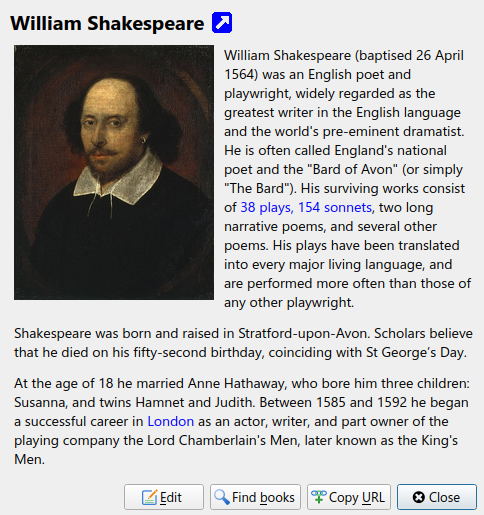
Do svojej knižnice calibre môžete pridať poznámky pre autora/sériu/značku/vydavateľa atď. Ak to chcete urobiť, kliknite pravým tlačidlom myši na meno autora v Prehliadači značiek vľavo alebo na paneli Podrobnosti o knihe vpravo a vyberte Vytvoriť poznámku alebo Upraviť poznámku.
Jednoduché kontextové okno vám umožní zadať poznámky pomocou základného formátovania a podpory odkazov a obrázkov. Keď je poznámka pre autora vytvorená, možno ju ľahko zobraziť z panela Podrobnosti o knihe kliknutím na malú ikonu ceruzky vedľa mena autora.
Môžete prehľadávať všetky poznámky vo svojej knižnici pomocou nástroja Prehľadávať poznámky stlačením Ctrl+Shift+N alebo jeho pridaním na panel nástrojov cez Nastavenia → Panely nástrojov a ponuky.
Rýchly náhľad
Niekedy chcete vybrať knihu a rýchlo získať zoznam kníh s rovnakou hodnotou v nejakej kategórii (autori, značky, vydavateľ, série atď.) ako aktuálne vybraná kniha, ale bez zmeny aktuálneho zobrazenia knižnice. Môžete to urobiť pomocou Rýchleho náhľadu. Rýchly náhľad otvorí buď druhé okno, alebo panel v zozname kníh zobrazujúci zoznam kníh zodpovedajúcich hodnote, ktorá vás zaujíma. Napríklad predpokladajme, že chcete vidieť zoznam všetkých kníh s jedným alebo viacerými autormi aktuálne vybranej knihy. Kliknite do bunky autora, ktorá vás zaujíma, a stlačte kláves ‚Q‘ alebo kliknite na ikonu Rýchly náhľad v sekcii Rozloženie okna programu calibre. Otvorí sa okno alebo panel so všetkými autormi tejto knihy vľavo a všetkými knihami vybraného autora vpravo.
- Niektoré príklady použitia Rýchleho náhľadu: rýchle zistenie, aké ďalšie knihy:
majú niektoré značky použité na aktuálne vybranú knihu,
sú v rovnakej sérii ako aktuálna kniha
majú rovnaké hodnoty vo vlastnom stĺpci ako aktuálna kniha
napísal jeden z rovnakých autorov aktuálnej knihy
zdieľajú hodnoty vo vlastnom stĺpci
Existujú dve možnosti, kde sa zobrazujú informácie Rýchleho náhľadu:
Môže sa otvoriť „neukotvené“: na vrchu okna programu calibre a zostane otvorené, kým ho výslovne nezatvoríte.
Môže sa otvoriť „ukotvené“: ako panel v sekcii zoznamu kníh hlavného okna programu calibre.
Okno môžete podľa potreby presúvať z ukotveného na neukotvené pomocou tlačidla „Ukotviť/Odpojiť“.
Panel Rýchleho náhľadu možno nechať otvorený natrvalo, v takom prípade sleduje pohyby v zozname kníh. Napríklad, ak kliknete v zobrazení knižnice calibre na stĺpec kategórie (značky, série, vydavateľ, autori atď.) pre knihu, obsah okna Rýchleho náhľadu sa zmení a v ľavom bočnom paneli vám zobrazí hodnoty v tejto kategórii pre vybranú knihu (napr. značky pre túto knihu). Prvá položka v tomto zozname bude vybraná a Rýchly náhľad vám v pravom bočnom paneli zobrazí všetky knihy vo vašej knižnici, ktoré používajú túto hodnotu. Kliknutím na inú hodnotu v ľavom paneli zobrazíte knihy s touto inou hodnotou.
Dvojitým kliknutím na knihu v okne Rýchleho náhľadu vyberiete túto knihu v zobrazení knižnice. Tým sa tiež zmení zobrazenie položiek v okne Rýchleho náhľadu (ľavý panel) a zobrazia sa položky v novo vybranej knihe.
Dvojitým kliknutím so stlačeným Shift alebo Ctrl na knihu v okne Rýchleho náhľadu otvoríte dialógové okno úpravy metadát pre túto knihu v okne programu calibre. Upravená kniha sa po zatvorení dialógového okna úpravy metadát zobrazí v Rýchlom náhľade.
Či sa stĺpec môže zobraziť v Rýchlom náhľade, zistíte tak, že ukážete myšou na hlavičku stĺpca a pozriete sa na bublinu s nápovedou pre túto hlavičku. Môžete to zistiť aj kliknutím pravým tlačidlom myši na hlavičku stĺpca a zistením, či sa v ponuke zobrazuje možnosť „Rýchly náhľad“; v takom prípade je výber tejto možnosti Rýchleho náhľadu ekvivalentný stlačeniu ‚Q‘ v aktuálnej bunke.
Možnosti (v Nastavenia → Vzhľad a dojem → Rýchly náhľad):
Rešpektovať (alebo nie) aktuálnu virtuálnu knižnicu. Ak je zaškrtnuté, Rýchly náhľad zobrazuje iba knihy v aktuálnej virtuálnej knižnici. Predvolené: rešpektovať virtuálne knižnice
Zmeniť obsah okna Rýchleho náhľadu, keď sa stĺpec v zozname kníh zmení pomocou klávesov so šípkami. Predvolené: nesledovať zmeny vykonané pomocou klávesov so šípkami
Zmeniť stĺpec zobrazený v „rýchlom náhľade“, keď sa v okne Rýchleho náhľadu dvakrát klikne na bunku. V opačnom prípade sa zmení kniha, ale skúmaný stĺpec nie. Predvolené: zmeniť stĺpec
Zmeniť stĺpec zobrazený v „rýchlom náhľade“ na aktuálny stĺpec, keď sa v paneli Rýchleho náhľadu stlačí kláves Enter. V opačnom prípade sa zmení kniha, ale skúmaný stĺpec nie. Predvolené: zmeniť stĺpec
Vyberte, ktoré stĺpce sa zobrazujú v okne/paneli Rýchleho náhľadu.
Úlohy

Panel Úlohy zobrazuje počet aktuálne spustených úloh. Úlohy sú činnosti, ktoré sa spúšťajú v samostatnom procese. Zahŕňajú konverziu e-kníh a komunikáciu s vaším čítacím zariadením. Kliknutím na panel úloh získate prístup k zoznamu úloh. Po dokončení úlohy môžete dvojitým kliknutím na ňu v zozname zobraziť podrobný záznam z tejto úlohy. To je užitočné na ladenie úloh, ktoré sa možno nedokončili úspešne.
Klávesové skratky
calibre má niekoľko klávesových skratiek, ktoré vám ušetria čas a pohyb myšou. Tieto skratky sú aktívne v zobrazení zoznamu kníh (keď needitujete podrobnosti konkrétnej knihy) a väčšina z nich ovplyvňuje názov, ktorý máte vybraný. Prehliadač e-kníh programu calibre má vlastné skratky, ktoré možno prispôsobiť v Nastaveniach prehliadača.
Poznámka
Poznámka: Klávesové skratky programu calibre nevyžadujú modifikačný kláves (Command, Option, Control atď.), pokiaľ nie je výslovne uvedené inak. Stačí stlačiť príslušný kláves s písmenom, napr. E na úpravu.
Klávesová skratka |
Akcia |
|---|---|
F2 (Enter pre macOS) |
Upraviť metadáta aktuálne vybraného poľa v zozname kníh. |
A |
Pridať knihy |
Shift+A |
Pridať formáty do vybraných kníh |
C |
Konvertovať vybrané knihy |
D |
Odoslať do zariadenia |
Del |
Odstrániť vybrané knihy |
E |
Upraviť metadáta vybraných kníh |
G |
Získať knihy |
I |
Zobraziť podrobnosti o knihe |
K |
Upraviť obsah |
M |
Zlúčiť vybrané záznamy |
Alt+M |
Zlúčiť vybrané záznamy a zachovať originály |
O |
Otvoriť nadradený priečinok |
P |
Vyleštiť knihy |
S |
Uložiť na disk |
T |
Upraviť knihu |
V |
Prezrieť |
Shift+V |
Prezrieť naposledy čítanú knihu |
Ctrl+Alt+A |
Spýtať sa AI na aktuálne vybrané knihy |
Alt+V/Cmd+V pre macOS |
Prezrieť konkrétny formát |
Alt+Shift+J |
Prepnúť zoznam úloh |
Alt+Shift+B |
Prepnúť prehliadač obalov |
Alt+Shift+D |
Prepnúť panel Podrobnosti o knihe |
Alt+Shift+T |
Prepnúť prehliadač značiek |
Alt+Shift+G |
Prepnúť mriežku obalov |
Alt+Shift+H |
Prepnúť poličku |
Alt+A |
Zobraziť knihy od rovnakého autora ako aktuálna kniha |
Alt+T |
Zobraziť knihy s rovnakými značkami ako aktuálna kniha |
Alt+P |
Zobraziť knihy od rovnakého vydavateľa ako aktuálna kniha |
Alt+Shift+S |
Zobraziť knihy v rovnakej sérii ako aktuálna kniha |
/, Ctrl+F |
Zamerať panel vyhľadávania |
Shift+Ctrl+F |
Otvoriť dialógové okno rozšíreného vyhľadávania |
Shift+Alt+F |
Prepnúť panel vyhľadávania |
Esc |
Vymazať aktuálne hľadanie |
Shift+Esc |
Zamerať zoznam kníh |
Ctrl+Esc |
Vymazať virtuálnu knižnicu |
Alt+Esc |
Vymazať dodatočné obmedzenie |
Ctrl+* |
Vytvoriť dočasnú virtuálnu knižnicu na základe aktuálneho hľadania |
Ctrl+Tab |
Vybrať kartu ďalšej virtuálnej knižnice |
Ctrl+Shift+Tab |
Vybrať kartu predchádzajúcej virtuálnej knižnice |
N alebo F3 |
Nájsť ďalšiu knihu, ktorá zodpovedá aktuálnemu hľadaniu (funguje iba ak je v predvoľbách hľadania zapnuté zvýrazňovanie hľadania) |
Shift+N alebo Shift+F3 |
Nájsť predchádzajúcu knihu, ktorá zodpovedá aktuálnemu hľadaniu (funguje iba ak je v predvoľbách hľadania zapnuté zvýrazňovanie hľadania) |
Ctrl+D |
Stiahnuť metadáta a obálky |
Ctrl+R |
Reštartovať calibre |
Ctrl+Shift+R |
Reštartovať calibre v režime ladenia |
Shift+Ctrl+E |
Pridať prázdne knihy do programu calibre |
Ctrl+M |
Prepnúť stav označené/neoznačené na vybraných knihách |
Ctrl+/ alebo Ctrl+Alt+F |
Otvoriť kontextové okno na vyhľadávanie v plnom texte všetkých kníh v knižnici |
Q |
Otvoriť kontextové okno Rýchleho náhľadu na zobrazenie kníh v súvisiacich sériách/značkách atď. |
Shift+Q |
Zamerať otvorený panel Rýchleho náhľadu |
Shift+S |
Vykonať vyhľadávanie v paneli Rýchleho náhľadu |
F5 |
Znovu použiť aktuálne triedenie |
Ctrl+Q |
Ukončiť calibre |
X |
Prepnúť automatické posúvanie zoznamu kníh |
Ctrl+Alt+Shift+F |
Obmedziť zobrazované knihy iba na tie, ktoré sú v kategórii aktuálne zobrazenej v Prehliadači značiek |
B |
Prehľadávať anotácie (zvýraznenia a záložky) vytvorené v Prehliadači e-kníh programu calibre pre všetky knihy v knižnici |
Ctrl+Shift+N |
Prehľadávať poznámky spojené s automi/sériami/značkami atď. |
Alt+Shift+L |
Prepnúť rozloženie medzi širokým a úzkym zobrazením |
Ctrl+Alt+P |
Prepnúť na predchádzajúcu knižnicu, ak existuje |
Ctrl+Alt+Shift+P |
Prepnúť na predchádzajúcu virtuálnu knižnicu, ak existuje |