 Zmeniť jazyk
Správa podskupín kníh, napríklad „žáner“
Niektorí ľudia si chcú usporiadať knihy vo svojej knižnici do podskupín, podobne ako podpriečinky. Najčastejším uvádzaným dôvodom je vytvorenie hierarchií žánrov, existuje však mnoho ďalších. Jeden používateľ žiadal spôsob, ako usporiadať učebnice podľa predmetu a čísla kurzu. Ďalší chcel evidovať dary podľa predmetu a príjemcu. Tento návod bude vo zvyšku príspevku používať príklad so žánrom.
Skôr než budeme pokračovať, upozorňujeme, že nehovoríme o priečinkoch na pevnom disku. Podskupiny nie sú súborové priečinky. Knihy sa nikam nekopírujú. Štruktúra súborov knižnice calibre nie je ovplyvnená. Namiesto toho predstavujeme spôsob, ako organizovať a zobrazovať podskupiny kníh v knižnici calibre.
Často uvádzané požiadavky na podskupiny, ako sú žánre, sú:
Podskupina (napr. žáner) musí obsahovať (odkazovať na) knihy, nie kategórie kníh. To odlišuje podskupiny od používateľských kategórií calibre.
Kniha môže byť vo viacerých podskupinách (žánroch). To odlišuje podskupiny od fyzických súborových priečinkov.
Podskupiny (žánre) musia tvoriť hierarchiu; podskupiny môžu obsahovať podskupiny.
Značky vám poskytnú prvé dve. Ak knihu označíte žánrom, môžete použiť prehliadač značiek (alebo vyhľadávanie) na nájdenie kníh s týmto žánrom, čím získate prvú. Mnohé knihy môžu mať rovnakú značku (rovnaké značky), čím získate druhú. Problém je, že značky nespĺňajú tretiu požiadavku. Neposkytujú hierarchiu.
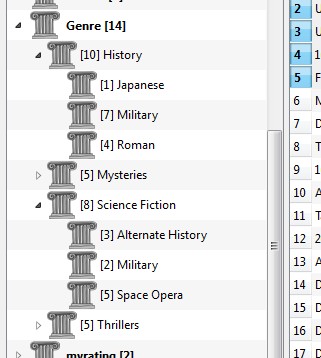 Funkcia hierarchie calibre vám poskytuje tretiu – možnosť vidieť žánre v „strome“ a možnosť jednoducho vyhľadávať knihy v žánri alebo podžánri. Predpokladajme napríklad, že vaša štruktúra žánrov je podobná nasledujúcej:
Genre
    . History
    .. Japanese
    .. Military
    .. Roman
    . Mysteries
    .. English
    .. Vampire
    . Science Fiction
    .. Alternate History
    .. Military
    .. Space Opera
    . Thrillers
    .. Crime
    .. Horror
    etc.
Použitím funkcie hierarchie môžete tieto žánre vidieť v prehliadači značiek vo forme stromu, ako je znázornené na snímke obrazovky. V tomto príklade je najvrchnejšia úroveň (Genre) vlastný stĺpec, ktorý obsahuje žánre. Žánre obsahujúce podžánre sa zobrazujú s malým trojuholníkom vedľa nich. Kliknutím na tento trojuholník sa položka otvorí a zobrazia sa podžánre, ako môžete vidieť pri History a Science Fiction.
Kliknutím na žáner môžete vyhľadať všetky knihy s týmto žánrom alebo s žánrami, ktoré sú jeho podžánrami. Napríklad kliknutím na Science Fiction môžete získať všetky tri podžánre: Alternate History, Military a Space Opera. Kliknutím na Alternate History získate knihy v tomto žánri a budú sa ignorovať knihy v Military a Space Opera. Samozrejme, kniha môže mať viacero žánrov. Ak má kniha žánre Space Opera aj Military, uvidíte ju pri kliknutí na ktorýkoľvek z nich. Vyhľadávaniu sa podrobnejšie venujeme nižšie.
Ďalšia vec, ktorú môžete vidieť na obrázku, je, že žáner Military sa objavuje dvakrát, raz pod History a raz pod Science Fiction. Keďže žánre sú v hierarchii, ide o dva samostatné žánre. Kniha môže byť v jednom, v druhom alebo (v tomto prípade nepravdepodobne) v oboch. Napríklad knihy Winstona Churchilla „The Second World War“ môžu byť v „History.Military“. Knihy Honor Harrington od Davida Webera môžu byť v „Science Fiction.Military“ a v tejto súvislosti aj v „Science Fiction.Space Opera.“
Keď žáner existuje, teda aspoň jedna kniha má tento žáner, môžete ho jednoducho priradiť aj iným knihám tak, že knihy pretiahnete zo zobrazenia knižnice na žáner, ktorý chcete, aby knihy mali. Žánre môžete priradiť aj v editoroch metadát; viac o tom nižšie.
Nastavenie
Teraz si možno kladiete otázku „Ako sa to všetko nastaví?“ Existujú tri kroky: 1) vytvorte vlastný stĺpec, 2) oznámte calibre, že nový stĺpec sa má považovať za hierarchiu, a 3) pridajte žánre.
Vlastný stĺpec vytvoríte obvyklým spôsobom pomocou Nastavenia -> Pridať vlastné stĺpce. Tento príklad používa „#genre“ ako vyhľadávací názov a „Genre“ ako nadpis stĺpca. Je dôležité, aby typ stĺpca bol nastavený na Text oddelený čiarkami, ako značky, zobrazený v prehliadači značiek.
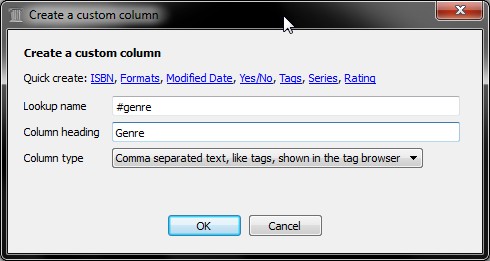
Potom po reštarte calibre musíte calibre oznámiť, že stĺpec sa má považovať za hierarchiu. Prejdite na Nastavenia → Vzhľad a správanie → Prehliadač značiek → Hierarchia a vyhľadávanie a vyberte nový stĺpec Genre ako stĺpec s hierarchickými položkami.
V tomto bode v stĺpci nie sú žiadne žánre. Zostáva nám posledný krok: ako priradiť žáner ku knihe. Žáner v calibre neexistuje, kým sa neobjaví aspoň na jednej knihe. Aby sme sa naučili, ako žáner priradiť prvýkrát, musíme trochu podrobnejšie vysvetliť, ako žáner vyzerá v metadátach knihy.
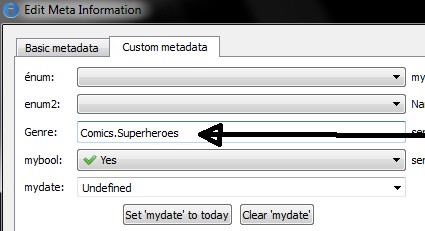
Hierarchia „vecí“ sa vytvára vytvorením položky pozostávajúcej z fráz oddelených bodkami. Pokračujúc v príklade so žánrom, tieto položky by boli „History.Military“, „Mysteries.Vampire“, „Science Fiction.Space Opera“ atď. Na vytvorenie nového žánru teda vyberiete knihu, ktorá by mala mať tento žáner, upravíte jej metadáta a zadáte nový žáner do stĺpca, ktorý ste vytvorili. Pokračujúc v našom príklade, ak chcete ku knihe priradiť nový žáner „Comics“ s podžánrom „Superheroes“, vyberiete pre tú (komiksovú) knihu možnosť „upraviť metadáta“, zvolíte kartu Vlastné metadáta a potom zadáte „Comics.Superheroes“ tak, ako je znázornené nižšie (ostatné vlastné stĺpce ignorujte):
Po vykonaní vyššie uvedeného uvidíte v prehliadači značiek:
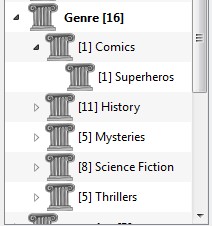
Odteraz, ak chcete tento nový žáner priradiť ku knihe (pravdepodobne komiksovej), môžete buď pretiahnuť knihu na žáner, alebo ho pridať ku knihe pomocou úpravy metadát presne rovnakým spôsobom, ako je uvedené vyššie.
Poznámka
Hierarchické zobrazenie funguje len vtedy, ak je prehliadač značiek nastavený na triedenie položiek podľa názvu. Toto je predvolené nastavenie a môžete ho skontrolovať kliknutím na tlačidlo Konfigurovať v spodnej časti prehliadača značiek.
Vyhľadávanie
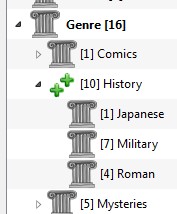
Najjednoduchší spôsob vyhľadávania žánrov je pomocou prehliadača značiek, kliknutím na žáner, ktorý chcete vidieť. Kliknutím na žáner s podžánrami sa zobrazia knihy s týmto žánrom a všetkými podžánrami. Môže to však vyvolať otázku. To, že žáner má podžánre, neznamená, že nie je žánrom sám osebe. Napníklad kniha môže mať žáner „History“, ale nie „History.Military“. Ako vyhľadáte knihy len s žánrom „History“?
Mechanizmus vyhľadávania v prehliadači značiek vie, či má položka podpoložky. Ak áno, kliknutie na položku cyklicky prechádza 5 vyhľadávaniami namiesto obvyklých troch. Prvé je obvyklé zelené plus, ktoré zobrazuje knihy len s týmto žánrom (napr. History). Druhé je zdvojené plus (znázornené vyššie), ktoré zobrazuje knihy s týmto žánrom a všetkými podžánrami (napr. History a History.Military). Tretie je obvyklé červené mínus, ktoré zobrazuje knihy bez tohto konkrétneho žánru. Štvrté je zdvojené mínus, ktoré zobrazuje knihy bez tohto žánru alebo podžánrov. Piata je návrat na začiatok, žiadna značka, čo znamená žiadne vyhľadávanie.
Obmedzenia
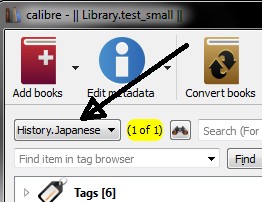
Ak vyhľadáte žáner a potom preň vytvoríte uložené vyhľadávanie, môžete použiť pole „obmedziť na“ na vytvorenie virtuálnej knižnice kníh s týmto žánrom. To je užitočné, ak chcete vykonávať ďalšie vyhľadávania v rámci žánru alebo spravovať/aktualizovať metadáta kníh v tomto žánri. Pokračujúc v našom príklade, môžete vytvoriť uložené vyhľadávanie s názvom „History.Japanese“ tak, že najprv kliknete na žáner Japanese v prehliadači značiek, čím sa vyhľadávanie dostane do vyhľadávacieho poľa, zadáte History.Japanese do poľa uloženého vyhľadávania a potom stlačíte tlačidlo „Uložiť vyhľadávanie“ (zelené pole s bielym plus na pravej strane).
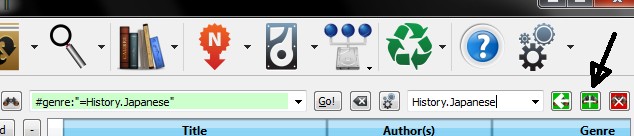
Po vytvorení uloženého vyhľadávania ho môžete použiť ako obmedzenie.
Užitočné funkcie šablón
Možno budete chcieť použiť informácie o žánri v šablóne, napríklad pri ukladaní na disk alebo odosielaní do zariadenia. Potom môže vyvstať otázka „Ako získam názov alebo názvy najvrchnejšieho žánru?“ Na uľahčenie tejto úlohy je k dispozícii funkcia šablóny calibre s názvom subitems.
Predpokladajme napríklad, že chcete pridať najvrchnejšiu úroveň žánru do šablóny ukladania na disk, aby sa vytvorili priečinky žánrov, ako v prípade „History/The Gathering Storm - Churchill, Winston“. Ak to chcete urobiť, musíte extrahovať prvú úroveň hierarchie a pridať ju na začiatok spolu s lomítkom, ktoré označuje, že sa má vytvoriť priečinok. Nasledujúca šablóna to zabezpečí:
{#genre:subitems(0,1)||/}{title} - {authors}
Ďalšie informácie o šablónach a funkcii subitems() nájdete v jazyku šablón.