 언어 변경
언어 변경그래픽 사용자 인터페이스
그래픽 사용자 인터페이스 *(GUI)*에서는 라이브러리 관리와 전자책 형식 변환 기능 전체에 접근할 수 있습니다. calibre의 기본 작업 흐름은 먼저 하드 디스크에서 책을 라이브러리에 추가하는 것입니다. calibre는 책에서 메타데이터를 자동으로 읽어 내부 데이터베이스에 추가하려고 시도합니다. 책이 데이터베이스에 들어가면 형식 변환, 읽기 장치로 전송, 컴퓨터에서 보기, 메타데이터 편집 등 다양한 :ref:`actions`를 수행할 수 있습니다. 여기에는 표지, 설명, 태그 등 여러 정보를 수정하는 작업도 포함됩니다. calibre는 추가한 파일의 복사본을 생성하며, 원본 파일은 변경되지 않습니다.
인터페이스는 여러 영역으로 나뉩니다:
동작

동작 도구 모음은 자주 사용하는 작업에 대한 편리한 바로가기를 제공합니다. 버튼을 마우스 오른쪽 버튼으로 클릭하면 기본 동작의 다른 변형을 수행할 수 있습니다. 컴퓨터에 전자책 리더가 연결되어 있는지에 따라 동작 도구 모음의 모양이 약간 달라질 수 있습니다.
책 추가하기
 Add books 동작에는 버튼을 마우스 오른쪽 버튼으로 클릭하면 접근할 수 있는 여러 변형이 있습니다.
단일 폴더에서 책 추가: 파일 선택 대화 상자를 열어 폴더 안의 어떤 책을 추가할지 지정할 수 있습니다. 이 동작은 *문맥 의존적*입니다. 즉, 현재 어떤 :ref:`catalog <catalogs>`를 선택했는지에 따라 달라집니다. :guilabel:`Library`를 선택한 경우 책이 라이브러리에 추가됩니다. 전자책 리더 장치를 선택한 경우에는 책이 해당 장치로 업로드됩니다.
폴더와 하위 폴더에서 책 추가: 폴더를 선택할 수 있습니다. 해당 폴더와 모든 하위 폴더를 재귀적으로 검색하여 발견된 전자책을 라이브러리에 추가합니다. 한 폴더에 있는 모든 파일을 하나의 책 레코드로 추가할지, 여러 책 레코드로 추가할지 선택할 수 있습니다. calibre는 각 폴더에 하나의 책이 들어 있다고 가정합니다. 폴더 안의 모든 전자책 파일은 서로 다른 형식의 같은 책으로 간주됩니다. 이 동작은 Save to disk 동작의 반대입니다. 즉, :guilabel:`Save to disk`로 저장한 뒤 책을 삭제하고 폴더당 한 권 모드로 다시 추가해도 날짜를 제외한 정보는 잃지 않습니다. 단, 디스크 저장 동작의 설정을 변경하지 않았다고 가정합니다.
압축 파일(ZIP/RAR/7z)에서 여러 책 추가: 선택한 압축 파일 안에 저장된 여러 권의 전자책을 추가할 수 있습니다. 먼저 압축을 풀고 나서 ‘폴더에서 책 추가’를 통해 책을 추가해야 하는 번거로움을 피할 수 있는 편리한 기능입니다.
빈 책 추가(형식이 없는 책 항목): 비어 있는 책 레코드를 만들 수 있습니다. 컬렉션에는 아직 없지만 정보를 직접 입력해 두고 싶은 책에 사용할 수 있습니다.
ISBN으로 추가: ISBN을 입력하여 한 권 이상의 책을 추가할 수 있습니다.
선택한 책 레코드에 파일 추가: 라이브러리에 이미 있는 책과 연결된 파일을 추가하거나 업데이트할 수 있습니다.
클립보드에서 선택한 책 레코드에 파일 추가: 현재 클립보드의 내용을 이용해 라이브러리에 이미 있는 책과 연결된 파일을 추가하거나 업데이트할 수 있습니다.
선택한 책 레코드에 데이터 파일 추가: 책 폴더의
data하위 디렉터리에 저장될 추가 파일을 원하는 만큼 넣을 수 있습니다. 자세한 내용은 :ref:`data_files`를 참조하십시오.선택한 책 레코드에 빈 파일 추가: 지정한 형식의 빈 파일을 선택한 책 레코드에 추가할 수 있습니다.
Add books 동작은 매우 다양한 전자책 형식에서 메타데이터를 읽을 수 있습니다. 또한 파일 이름에서 메타데이터를 추측하려고 시도합니다. 이를 설정하는 방법은 파일 이름에서 메타데이터 추측중 절을 참조하십시오.
기존 책에 추가 형식을 넣으려면 다음 세 가지 방법 중 하나를 사용할 수 있습니다:
책정보 편집하기
 Edit metadata 동작에는 버튼을 마우스 오른쪽 버튼으로 클릭하면 접근할 수 있는 여러 변형이 있습니다.
개별적으로 메타데이터 편집: 책의 메타데이터를 한 권씩 편집할 수 있으며, 표지를 포함한 메타데이터를 인터넷에서 가져오는 옵션도 제공합니다. 또한 특정 전자책 형식을 책에서 추가하거나 제거할 수 있습니다.
일괄 메타데이터 편집: 많은 책의 공통 메타데이터 필드를 한 번에 편집할 수 있습니다. :ref:`Library view <search_sort>`에서 선택한 모든 책에 적용됩니다.
메타데이터와 표지 다운로드: 책 목록에서 선택한 책의 메타데이터와 표지(있는 경우)를 다운로드합니다.
메타데이터 복사: 현재 책의 메타데이터를 시스템 클립보드로 복사합니다
메타데이터 붙여넣기: 시스템 클립보드의 메타데이터를 현재 선택한 책에 붙여넣습니다
책 레코드 병합: 둘 이상의 책 레코드의 메타데이터와 형식을 병합할 수 있습니다. 처음 클릭하지 않은 레코드를 삭제할지 유지할지 선택할 수 있습니다.
데이터 파일 관리: 선택한 책과 연결된 추가 데이터 파일을 관리합니다.
자세한 내용은 :ref:`metadata`를 참조하십시오.
책 변환하기
 전자책은 여러 형식에서 전자책 리더가 선호하는 형식으로 변환할 수 있습니다. 구매 가능한 많은 전자책은 Digital Rights Management (DRM) 기술로 보호됩니다. calibre는 이러한 전자책을 변환하지 않습니다. 많은 형식에서 DRM을 제거하는 것은 어렵지 않지만, 불법일 수 있으므로 책을 해방하는 도구는 사용자가 직접 찾아야 하며 그 다음 calibre로 변환해야 합니다.
대부분의 사용자에게 변환은 버튼 한 번으로 끝나는 간단한 작업이어야 합니다. 변환 과정에 대해 더 알고 싶다면 :ref:`conversion`을 참조하십시오.
Convert books 동작에는 버튼을 마우스 오른쪽 버튼으로 클릭하면 접근할 수 있는 세 가지 변형이 있습니다.
개별 변환: 선택한 각 전자책에 대해 변환 옵션을 지정하여 변환 내용을 사용자 지정할 수 있습니다.
일괄 변환: 여러 전자책을 한꺼번에 변환할 때 옵션을 한 번만 지정할 수 있습니다.
calibre 라이브러리의 책 카탈로그 만들기: XML, CSV, BiBTeX, EPUB, MOBI 등 여러 형식으로 라이브러리에 있는 책의 전체 목록과 모든 메타데이터를 생성할 수 있습니다. 카탈로그에는 현재 라이브러리 보기에서 표시되는 모든 책이 들어갑니다. 따라서 검색 기능으로 카탈로그에 포함할 책을 제한할 수 있습니다. 또한 마우스로 여러 책을 선택했다면 그 책들만 카탈로그에 추가됩니다. EPUB, MOBI, AZW3 같은 전자책 형식으로 카탈로그를 만들면 다음에 전자책 리더를 연결할 때 카탈로그가 자동으로 장치로 전송됩니다. 카탈로그 동작 방식에 대한 자세한 내용은 :ref:`catalog_tut`를 읽어 보십시오.
보기
 View 동작은 책을 전자책 뷰어 프로그램으로 표시합니다. calibre에는 여러 전자책 형식을 위한 내장 뷰어가 있습니다. 다른 형식은 운영 체제의 기본 응용 프로그램을 사용합니다. 어떤 형식을 내부 뷰어로 열지 :guilabel:`Preferences->Interface->Behavior`에서 설정할 수 있습니다. 한 책에 형식이 둘 이상 있다면 버튼을 마우스 오른쪽 버튼으로 클릭하여 특정 형식만 볼 수 있습니다.
장치로 보내기
 Send to device 동작에는 버튼을 마우스 오른쪽 버튼으로 클릭하면 접근할 수 있는 여덟 가지 변형이 있습니다.
주 메모리로 보내기: 선택한 책을 전자책 리더의 주 메모리로 전송합니다.
카드(A)로 보내기: 선택한 책을 전자책 리더의 저장 카드(A)로 전송합니다.
카드(B)로 보내기: 선택한 책을 전자책 리더의 저장 카드(B)로 전송합니다.
특정 형식을 다음으로 보내기: 선택한 책을 사용자가 지정한 형식으로 장치의 선택한 저장 위치에 전송합니다.
장치 꺼내기: calibre에서 장치를 분리합니다.
기본 장치 전송 동작 설정: 위의 1~5번 또는 아래 7번 옵션 가운데 어떤 것을 메인 버튼 클릭 시 기본 동작으로 사용할지 지정할 수 있습니다.
보내고 라이브러리에서 삭제: 선택한 책을 장치의 선택한 저장 위치로 전송한 다음 라이브러리에서 **삭제**합니다.
주석 가져오기(실험적): 장치의 전자책에 작성한 주석을 calibre 라이브러리에 있는 해당 책의 댓글 메타데이터로 전송합니다.
:guilabel:`Preferences->Import/export->Sending books to devices`에서 템플릿을 설정하면 장치로 보내는 파일의 파일 이름과 폴더 구조를 제어할 수 있습니다. :ref:`templatelangcalibre`도 참조하십시오.
뉴스 가져오기
 Fetch news 동작은 다양한 웹사이트에서 뉴스를 다운로드하여 전자책 리더에서 읽을 수 있는 전자책으로 변환합니다. 일반적으로 새로 생성된 전자책은 전자책 라이브러리에 추가되지만, 다운로드가 끝날 때 전자책 리더가 연결되어 있으면 뉴스도 자동으로 리더에 업로드됩니다.
Fetch news 동작은 각 뉴스 사이트마다 단순한 레시피(코드 10~15줄)를 사용합니다. 자신만의 뉴스 소스용 레시피를 만드는 방법은 :ref:`news`를 참조하십시오.
Fetch news 동작에는 버튼을 마우스 오른쪽 버튼으로 클릭하면 접근할 수 있는 세 가지 변형이 있습니다.
뉴스 다운로드 예약: 수백 개의 뉴스 소스 목록 중에서 선택한 소스의 다운로드 일정을 예약할 수 있습니다. 각 뉴스 소스마다 개별적으로 일정을 설정할 수 있으며, 요일 지정이나 다운로드 간격 일수 지정 등 유연하게 설정할 수 있습니다.
사용자 지정 뉴스 소스 추가: 원하는 사용자 지정 뉴스 사이트에서 뉴스를 다운로드하는 간단한 레시피를 만들 수 있습니다. RSS 뉴스 피드 URL만 지정해도 되고, 필요하면 Python 기반 코드를 작성해 더 세밀하게 제어할 수도 있습니다. 자세한 내용은 :ref:`news`를 참조하십시오.
예약된 모든 뉴스 소스 다운로드: 예약해 둔 모든 뉴스 소스의 다운로드를 calibre가 즉시 시작합니다.
라이브러리
 Library 동작은 라이브러리를 만들고, 전환하고, 이름을 바꾸고, 제거할 수 있게 해 줍니다. calibre에서는 원하는 만큼 라이브러리를 만들 수 있습니다. 예를 들어 소설 라이브러리, 비소설 라이브러리, 외국어 라이브러리, 프로젝트 라이브러리 등 필요에 맞는 구조를 만들 수 있습니다. 라이브러리는 calibre 안에서 가장 높은 수준의 정리 단위입니다. 각 라이브러리에는 자체 책 집합, 태그, 카테고리, 기본 저장 위치가 있습니다.
라이브러리 전환/만들기…: a) 다른 위치에 있는 기존 calibre 라이브러리에 연결하거나, b) 새 위치에 빈 라이브러리를 만들거나, c) 현재 라이브러리를 새로 지정한 위치로 이동할 수 있습니다.
빠른 전환: calibre 안에 등록되었거나 생성된 라이브러리 사이를 빠르게 전환할 수 있습니다.
라이브러리 이름 바꾸기: 라이브러리 이름을 바꿀 수 있습니다.
임의의 책 고르기: 라이브러리에서 임의의 책 한 권을 선택합니다
라이브러리 제거: calibre에서 라이브러리 등록을 해제할 수 있습니다.
모든 캘리버 데이터 내보내기/가져오기: 새 컴퓨터로 마이그레이션하기 위해 캘리버 데이터를 내보내거나 이전에 내보낸 데이터를 가져올 수 있습니다.
<library name>: 7, 8 등 이후 항목은 만들어 두었거나 연결해 둔 여러 라이브러리 사이를 즉시 전환할 수 있게 해 줍니다. 이 목록에는 가장 자주 사용하는 라이브러리 5개만 표시됩니다. 전체 목록은 Quick Switch 메뉴를 사용하십시오.
라이브러리 유지 관리: 현재 라이브러리의 데이터 일관성 문제를 검사하고 백업에서 현재 라이브러리의 데이터베이스를 복원할 수 있습니다.
참고
전자책의 메타데이터(예: 제목, 저자, 태그)는 calibre 라이브러리 폴더 안의 metadata.db라는 단일 파일에 저장됩니다. 이 파일이 손상되면(매우 드문 일입니다) 메타데이터를 잃을 수 있습니다. 다행히 calibre는 각 책의 폴더 안에 OPF 파일로 각 책의 메타데이터를 자동 백업합니다. 위에서 설명한 Library Maintenance 아래의 Restore database 동작을 사용하면 calibre가 개별 OPF 파일에서 metadata.db 파일을 다시 만들 수 있습니다.
책을 마우스 오른쪽 버튼으로 클릭한 뒤 Copy to library 동작을 선택하면 서로 다른 라이브러리 사이에서 책을 복사하거나 이동할 수 있습니다(라이브러리를 두 개 이상 설정한 경우).
장치
 Device 동작은 장치의 주 메모리나 저장 카드에 있는 책을 보거나 장치를 꺼내기(calibre에서 분리하기) 할 수 있게 해 줍니다. 지원되는 장치를 연결하면 이 아이콘이 자동으로 calibre 메인 도구 모음에 표시됩니다. 아이콘을 클릭하면 장치의 책을 볼 수 있습니다. calibre 라이브러리에서 이 아이콘으로 책을 끌어다 놓아 장치로 전송할 수도 있습니다. 반대로 장치에서 도구 모음의 라이브러리 아이콘으로 책을 끌어다 놓으면 장치의 책을 calibre 라이브러리로 가져올 수 있습니다.
디스크에 저장하기
 Save to disk 동작에는 버튼을 마우스 오른쪽 버튼으로 클릭하면 접근할 수 있는 다섯 가지 변형이 있습니다.
**단일 폴더에 디스크에 저장*: 선택한 책을 단일 폴더에 디스크에 저장합니다.
1번과 2번의 경우 선택한 각 책에 대해 사용 가능한 모든 형식과 메타데이터가 디스크에 저장됩니다. 메타데이터는 OPF 파일에 저장됩니다. 저장한 책은 Add books 동작을 사용해 정보를 잃지 않고 다시 라이브러리로 가져올 수 있습니다.
디스크에 *<선호 형식>*만 저장: (1)과 같은 폴더 구조로 선택한 책을 디스크에 저장하지만, 사용자가 선호하는 전자책 형식만 저장합니다. 선호 형식은 :guilabel:`Preferences->Interface->Behaviour->Preferred output format`에서 설정할 수 있습니다
단일 폴더에 *<선호 형식>*만 저장: 선택한 책을 하나의 폴더에 저장하지만, 사용자가 선호하는 전자책 형식만 저장합니다. 선호 형식은 :guilabel:`Preferences->Interface->Behaviour->Preferred output format`에서 설정할 수 있습니다
단일 형식을 디스크에 저장…: (1)과 같은 폴더 구조로 선택한 책을 디스크에 저장하지만, 팝업 목록에서 선택한 형식만 저장합니다.
연결/공유
 Connect/share 동작은 컴퓨터의 장치나 폴더에 수동으로 연결할 수 있게 해 줍니다. 또한 웹 브라우저나 이메일을 통해 calibre 라이브러리에 접근할 수 있도록 설정할 수 있습니다.
Connect/share 동작에는 버튼을 마우스 오른쪽 버튼으로 클릭하면 접근할 수 있는 네 가지 변형이 있습니다.
폴더에 연결: 컴퓨터의 임의의 폴더를 장치처럼 연결하여 calibre가 장치에 대해 제공하는 기능을 그 폴더에도 사용할 수 있게 합니다. 장치가 calibre에서 직접 지원되지 않지만 USB 디스크로 접근 가능한 경우 유용합니다.
콘텐츠 서버 시작: calibre의 내장 웹 서버를 시작합니다. 시작되면(원할 경우) 인터넷의 웹 브라우저를 통해 calibre 라이브러리에 접근할 수 있습니다. 웹 서버 접근 방식은 :guilabel:`Preferences->Sharing->Sharing over the net`에서 설정할 수 있습니다
전자메일 기반 책 공유 설정: 이메일로 책과 뉴스 피드를 공유할 수 있게 합니다. 이 옵션에 이메일 주소를 설정하면 calibre가 입력한 이메일 주소로 뉴스 업데이트와 책 업데이트를 보냅니다. calibre의 이메일 전송 방식은 :guilabel:`Preferences->Sharing->Sharing books by email`에서 설정할 수 있습니다. 하나 이상의 이메일 주소를 설정하면 이 메뉴 항목은 구성된 이메일 주소로 책을 보내는 메뉴 항목으로 바뀝니다.
책 지우기
 Remove books 동작은 책을 **영구적으로 삭제**하므로 주의해서 사용해야 합니다. 이 동작은 *문맥 의존적*입니다. 즉, 어떤 catalog <catalogs>`를 선택했는지에 따라 달라집니다. :guilabel:`Library`를 선택한 경우 책이 라이브러리에서 제거됩니다. 전자책 리더 장치를 선택한 경우에는 책이 장치에서 제거됩니다. 특정 책의 특정 형식만 제거하려면 :ref:`edit_meta_information 동작을 사용하십시오. Remove books에도 버튼을 마우스 오른쪽 버튼으로 클릭하여 접근할 수 있는 다섯 가지 변형이 있습니다.
선택한 책 제거: 책 목록에서 선택한 모든 책을 영구적으로 제거할 수 있습니다.
선택한 책에서 특정 형식의 파일 제거…: 책 목록에서 선택한 책에서 지정한 형식의 전자책 파일을 영구적으로 제거할 수 있습니다.
선택한 책에서 지정한 형식을 제외한 모든 형식 제거…: 책 목록에서 선택한 책에서 지정한 형식을 제외한 모든 형식의 전자책 파일을 영구적으로 제거할 수 있습니다.
선택한 책에서 모든 형식 제거: 책 목록에서 선택한 책의 모든 전자책 파일을 영구적으로 제거할 수 있습니다. 메타데이터만 남습니다.
선택한 책에서 표지 제거: 책 목록에서 선택한 책의 표지 이미지 파일을 영구적으로 제거할 수 있습니다.
장치에서 일치하는 책 제거: 책 목록에서 선택한 책과 일치하는 전자책 파일을 연결된 장치에서 제거할 수 있습니다.
최근 삭제 복원: 책이나 형식 제거 작업을 되돌릴 수 있습니다.
참고
Remove books`를 사용해 calibre 라이브러리에서 책을 삭제하면 책 레코드는 삭제되지만, 실제 책 파일은 며칠 동안 휴지통 폴더에 임시 보관됩니다. :guilabel:`Remove books 버튼을 마우스 오른쪽 버튼으로 클릭한 다음 Restore recently deleted 책을 선택하면 삭제를 되돌릴 수 있습니다.
환경설정
 Preferences 동작은 calibre의 여러 동작 방식을 바꿀 수 있게 해 줍니다. 버튼을 마우스 오른쪽 버튼으로 클릭하면 접근할 수 있는 네 가지 변형이 있습니다.
환경설정: calibre의 여러 동작 방식을 바꿀 수 있습니다. 버튼을 클릭해도 이 동작을 수행합니다.
시작 마법사 실행: 캘리버를 처음 시작할 때 나타나는 :guilabel:`시작 마법사`를 시작할 수 있습니다.
calibre 기능 향상 플러그인 가져오기: calibre용 플러그인을 보여 주는 새 창을 엽니다. 이 플러그인은 제3자가 calibre 기능을 확장하기 위해 개발한 것입니다.
디버그 모드로 다시 시작: 프로그램 사용 중 발생하는 문제를 calibre 개발자가 해결하는 데 도움이 되는 디버그 모드를 활성화할 수 있습니다. 대부분의 사용자에게는 개발자가 요청한 경우가 아니면 이 기능을 끈 상태로 두는 것이 좋습니다.
범주
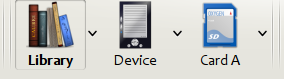
*카탈로그*는 책의 모음입니다. calibre는 서로 다른 두 종류의 카탈로그를 관리할 수 있습니다:
라이브러리: 컴퓨터의 calibre 라이브러리에 저장된 책 모음입니다.
장치: 전자책 리더에 저장된 책 모음입니다. 리더를 컴퓨터에 연결하면 사용할 수 있습니다.
책 추가, 삭제, 보기 등 많은 작업은 문맥 의존적입니다. 예를 들어 Device 카탈로그를 선택한 상태에서 View 버튼을 클릭하면 calibre는 장치의 파일을 열어 보여 줍니다. Library 카탈로그를 선택한 상태라면 calibre 라이브러리의 파일이 대신 열립니다.
검색 및 정렬
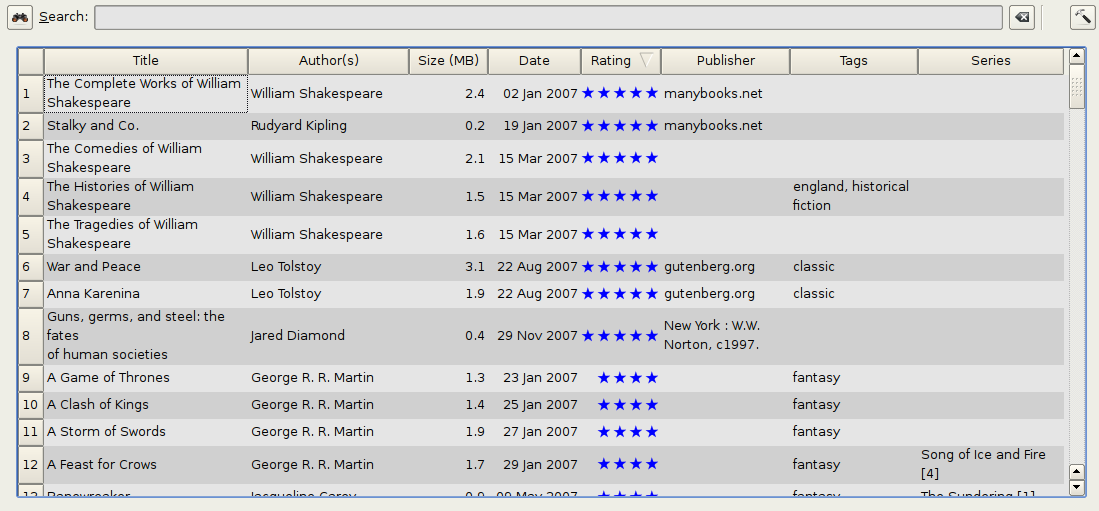
검색 및 정렬 영역에서는 책 컬렉션에 대해 여러 강력한 작업을 수행할 수 있습니다.
열 제목을 클릭하여 제목, 저자, 날짜, 평점 등으로 정렬할 수 있습니다. 하위 정렬, 즉 여러 열을 기준으로 정렬하는 것도 가능합니다. 예를 들어 제목 열을 클릭한 다음 저자 열을 클릭하면 먼저 저자 기준으로 정렬되고, 같은 저자의 항목들은 제목 기준으로 정렬됩니다.
검색 표시줄을 사용해 특정 책이나 책 집합을 검색할 수 있습니다. 아래에서 더 자세히 설명합니다.
목록에서 바꾸려는 항목을 선택한 다음 E 키를 누르면 메타데이터를 빠르고 편리하게 편집할 수 있습니다.
책 집합에 대해 :ref:`actions`를 수행할 수 있습니다. 여러 책을 선택하려면 다음 중 하나를 사용합니다:
Ctrl 키를 누른 채 선택하려는 책을 클릭합니다.
Shift 키를 누른 채 선택하려는 범위의 시작 책과 끝 책을 클릭합니다.
구성 대화창을 사용하여 표시할 필드를 구성할 수 있습니다.
여러 열을 기반으로 하는 복잡한 하위 정렬을 수행하려면 Preferences → Toolbars & menus`를 통해 도구 모음에 :guilabel:`Sort by 도구를 추가하십시오.
검색 인터페이스
검색 표시줄에 검색어를 입력하여 모든 책 메타데이터를 검색할 수 있습니다. 예를 들면 다음과 같습니다:
Asimov Foundation format:lrf
이 검색은 메타데이터에 ``Asimov``와 ``Foundation``이 들어 있고 LRF 형식으로 제공되는 라이브러리의 모든 책과 일치합니다. 몇 가지 예를 더 들면 다음과 같습니다:
author:Asimov and not series:Foundation
title:"The Ring" or "This book is about a ring"
format:epub publisher:feedbooks.com
검색 종류
검색 종류는 네 가지입니다. contains, equality, regular expression`(참조: `regular expressions), `character variant`입니다. 접두 문자를 사용해 검색 종류를 선택합니다.
‘포함’ 검색
접두 문자가 없는 검색은 contains 검색이며 기본적으로 대소문자를 구분하지 않습니다. 검색 문자열이 지정한 메타데이터 안의 어디에든 나타나면 일치합니다. Preferences / Searching`의 `Case sensitive searching 옵션을 체크하면 contains 검색을 대소문자 구분으로 만들 수 있습니다. Unaccented characters match accented characters and punctuation is ignored 옵션이 체크되어 있으면 한 문자가 그 변형 문자 전체와 일치하고(예: e`는 `é, è, ê, `ë`와 일치), 모든 문장 부호와 공백은 무시됩니다. 예를 들어 이 옵션이 체크되어 있고 다음 두 책 제목이 있다고 가정하면:
Big, Bothéred, and Bad
Big Bummer
그러면 다음 검색 결과가 나옵니다:
Unaccented characters match … 옵션이 체크되어 있지 않으면 문자 변형, 문장 부호, 공백 모두가 중요한 차이로 취급됩니다.
Case sensitive searching`과 `Unaccented characters match accented characters and punctuation is ignored 검색 옵션은 둘 중 하나만 설정할 수 있습니다.
‘동등’ 검색
동등 검색은 검색 문자열 앞에 등호(=)를 붙여 표시합니다. 예를 들어 질의 ``tag:”=science”``는 `science`와는 일치하지만 `science fiction`이나 `hard science`와는 일치하지 않습니다. 문자 변형은 구분됩니다. `é`는 `e`와 일치하지 않습니다.
계층형 항목(예: A.B.C)에는 동등 검색의 두 가지 변형이 사용됩니다. 하나는 계층 접두 검색이고 다른 하나는 계층 구성 요소 검색입니다. 첫 번째는 등호 뒤에 마침표 하나(=.)를 붙여 계층형 항목의 앞부분과 일치시킵니다. 두 번째는 마침표 두 개(=..)를 붙여 계층형 항목 내부의 이름 하나와 일치시킵니다. 값으로 태그 ``History.Military.WWII``를 사용할 때의 예는 다음과 같습니다:
tags:"=.History": 참입니다. ``History``는 이 태그의 접두어입니다.
tags:"=.History.Military": 참입니다. ``History.Military``는 이 태그의 접두어입니다.
tags:"=.History.Military.WWII": 참입니다. ``History.Military.WWII``는 이 태그의 접두어이며, 완전 일치이긴 하지만 부적절한 접두어까지 포함합니다.
tags:"=.Military": 거짓입니다. ``Military``는 이 태그의 접두어가 아닙니다.
tags:"=.WWII": 거짓입니다. ``WWII``는 이 태그의 접두어가 아닙니다.
tags:"=..History": 참입니다. 계층 안에History값이 있습니다.
tags:"=..Military": 참입니다. 계층 안에Military값이 있습니다.
tags:"=..WWII": 참입니다. 계층 안에WWII값이 있습니다.
tags:"=..Military.WWII": 거짓입니다...검색은 단일 값만 찾습니다.
‘정규 표현식’ 검색
정규 표현식 검색은 검색 문자열 앞에 물결표(~)를 붙여 표시합니다. Python-compatible regular expression <https://docs.python.org/library/re.html>`__이라면 무엇이든 사용할 수 있습니다. 정규 표현식에서 특수 문자를 이스케이프하는 데 쓰는 역슬래시는 질의를 해석하는 동안 단일 역슬래시가 제거되므로 두 번 써야 합니다. 예를 들어 괄호 문자 자체를 찾으려면 `(``를 입력해야 하며, 또는 super-quotes`(아래 참조)를 사용할 수도 있습니다. 정규 표현식 검색은 식이 앵커로 고정되지 않는 한 `contains 검색입니다. 문자 변형은 구분되므로 ``~e``는 ``é``와 일치하지 않습니다.
‘문자 변형’ 검색
문자 변형 검색은 검색 문자열 앞에 캐럿(^)을 붙여 표시합니다. 이 검색은 위의 contains 검색과 비슷하지만 다음과 같은 차이가 있습니다:
문자 대소문자는 항상 무시됩니다.
문자 변형은 항상 서로 일치합니다.
문장 부호와 공백은 항상 중요한 차이로 취급됩니다.
Unaccented characters match accented characters and punctuation is ignored`와 :guilabel:`Case sensitive searching 검색 옵션은 무시됩니다. 이 검색의 동작에는 영향을 주지 않습니다.
다음은 Unaccented characters match… 옵션이 체크되어 있다고 가정하고(위 참조) 같은 두 책 제목에 대해 이 검색을 contains 검색과 비교한 것입니다:
Big, Bothéred, and Bad
Big Bummer
그러면 다음 문자 변형 검색 결과가 나옵니다:
검색 식 구문
search expression`은 선택적으로 ``and` 및 or 연산자로 구분된 search term`들의 나열입니다. 두 검색어 사이에 연산자가 없으면 ``and``로 간주합니다. ``and` 연산자는 or``보다 우선순위가 높습니다. 예를 들어 ``a or b and c``는 ``a or (b and c)``와 같습니다. 괄호를 사용해 우선순위를 바꿀 수 있습니다. 예를 들어 ``(a or b) and c``는 ``or``가 먼저 평가되게 합니다. ``not 연산자를 사용하면 검색 식 평가 결과를 부정(반전)할 수 있습니다. 예를 들면 다음과 같습니다:
위 예에서는 search term`의 예를 보여 줍니다. 기본적인 `search term`은 공백, 큰따옴표(`”), 역슬래시(``), 괄호(( ))를 제외한 문자들의 나열입니다. 선택적으로 열 이름 지정자를 앞에 붙일 수 있는데, 이는 열의 lookup name 뒤에 콜론(:)이 오는 형태입니다. 예를 들어 ``author:Asimov``입니다. 검색어에 공백이 들어가야 한다면 ``title:”The Ring”``처럼 전체 검색어를 큰따옴표로 감싸야 합니다. 검색어에 큰따옴표 자체가 들어가야 한다면 역슬래시로 `escape`해야 합니다. 예를 들어 `The “Ball” and The “Chain”`이라는 시리즈를 찾으려면 다음과 같이 사용합니다:
series:"The \"Ball\" and The \"Chain\"
실제 역슬래시가 필요하다면(특히 regular expression 검색에서 자주 발생합니다) 두 개를 사용하십시오(\\).
특히 regular expression 및 template 검색에서는 원하는 결과가 나오도록 이스케이프를 모두 맞추기가 어렵습니다. 이럴 때는 super-quote`인 `”””sequence of characters”””``를 사용하십시오. 슈퍼 따옴표 안의 문자는 변경 없이 그대로 사용되며, 이스케이프 처리는 수행되지 않습니다.
추가 정보
등호, 물결표, 캐럿으로 시작하는 문자열을 검색하려면 문자열 앞에 역슬래시를 붙이십시오.
검색 문자열에 괄호나 공백이 들어 있으면 큰따옴표(“)로 감싸십시오. 예를 들어 태그 ``Science Fiction``이 있는 책을 찾으려면 ``tag:”=science fiction”``로 검색해야 합니다. ``tag:=science fiction``로 검색하면 태그 ``science``가 있고 어떤 메타데이터에든 단어 ``fiction``이 들어 있는 모든 책을 찾게 됩니다.
검색 상자 왼쪽의  버튼을 클릭하면 열리는 :guilabel:`Advanced search dialog`를 사용해 고급 검색 질의를 쉽게 만들 수 있습니다.
검색 가능한 필드는 tag, title, author, publisher, series, series_index, rating, cover, comments, format, identifiers, date, pubdate, search, size, vl 및 사용자 정의 열입니다. 장치가 연결되어 있으면 calibre 라이브러리 보기에서 ondevice 필드도 사용할 수 있습니다. 사용자 정의 열의 검색 이름(실제로는 lookup name)을 찾으려면 라이브러리 보기에서 해당 열 머리글 위에 마우스를 올리십시오.
날짜
날짜 검색을 위한 구문은:
pubdate:>2000-1 Will find all books published after Jan, 2000
date:<=2000-1-3 Will find all books added to calibre before 3 Jan, 2000
pubdate:=2009 Will find all books published in 2009
날짜가 모호한 경우 비교에는 현재 로캘이 사용됩니다. 예를 들어 mm/dd/yyyy 로캘에서는 2/1/2009를 2009년 2월 1일로 해석합니다. dd/mm/yyyy 로캘에서는 2009년 1월 2일로 해석합니다. 사용할 수 있는 특별한 날짜 문자열도 있습니다. today 문자열은 그날의 날짜를 뜻합니다. yesterday``와 ``thismonth``(또는 현재 언어로 번역된 동등한 문자열)도 동작합니다. 또한 ``daysago 문자열(이 역시 번역됨)을 사용해 며칠 전 날짜와 비교할 수 있습니다. 예를 들면 다음과 같습니다:
date:>10daysago
date:<=45daysago
영어가 아닌 calibre를 사용할 때 번역된 문자열로 인한 문제를 피하기 위해 _today, _yesterday, _thismonth, _daysago 문자열은 항상 사용할 수 있습니다. 이들은 번역되지 않습니다.
관계 비교를 사용한 날짜 및 숫자 값 검색
날짜 및 숫자 필드는 관계 연산자 ``=``(같음), ``>``(보다 큼), ``>=``(보다 크거나 같음), ``<``(보다 작음)을 지원합니다. , ``<=``(보다 작거나 같음) 및 ``!=``(같지 않음). 등급 필드는 숫자로 간주됩니다. 예를 들어 ``평점:>=3``을 검색하면 평점이 3 이상인 모든 책을 찾습니다.
특정 크기의 형식을 가진 책은 다음과 같이 검색할 수 있습니다:
태그처럼 여러 값을 가질 수 있는 필드의 항목 개수는 # 문자를 사용한 뒤 숫자 필드와 같은 구문으로 검색할 수 있습니다. 예를 들어 태그가 4개보다 많은 책을 찾으려면 ``tags:#>4``를 사용합니다. 태그가 정확히 10개인 책을 찾으려면 ``tags:#=10``을 사용합니다.
시리즈 인덱스
시리즈 인덱스는 검색할 수 있습니다. 기본 시리즈의 검색 이름은 ``series_index``입니다. 사용자 정의 시리즈 열의 경우 열 검색 이름 뒤에 _index를 붙입니다. 예를 들어 ``#my_series``라는 사용자 정의 시리즈 열의 인덱스를 검색하려면 ``#my_series_index``라는 검색 이름을 사용합니다. 시리즈 인덱스는 숫자이므로 위에서 설명한 관계 연산자를 사용할 수 있습니다.
저장된 검색
특수 필드 ``search``는 :ref:`saved searches <saved_searches>`에 사용됩니다. “My spouse’s books”라는 이름으로 검색을 저장했다면 Search bar에 ``search:”My spouse’s books”``를 입력해 저장한 검색을 다시 사용할 수 있습니다. 검색 저장 방법은 아래에서 더 설명합니다.
가상 라이브러리
특수 필드 vl``은 가상 라이브러리에 있는 책을 검색하는 데 사용됩니다. 예를 들어 ``vl:Read``는 *Read* 가상 라이브러리에 있는 모든 책을 찾습니다. ``vl:Read and vl:"Science Fiction" 검색은 Read*와 *Science Fiction 가상 라이브러리에 모두 속한 책을 찾습니다. vl: 뒤의 값은 가상 라이브러리 이름이어야 합니다. 가상 라이브러리 이름에 공백이 있으면 큰따옴표로 감싸십시오.
필드에 값이 있는지 여부
필드에 값이 있는지 없는지는 “true”와 “false”를 사용해 검색할 수 있습니다. 예를 들면 다음과 같습니다:
예/아니오 사용자 정의 열
예/아니오 사용자 정의 열에서 false, empty, blank``를 검색하면 해당 열의 값이 정의되지 않은 책을 모두 찾습니다. ``true``를 검색하면 값이 정의되지 않은 것이 아닌 모든 책을 찾습니다. ``yes 또는 checked``를 검색하면 그 열에 ``Yes``가 있는 책을 찾습니다. ``no 또는 unchecked``를 검색하면 그 열에 ``No``가 있는 책을 찾습니다. ``yes, no, blank, empty, checked, unchecked``라는 단어는 번역되므로 현재 언어의 단어 또는 영어 단어 둘 다 사용할 수 있습니다. ``true``와 ``false 및 특수 값 _yes, _no, ``_empty``는 번역되지 않습니다.
식별자
식별자(예: ISBN, DOI, LCCN 등)는 확장 구문을 사용합니다. 식별자는 type:value 형태이며, 예를 들어 ``isbn:123456789``입니다. 확장 구문을 사용하면 검색할 형식과 값을 독립적으로 지정할 수 있습니다. 질의의 형식 부분과 값 부분 모두 :ref:`search kinds <search_kinds>`에서 설명한 검색 종류를 사용할 수 있습니다. 예를 들면 다음과 같습니다:
``identifiers:true``는 아무 식별자나 하나 이상 있는 책을 찾습니다.
``identifiers:false``는 식별자가 전혀 없는 책을 찾습니다.
``identifiers:=123456789``은 값이 `123456789`와 같은 아무 형식의 식별자를 가진 책을 찾습니다.
identifiers:=isbn:및 ``identifiers:isbn:true``는 형식이 ISBN이고 값은 무엇이든 있는 책을 찾습니다``identifiers:=isbn:false``는 형식이 ISBN인 식별자가 없는 책을 찾습니다.
``identifiers:=isbn:123``은 형식이 ISBN이며 값에 `123`이 포함된 책을 찾습니다.
``identifiers:=isbn:=123456789``은 형식이 ISBN이며 값이 `123456789`와 같은 책을 찾습니다.
태그 탐색기에 표시되는 카테고리
in_tag_browser:true 검색은 현재 Tag browser`에 표시되고 있는 카테고리(태그, 저자 등)에 속한 모든 책을 찾습니다. 이 기능은 :guilabel:`Preferences → Look & feel → Tag browser → Hide empty categories`와 :guilabel:`Find shows all items that match 두 환경설정을 사용할 때 유용합니다. 이 둘이 설정되어 있으면 Tag browser`에서 :guilabel:`Find`를 수행했을 때 :guilabel:`Find`와 일치하는 항목을 포함하는 카테고리만 표시됩니다. 그 다음 ``in_tag_browser:true` 검색을 사용하면 이러한 카테고리/항목을 가진 책도 함께 찾을 수 있습니다. Ctrl+Alt+Shift+F 키를 누르거나 Tag browser`의 설정 버튼을 클릭한 뒤 :guilabel:`Show only books that have visible categories 항목을 선택해 이 검색을 쉽게 실행할 수 있습니다.
템플릿을 사용한 검색
:ref:`templatelangcalibre`의 템플릿을 메타데이터 필드 대신 사용하여 검색할 수 있습니다. 이를 위해 템플릿, 검색 유형, 검색 값을 입력합니다. 구문은 다음과 같습니다:
template: (the template) #@#: (search type) : (the value)
``template``은 유효한 calibre 템플릿 언어 템플릿이면 무엇이든 가능합니다. ``search type``은 ``t``(텍스트 검색), ``d``(날짜 검색), ``n``(숫자 검색), ``b``(설정/미설정(불리언)) 중 하나여야 합니다. ``value``는 원하는 값이면 무엇이든 가능하며, 각 검색 유형에 대해 위에서 설명한 :ref:`search kinds <search_kinds>`를 사용할 수 있습니다. 전체 검색 문자열 안에 공백이 하나라도 있으면 전체를 큰따옴표로 감싸야 합니다.
예:
template:"program: connected_device_name('main')#@#:t:kindle"–kindle장치가 연결되어 있을 때 참입니다.
template:"program: select(formats_sizes(), 'EPUB')#@#:n:>1000000"– 1MB보다 큰 EPUB 파일을 가진 책을 찾습니다.
template:"program: select(formats_modtimes('iso'), 'EPUB')#@#:d:>10daysago"– 10일 전보다 새 EPUB 파일을 가진 책을 찾습니다.
template:"""program: book_count('tags:^"' & $series & '"', 0) != 0#@#:n:1"""– 태그 안에 시리즈 이름이 들어 있는 모든 책을 찾습니다. 이 예제는 템플릿이 검색 식을 만들 때 작은따옴표(')와 큰따옴표(")를 모두 사용하므로 슈퍼 따옴표를 사용합니다.
버튼을 클릭하면 열리는 :guilabel:`Advanced search dialog`를 사용해 템플릿 검색 질의를 쉽게 만들 수 있습니다. 특정 책에서 템플릿을 시험해 보려면 calibre의 :guilabel:`Template tester`를 사용할 수 있으며, 이는 :guilabel:`Preferences->Toolbars & menus`를 통해 도구 모음이나 메뉴에 추가할 수 있습니다. :guilabel:`Preferences->Shortcuts`에서 키보드 단축키를 지정할 수도 있습니다.
고급 검색 대화 상자
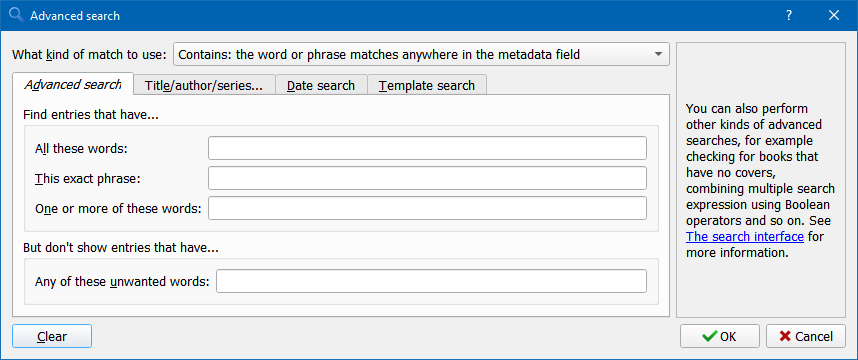
고급 검색 대화 상자
검색 저장
calibre에서는 자주 사용하는 검색을 특별한 이름으로 저장한 뒤 클릭 한 번으로 다시 사용할 수 있습니다. 이렇게 하려면 Search bar에 직접 검색을 입력하거나 Tag browser를 사용해 검색을 만든 다음, Search bar 옆 Saved Searches 상자에 해당 검색에 붙일 이름을 입력합니다. 그런 다음 저장된 검색 상자 옆의 더하기 아이콘을 클릭해 검색을 저장합니다.
이제 Tag browser의 Saved searches 아래에서 저장한 검색에 접근할 수 있습니다. 한 번 클릭하면 아무리 복잡한 검색이라도 다시 만들 필요 없이 쉽게 재사용할 수 있습니다.
모든 책의 전체 텍스트 검색
 calibre는 라이브러리의 책 전체 텍스트를 선택적으로 색인하여 어떤 책 안에 있는 단어든 즉시 검색할 수 있게 해 줍니다. 이 기능을 사용하려면 검색 표시줄 왼쪽 끝의 FT 버튼을 클릭하십시오.
그런 다음 현재 라이브러리에 대해 색인을 활성화하십시오. 색인이 완료되면 라이브러리 전체 텍스트를 검색할 수 있습니다. 라이브러리에 새 책을 추가하면 백그라운드에서 자동으로 색인됩니다. 이 검색을 사용하면 특정 단어나 단어 조합이 들어 있는 모든 책을 빠르게 찾을 수 있습니다. 검색 팝업 창의 예처럼 서로 가까이 나타나는 단어도 검색할 수 있습니다. 이 검색 도구는 특정 책에서 검색 질의가 나온 모든 위치를 나열하는 것이 아니라 한 번의 위치만 찾아낸다는 점에 유의하십시오. 모든 위치를 보려면 calibre의 :guilabel:`E-book viewer`에서 책 내부를 검색하는 것이 가장 좋습니다.
calibre에서 :guilabel:`Book details panel`을 마우스 오른쪽 버튼으로 클릭한 다음 :guilabel:`Re-index this book for full text searching`을 선택하면 개별 책을 다시 색인할 수 있습니다.
가상 라이브러리
:guilabel:`Virtual library`는 전체 라이브러리 대신 일부 책만 있는 것처럼 calibre 라이브러리를 가정하도록 만드는 기능입니다. 큰 책 컬렉션을 더 작고 관리하기 쉬운 덩어리로 나누는 훌륭한 방법입니다. 가상 라이브러리를 만들고 사용하는 방법은 튜토리얼 :ref:`virtual_libraries`를 참조하십시오.
책 임시 표시
임의의 책 집합을 임시로 표시할 수 있습니다. 표시된 책에는 핀이 붙으며 marked:true 검색으로 찾을 수 있습니다. 책을 표시하려면 Ctrl+M`을 누르거나 :guilabel:`Preferences->Toolbars & menus`로 가서 메인 도구 모음에 :guilabel:`Mark books 버튼을 추가하십시오.
Mark books 버튼을 마우스 오른쪽 버튼으로 클릭하고 Mark books with text label`을 선택하면 특정 텍스트 레이블로 책을 표시할 수 있습니다. 텍스트 레이블이 붙은 책은 나중에 ``marked:”=the-text-you-entered”` 검색으로 찾을 수 있습니다.
파일 이름에서 메타데이터 추측중
기본적으로 calibre는 책 파일 내부에서 메타데이터를 읽습니다. 그러나 :guilabel:`Preferences->Import/export->Adding books->Read metadata from file contents`를 통해 대신 파일 이름에서 메타데이터를 읽도록 설정할 수도 있습니다.
정규 표현식(참조: calibre에서 정규 표현식 사용하기)을 사용해 파일 이름에서 메타데이터를 읽는 방식도 제어할 수 있습니다. 설정 대화 상자의 Adding books 항목에서 calibre가 라이브러리에 추가하는 전자책 파일 이름으로부터 메타데이터를 추측하는 데 사용할 정규 표현식을 지정할 수 있습니다. 기본 정규 표현식은 다음과 같습니다:
title - author
즉, 첫 번째 - 앞까지의 모든 문자를 책 제목으로, 그 뒤의 문자를 저자로 가정합니다. 예를 들어 파일 이름이 다음과 같다면:
Foundation and Earth - Isaac Asimov.txt
제목은 Foundation and Earth, 저자는 Isaac Asimov로 해석됩니다
팁
파일 이름에 하이픈이 없으면 위 정규 표현식은 실패합니다.
책 상세정보
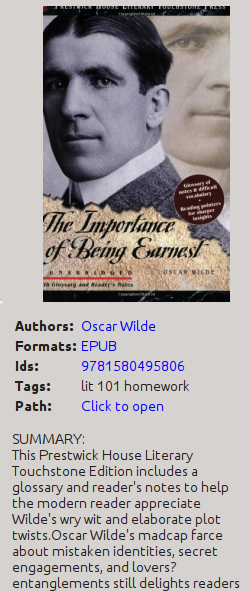
책 상세정보 표시는 현재 선택한 책의 표지와 모든 메타데이터를 보여 줍니다. calibre 메인 창 오른쪽 아래의 Layout 버튼을 통해 숨길 수 있습니다. 책 상세정보 패널에 표시된 저자 이름은 클릭할 수 있으며, 기본적으로 해당 저자의 Wikipedia 페이지로 이동합니다. 이 동작은 저자 이름을 마우스 오른쪽 버튼으로 클릭해 Manage this author를 선택하여 사용자 지정할 수 있습니다.
마찬가지로 책의 메타데이터를 다운로드하면, 책 상세정보 패널에는 해당 메타데이터를 가져온 Amazon, WorldCat 등의 책 웹 페이지로 연결되는 링크가 자동으로 표시됩니다.
책 상세정보 패널에서 개별 전자책 형식을 마우스 오른쪽 버튼으로 클릭하면 삭제, 원본과 비교, 디스크에 저장, 외부 프로그램으로 열기 등을 할 수 있습니다.
이미지를 책 상세정보 패널로 끌어다 놓기만 하면 책 표지를 바꿀 수 있습니다. 외부 프로그램에서 표지 이미지를 편집하고 싶다면 해당 이미지를 마우스 오른쪽 버튼으로 클릭하고 :guilabel:`Open with`를 선택하십시오.
파일을 책 상세정보 패널로 끌어다 놓아 현재 책에 전자책 파일을 추가할 수도 있습니다.
책 상세정보 패널을 두 번 클릭하면 별도의 팝업 창으로 열립니다.
마지막으로 :guilabel:`Preferences->Interface->Look & feel->Book details`를 통해 책 상세정보 패널에 정확히 어떤 정보를 표시할지 사용자 지정할 수 있습니다.
태그 탐색기
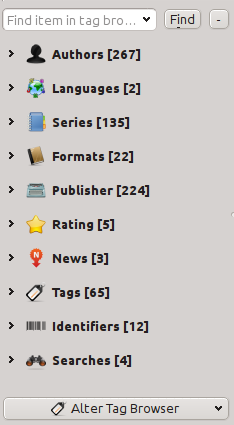
태그 탐색기를 사용하면 저자/태그/시리즈 등으로 컬렉션을 쉽게 둘러볼 수 있습니다. 태그 탐색기에서 어떤 항목이든 클릭하면, 예를 들어 저자 이름 Isaac Asimov를 클릭하면, 오른쪽의 책 목록은 그 저자의 책만 보여 주도록 제한됩니다. 카테고리 이름 자체도 클릭할 수 있습니다. 예를 들어 “Series”를 클릭하면 어떤 시리즈에 속한 책이든 모두 표시됩니다.
항목을 처음 클릭하면 그 항목을 포함하거나 일치하는 책만 목록에 남습니다. 위 예를 계속 사용하면 Isaac Asimov를 클릭하면 그 저자의 책이 표시됩니다. 같은 항목을 다시 클릭하면 해당 항목에 자식이 있는지에 따라 표시 내용이 바뀝니다(아래의 하위 카테고리와 계층형 항목 참조). Isaac Asimov 예를 계속 들면, 다시 클릭하면 Isaac Asimov가 아닌 책만 표시됩니다. 세 번째 클릭은 제한을 제거하여 모든 책을 다시 보여 줍니다. Ctrl 또는 Shift 키를 누른 채 여러 항목을 클릭하면 여러 항목을 기준으로 한 제한을 만들 수 있습니다. 예를 들어 유럽 역사 책을 찾기 위해 :kbd:`Ctrl`을 누른 채 History와 Europe 태그를 클릭할 수 있습니다. 태그 탐색기는 자동으로 Search bar에 입력되는 검색 식을 만들어 동작합니다. 태그 탐색기가 생성한 검색 식을 살펴보면 기본 검색 식 작성 방법을 익히는 데 도움이 됩니다.
태그 탐색기의 항목 아이콘은 일부가 색으로 채워져 있습니다. 채워지는 양은 해당 카테고리 책들의 평균 평점에 따라 달라집니다. 예를 들어 Isaac Asimov의 책 평균 평점이 별 네 개라면 태그 탐색기에서 Isaac Asimov의 아이콘은 5분의 4가 색칠되어 보입니다. 아이콘 위에 마우스를 올리면 평균 평점을 확인할 수 있습니다.
Tag browser`의 바깥쪽 수준 항목(예: Authors, Series 등)은 카테고리라고 부릅니다. 항목을 정리하는 데 유용한 :guilabel:`User categories`라는 사용자 카테고리를 직접 만들 수도 있습니다. 예를 들어 :guilabel:`User categories editor`(:guilabel:`Tag browser 왼쪽 아래의 Configure 버튼을 클릭한 다음 Manage authors, tags, etc → User categories`를 선택)를 사용해 ``Favorite Authors``라는 사용자 카테고리를 만든 뒤 즐겨찾는 저자를 그 안에 넣을 수 있습니다. 사용자 카테고리에는 하위 카테고리도 둘 수 있습니다. 예를 들어 사용자 카테고리 ``Favorites.Authors``는 ``Favorites``의 하위 카테고리입니다. ``Favorites.Series``도 만들 수 있으며, 이 경우 ``Favorites` 아래에 두 개의 하위 카테고리가 생깁니다. 하위 카테고리는 사용자 카테고리를 마우스 오른쪽 버튼으로 클릭하고 :guilabel:`Add sub-category to…`를 선택한 뒤 이름을 입력해서 만들 수 있습니다. 또는 위 Favorites 예와 같은 이름을 입력하여 :guilabel:`User categories editor`를 사용해 만들 수도 있습니다.
- 사용자 카테고리는 클릭하여 내장 카테고리와 같은 방식으로 검색할 수 있습니다. 클릭할 때 다음 네 가지 검색이 순환합니다:
녹색 더하기 하나로 표시되는 “카테고리 안의 항목과 일치하는 모든 것”.
녹색 더하기 두 개로 표시되는 “카테고리 또는 그 하위 카테고리의 항목과 일치하는 모든 것”.
빨간 빼기 하나로 표시되는 “카테고리 안의 항목과 일치하지 않는 모든 것”.
빨간 빼기 두 개로 표시되는 “카테고리 또는 그 하위 카테고리의 항목과 일치하지 않는 모든 것”.
태그, 시리즈, 사용자 정의 열 같은 일부 텍스트 카테고리 안에는 계층 구조를 만들 수도 있습니다. 이런 계층 구조는 작은 삼각형으로 표시되어 하위 항목을 숨길 수 있게 해 줍니다. 카테고리 안의 항목 계층 구조를 사용하려면 먼저 :guilabel:`Preferences->Interface->Look & feel`로 가서 “Categories with hierarchical items” 필드에 해당 카테고리 이름을 입력해야 합니다. 이렇게 하면 그 카테고리 안에서 마침표를 포함한 항목이 작은 삼각형과 함께 표시됩니다. 예를 들어 “Genre”라는 사용자 정의 열을 만들고 계층형 항목이 들어 있다고 지정했다고 가정합시다. 그러면 Mystery.Thriller, Mystery.English 같은 항목은 옆에 작은 삼각형이 붙은 Mystery로 표시됩니다. 삼각형을 클릭하면 Thriller와 English가 하위 항목으로 나타납니다. 자세한 내용은 :ref:`Managing subgroups of books, for example “genre” <subgroups-tutorial>`를 참조하십시오.
계층형 항목(자식이 있는 항목)은 사용자 카테고리와 같은 네 가지 클릭 검색을 사용합니다. 자식이 없는 항목은 “everything matching”과 “everything not matching” 두 가지 검색만 사용합니다.
태그 탐색기의 항목을 사용자 카테고리로 끌어다 놓아 그 카테고리에 추가할 수 있습니다. 원본이 사용자 카테고리인 경우, 끌 때 Shift 키를 누르고 있으면 새 카테고리로 이동됩니다. 책 목록의 책을 태그 탐색기 항목으로 끌어다 놓을 수도 있는데, 이렇게 하면 그 항목이 떨어뜨린 책들에 자동으로 적용됩니다. 예를 들어 책을 Isaac Asimov에 끌어다 놓으면 그 책의 저자가 Isaac Asimov로 설정됩니다. 책을 History 태그에 떨어뜨리면 해당 책의 태그에 History가 추가됩니다.
오른쪽 아래 모서리의 검색 버튼을 클릭하면 태그 탐색기에서 어떤 항목이든 쉽게 찾을 수 있습니다. 또한 항목을 마우스 오른쪽 버튼으로 클릭해 여러 작업 중 하나를 선택할 수 있습니다. 예를 들어 숨기기, 이름 바꾸기, 또는 그 종류의 항목을 관리할 수 있는 “Manage x” 대화 상자를 여는 작업 등이 있습니다. 예를 들어 Manage authors 대화 상자에서는 저자 이름을 바꾸고 정렬 방식을 제어할 수 있습니다.
태그 탐색기 왼쪽 아래의 Configure 버튼을 통해 항목 정렬 방식을 제어할 수 있습니다. 이름, 평균 평점, 인기도로 정렬할 수 있습니다(인기도는 라이브러리에서 해당 항목을 가진 책의 수입니다. 예를 들어 Isaac Asimov의 인기도는 라이브러리에 있는 Isaac Asimov 저서 수입니다).
카테고리와 카테고리 안의 값에 대해 자신만의 아이콘을 사용할 수 있습니다. 카테고리 아이콘을 바꾸려면 카테고리(바깥쪽 수준 항목)를 마우스 오른쪽 버튼으로 클릭한 뒤 `Change (category name) category icon`을 선택하십시오. 아이콘으로 사용할 이미지를 고르는 대화 상자가 열립니다. 기본 아이콘으로 되돌리려면 `Restore (category name) default icon`을 선택하십시오.
카테고리 안의 값에 대한 아이콘을 고르려면 값을 마우스 오른쪽 버튼으로 클릭한 뒤 `Manage icon for (value name)`을 선택하십시오. 다음과 같은 선택지가 표시됩니다:
이 값에만 아이콘 선택, 자식에는 적용하지 않기. 값에 대한 아이콘을 고르는 대화 상자가 열립니다. 이 값의 자식들은 그 아이콘을 상속받지 않습니다.
이 값과 그 자식에 아이콘 선택. 값에 대한 아이콘을 선택하는 대화 상자가 열립니다. 자체 아이콘이 지정되지 않은 자식은 이 아이콘을 상속받습니다.
이 값에는 기존 아이콘을 사용하되 자식에는 적용하지 않기. 이 옵션은 값에 이미 아이콘이 있고 그 아이콘이 자식에게 상속되고 있을 때 제공됩니다. 선택하면 아이콘이 값에는 적용되지만 자식에는 적용되지 않습니다.
이 값과 그 자식에 기존 아이콘 사용. 이 옵션은 값에 이미 아이콘이 있지만 그 아이콘이 자식에게 상속되지 않을 때 제공됩니다. 선택하면 아이콘이 값과 자식 모두에 적용됩니다.
이 값에 기본 아이콘 사용. 항목에 아이콘이 있을 때 제공되는 옵션입니다. 값에서 아이콘을 제거하고 그 아이콘을 상속받던 자식에서도 제거합니다. 기본 아이콘은 아래에서 지정한 것입니다.
모든 값 아이콘을 기본 아이콘으로 재설정. 이 옵션은 해당 카테고리의 모든 항목 값 아이콘을 제거합니다. 템플릿이 있는 경우 템플릿은 제거하지 않습니다. 실행 취소는 없습니다.
기본 값 아이콘을 고르는 템플릿 사용/편집. 이 옵션을 사용하면 아이콘 파일 이름을 반환하는 calibre 템플릿을 제공하여 기본 아이콘으로 사용할 수 있습니다. 템플릿은 다음 변수를 사용할 수 있습니다:
category: 카테고리의 lookup 이름입니다. 예:authors,series,#mycolumn.value: 카테고리 안의 해당 항목 값입니다.count: 이 값을 가진 책의 수입니다. 값이 계층 구조의 일부라면 자식 수까지 포함합니다.avg_rating: 이 값을 가진 책의 평균 평점입니다. 값이 계층 구조의 일부라면 자식의 평균도 포함합니다.
제목 같은 책 메타데이터는 사용할 수 없습니다. ff_book_count`와 :ref:`ff_book_values 같은 템플릿 데이터베이스 함수는 동작하지만 성능이 만족스럽지 않을 수 있습니다. 다음 템플릿 함수는 GUI에서는 동작하지만 콘텐츠 서버에서는 동작하지 않습니다: connected_device_name, connected_device_uuid, current_virtual_library_name, is_marked, virtual_libraries.
GUI에서 Python 템플릿은 calibre 데이터베이스에 완전히 접근할 수 있습니다. 콘텐츠 서버에서는 Python 템플릿이 새 API(API documentation for the database interface 참조)에는 접근할 수 있지만, 이전 API(LibraryDatabase)에는 접근할 수 없습니다.
예를 들어 이 템플릿은 클릭한 카테고리에서 `History`로 시작하는 값이 있으면 ``flower.png``라는 아이콘을 사용하도록 지정합니다:
program:
  if substr($value, 0, 7) == 'History' then 'flower.png' fi
템플릿이 빈 문자열(
'')을 반환하면 카테고리 아이콘이 사용됩니다. 존재하지 않는 파일 이름을 반환하면 아무 아이콘도 표시되지 않습니다.카테고리 아이콘을 기본값으로 사용. 이 옵션은 별도의 아이콘이 없는 값에 대해 카테고리 아이콘을 사용하도록 지정합니다. 이 옵션을 선택하면 템플릿 아이콘 지정은 제거됩니다.
아이콘은 다음 계층에 따라 선택됩니다:
값에 지정된 아이콘이 있으면 그것을 사용합니다.
트리를 따라 위로 올라가며 찾은 부모 노드에 아이콘이 있으면 그것을 사용합니다.
템플릿이 있고 비어 있지 않은 문자열을 반환하면 템플릿의 아이콘을 사용합니다.
항상 존재하는 기본 카테고리 아이콘.
아이콘은 라이브러리별이 아니라 사용자별이며, calibre 설정 폴더에 저장됩니다. 항목 값 아이콘은 tb_icons 하위 폴더에 저장됩니다. 템플릿이 사용하는 아이콘은 tb_icons`의 :file:`template_icons 하위 폴더에 있습니다.
표지 격자 보기
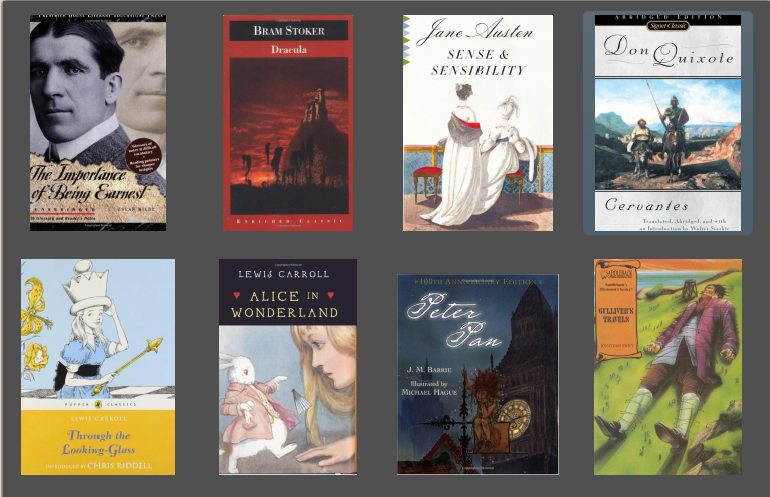
목록 대신 책 표지 그리드로 컬렉션을 표시하도록 calibre를 설정할 수 있습니다. 표지로 컬렉션을 탐색하고 싶을 때 유용합니다. Cover grid`는 calibre 메인 창 오른쪽 아래의 :guilabel:`Layout 버튼을 클릭하면 활성화됩니다. :guilabel:`Preferences->Interface->Look & feel->Cover grid`에서 표지 크기와 :guilabel:`Cover grid`의 배경을 사용자 지정할 수 있습니다. 제목, 저자, 평점, 또는 사용자가 만든 사용자 정의 열 등 원하는 필드를 표지 아래에 표시하도록 할 수도 있습니다.
책장 보기
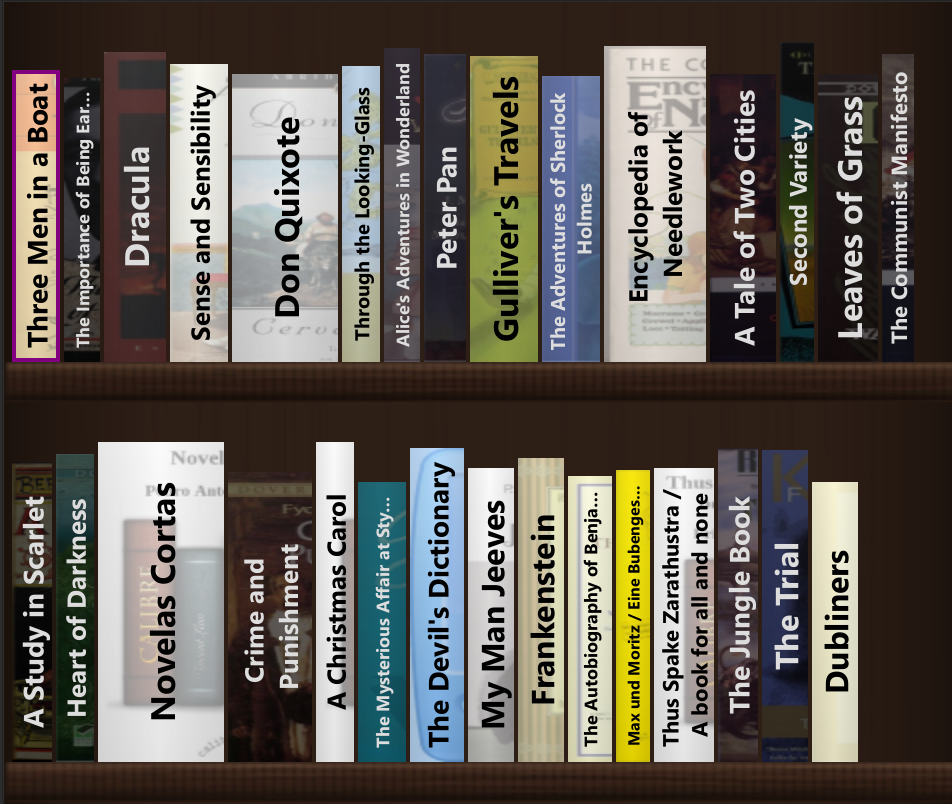
책 컬렉션을 선반 형태로 표시하도록 calibre를 설정할 수도 있으며, 필요하면 저자/날짜/평점 등으로 그룹화할 수 있습니다. Bookshelf view`는 calibre 메인 창 오른쪽 아래의 :guilabel:`Layout 버튼을 클릭하면 활성화됩니다. :guilabel:`Preferences->Interface->Look & feel->Bookshelf`에서 배경부터 책등의 글자, 글꼴 등에 이르기까지 보기의 모든 요소를 사용자 지정할 수 있습니다.
표지 탐색기

위에서 설명한 Cover grid 외에도 calibre는 표지를 한 줄로 표시할 수 있습니다. 이것은 메인 창 오른쪽 아래의 Layout 버튼으로 활성화합니다. Preferences → Interface → Look & feel → Cover browser`에서 표시할 표지 수를 바꿀 수 있으며, :guilabel:`Cover browser 자체를 별도의 팝업 창으로 표시할 수도 있습니다.
저자, 시리즈 등에 메모 추가하기
저자/시리즈/태그/출판사 등에 대한 메모를 calibre 라이브러리에 추가할 수 있습니다. 왼쪽의 Tag browser`나 오른쪽의 :guilabel:`Book details 패널에서 해당 이름을 마우스 오른쪽 버튼으로 클릭한 뒤 Create note 또는 :guilabel:`Edit note`를 선택하면 됩니다.
간단한 팝업 창이 열리며 기본 서식과 링크, 이미지 지원을 사용해 메모를 입력할 수 있습니다. 예를 들어 저자에 대한 메모를 만들면, 나중에 Book details 패널에서 저자 이름 옆의 작은 연필 아이콘을 클릭해 쉽게 볼 수 있습니다.
Ctrl+Shift+N`을 누르거나 :guilabel:`Preferences->Toolbars & menus`를 통해 도구 모음에 추가한 :guilabel:`Browse notes 도구를 사용해 라이브러리의 모든 메모를 검색할 수 있습니다.
빨리보기
현재 라이브러리 보기를 바꾸지 않으면서, 선택한 책과 같은 카테고리 값(저자, 태그, 출판사, 시리즈 등)을 가진 책 목록을 빠르게 보고 싶은 경우가 있습니다. 이럴 때 Quickview를 사용할 수 있습니다. Quickview는 두 번째 창이나 책 목록 안의 패널을 열어 관심 값과 일치하는 책 목록을 보여 줍니다. 예를 들어 현재 선택한 책의 저자 중 하나 이상을 공유하는 모든 책 목록을 보고 싶다고 가정해 봅시다. 관심 있는 저자 셀을 클릭한 뒤 ‘Q’ 키를 누르거나 calibre 창의 Layout 영역에 있는 Quickview 아이콘을 클릭하십시오. 왼쪽에는 그 책의 모든 저자가, 오른쪽에는 선택한 저자의 모든 책이 표시되는 창 또는 패널이 열립니다.
- Quickview의 활용 예를 들면, 다음과 같은 다른 책을 빠르게 확인할 수 있습니다:
현재 선택한 책에 적용된 태그가 같은 책
현재 책과 같은 시리즈에 있는 책
현재 책과 같은 사용자 정의 열 값을 가진 책
현재 책과 같은 저자 중 한 명이 쓴 책
사용자 정의 열 값을 공유하는 책
Quickview 정보가 표시되는 위치는 두 가지입니다:
“도킹 해제” 상태로 열 수 있습니다. 이 경우 calibre 창 위에 떠 있으며 사용자가 명시적으로 닫을 때까지 열려 있습니다.
“도킹” 상태로 열 수 있습니다. 이 경우 calibre 메인 창의 책 목록 영역 안의 패널로 열립니다.
“Dock/Undock” 버튼을 사용하여 필요에 따라 도킹 상태와 도킹 해제 상태 사이를 전환할 수 있습니다.
Quickview 패널은 계속 열어 둘 수 있으며, 이 경우 책 목록의 움직임을 따라갑니다. 예를 들어 calibre 라이브러리 보기에서 어떤 책의 카테고리 열(태그, 시리즈, 출판사, 저자 등)을 클릭하면 Quickview 창 내용이 바뀌어 왼쪽 패널에는 선택한 책의 해당 카테고리 값들(예: 그 책의 태그)이 표시됩니다. 그 목록의 첫 번째 항목이 선택되고, 오른쪽 패널에는 라이브러리에서 그 값을 사용하는 모든 책이 표시됩니다. 왼쪽 패널에서 다른 값을 클릭하면 그 다른 값을 가진 책을 볼 수 있습니다.
Quickview 창에서 책을 두 번 클릭하면 라이브러리 보기에서 그 책이 선택됩니다. 그러면 QuickView 창(왼쪽 패널)의 항목 표시도 바뀌어 새로 선택한 책의 항목을 보여 줍니다.
Quickview 창에서 책을 Shift- 또는 Ctrl- 더블클릭하면 calibre 창에서 그 책의 메타데이터 편집 대화 상자가 열립니다. 대화 상자를 닫으면 편집한 책이 Quickview 대상으로 표시됩니다.
열 머리글 위에 마우스를 올려 툴팁을 보면 그 열이 Quickview 가능한지 확인할 수 있습니다. 또한 열 머리글을 마우스 오른쪽 버튼으로 클릭하여 메뉴에 “Quickview” 옵션이 표시되는지 확인할 수도 있습니다. 이 메뉴의 Quickview를 선택하는 것은 현재 셀에서 ‘Q’를 누르는 것과 같습니다.
옵션(Preferences → Look & feel → Quickview 안):
현재 가상 라이브러리를 존중할지 여부. 체크하면 Quickview는 현재 가상 라이브러리에 있는 책만 보여 줍니다. 기본값: 가상 라이브러리 존중
커서 키로 책 목록의 열이 바뀔 때 Quickview 창 내용도 바꿀지 여부. 기본값: 커서 키로 바뀐 내용은 따라가지 않음
Quickview 창에서 셀을 더블클릭했을 때 “빠르게 보기” 중인 열도 바꿀지 여부. 그렇지 않으면 책은 바뀌지만 조사 중인 열은 바뀌지 않습니다. 기본값: 열 바꾸기
Quickview 패널에서 Enter 키를 눌렀을 때 “빠르게 보기” 중인 열을 현재 열로 바꿀지 여부. 그렇지 않으면 책은 바뀌지만 조사 중인 열은 바뀌지 않습니다. 기본값: 열 바꾸기
Quickview 창/패널에 어떤 열을 표시할지 선택합니다.
작업

작업 패널은 현재 실행 중인 작업 수를 표시합니다. 작업은 별도 프로세스에서 실행되는 태스크입니다. 전자책 변환이나 리더 장치와의 통신 등이 여기에 포함됩니다. 작업 패널을 클릭하면 작업 목록에 접근할 수 있습니다. 작업이 완료되면 목록에서 해당 작업을 두 번 클릭하여 상세 로그를 볼 수 있습니다. 정상적으로 완료되지 않았을 수 있는 작업을 디버그할 때 유용합니다.
키보드 단축키
calibre에는 시간과 마우스 이동을 줄여 주는 여러 키보드 단축키가 있습니다. 이 단축키는 책 목록 보기에서(특정 책의 상세 정보를 편집하고 있지 않을 때) 활성화되며, 대부분은 현재 선택한 제목에 영향을 줍니다. calibre 전자책 뷰어는 자체 단축키를 가지고 있으며, 뷰어의 :guilabel:`Preferences`에서 사용자 지정할 수 있습니다.
참고
참고: calibre의 키보드 단축키는 특별히 언급된 경우가 아니면 수정 키(Command, Option, Control 등)가 필요하지 않습니다. 예를 들어 편집하려면 E처럼 문자 키만 누르면 됩니다.
키보드 단축키 |
동작 |
|---|---|
F2 (macOS의 경우 입력) |
책 목록에서 현재 선택한 필드의 메타데이터를 편집합니다. |
A |
책 추가하기 |
Shift+A |
선택한 책에 형식 추가 |
C |
선택한 책 변환 |
D |
장치로 보내기 |
Del |
선택한 책 제거 |
E |
선택한 책의 메타데이터 편집하기 |
G |
책 가져오기 |
I |
책 상세정보 보기 |
K |
목차 편집하기 |
M |
선택한 레코드 병합 |
Alt+M |
선택한 레코드 병합, 원본 유지 |
O |
담고 있는 폴더 열기 |
P |
책 다듬기 |
S |
디스크에 저장하기 |
T |
책 편집 |
V |
보기 |
Shift+V |
마지막으로 읽은 책 보기 |
Ctrl+Alt+A |
현재 선택한 책에 대해 AI에게 묻기 |
macOS의 경우 Alt+V/Cmd+V |
형식 지정해서 보기 |
Alt+Shift+J |
작업 목록 전환 |
Alt+Shift+B |
표지 브라우저 전환 |
Alt+Shift+D |
책 상세정보 패널 전환 |
Alt+Shift+T |
태그 탐색기 전환 |
Alt+Shift+G |
표지 그리드 전환 |
Alt+Shift+H |
책장 보기 전환 |
Alt+A |
현재 책과 같은 저자의 책 표시 |
Alt+T |
현재 책과 같은 태그를 가진 책 표시 |
Alt+P |
현재 책과 같은 출판사의 책 표시 |
Alt+Shift+S |
현재 책과 같은 시리즈의 책 표시 |
/, Ctrl+F |
검색 표시줄로 포커스 이동 |
Shift+Ctrl+F |
고급 검색 대화 상자 열기 |
Shift+Alt+F |
검색 표시줄 전환 |
Esc |
지금 검색결과 비우기 |
Shift+Esc |
책 목록으로 포커스 이동 |
Ctrl+Esc |
가상 라이브러리 지우기 |
Alt+Esc |
“그외 사용 가능한 검색 제한” 지우기 |
Ctrl+* |
현재 검색을 기준으로 임시 가상 라이브러리 만들기 |
Ctrl+Tab |
다음 가상 라이브러리 탭 선택 |
Ctrl+Shift+Tab |
이전 가상 라이브러리 탭 선택 |
N 또는 F3 |
현재 검색과 일치하는 다음 책 찾기(검색 환경설정에서 검색 강조가 켜져 있을 때만 동작) |
Shift+N 또는 Shift+F3 |
현재 검색과 일치하는 이전 책 찾기(검색 환경설정에서 검색 강조가 켜져 있을 때만 동작) |
Ctrl+D |
메타데이터와 표지 다운로드 |
Ctrl+R |
캘리버 재시작 |
Ctrl+Shift+R |
디버그 모드에서 캘리버 재시작 |
Shift+Ctrl+E |
calibre에 빈 책 추가 |
Ctrl+M |
선택한 책의 표시/표시 해제 상태 전환 |
Ctrl+/ 또는 Ctrl+Alt+F |
라이브러리의 모든 책 전체 텍스트를 검색하는 팝업 열기 |
Q |
관련 시리즈/태그 등을 보는 Quick View 팝업 열기 |
Shift+Q |
열린 Quick View 패널로 포커스 이동 |
Shift+S |
Quick View 패널에서 검색 수행 |
F5 |
현재 정렬 다시 적용 |
Ctrl+Q |
나가기 |
X |
책 목록 자동 스크롤 전환 |
Ctrl+Alt+Shift+F |
:guilabel:`Tag browser`에 현재 표시된 카테고리에 속한 책만 표시하도록 제한 |
B |
라이브러리의 모든 책에 대해 calibre 전자책 뷰어에서 만든 주석(하이라이트 및 책갈피) 둘러보기 |
Ctrl+Shift+N |
저자/시리즈/태그 등과 연결된 메모 둘러보기 |
Alt+Shift+L |
넓은 보기와 좁은 보기 사이에서 레이아웃 전환 |
Ctrl+Alt+P |
이전 라이브러리로 전환(있는 경우) |
Ctrl+Alt+Shift+P |
이전 가상 라이브러리로 전환(있는 경우) |