 Promeni jezik
Grafički korisnički interfejs
Grafički korisnički interfejs (GUI) pruža pristup svim funkcijama za upravljanje bibliotekom i konverziju formata e-knjiga. Osnovni tok rada za korišćenje calibre-a je da prvo dodate knjige u biblioteku sa vašeg čvrstog diska. calibre će automatski pokušati da pročita metapodatke iz knjiga i doda ih u svoju internu bazu podataka. Kada se nađu u bazi podataka, možete obavljati razne Akcije nad njima, što uključuje konverziju iz jednog formata u drugi, prenos na uređaj za čitanje, pregled na vašem računaru i uređivanje metapodataka. Ovo poslednje uključuje menjanje korica, opisa i oznaka, između ostalih detalja. Imajte na umu da calibre kreira kopije datoteka koje mu dodate. Vaše originalne datoteke ostaju netaknute.
Interfejs je podeljen na različite sekcije:
Akcije

Traka sa alatkama za akcije pruža praktične prečice do često korišćenih akcija. Ako kliknete desnim tasterom miša na dugmad, možete izvršiti varijacije podrazumevane akcije. Imajte na umu da će traka sa alatkama za akcije izgledati malo drugačije u zavisnosti od toga da li imate čitač e-knjiga priključen na vaš računar.
Dodaj knjige
 Akcija Dodaj knjige ima mnogo varijacija kojima se pristupa desnim klikom na dugme.
Dodaj knjige iz jedne fascikle: Otvara dijalog za izbor datoteka i omogućava vam da odredite koje knjige u fascikli treba dodati. Ova akcija je zavisna od konteksta, tj. zavisi od toga koji catalog ste izabrali. Ako ste izabrali Biblioteka, knjige će biti dodate u biblioteku. Ako ste izabrali uređaj za čitanje e-knjiga, knjige će biti otpremljene na uređaj, i tako dalje.
Dodaj knjige iz fascikli i podfascikli: Omogućava vam da izaberete fasciklu. Fascikla i sve njene podfascikle se rekurzivno skeniraju, a sve pronađene e-knjige se dodaju u biblioteku. Možete izabrati da li će calibre dodati sve datoteke prisutne u jednoj fascikli u jedan zapis o knjizi ili u više zapisa o knjigama. calibre pretpostavlja da svaka fascikla sadrži jednu knjigu. Pretpostavlja se da su sve datoteke e-knjiga u fascikli ista knjiga u različitim formatima. Ova akcija je obrnuta od akcije Sačuvaj na disk, tj. možete Sačuvaj na disku, izbrisati knjige i ponovo ih dodati u režimu jedna knjiga po fascikli, bez izgubljenih informacija osim datuma (ovo pretpostavlja da niste promenili nijedno od podešavanja za akciju Sačuvaj na disk).
Dodaj više knjiga iz arhive (ZIP/RAR/7z): Omogućava vam da dodate više e-knjiga koje su sačuvane unutar izabranih arhivskih datoteka. To je zgodna prečica koja izbegava potrebu da prvo raspakujete arhivu, a zatim dodate knjige preko dodavanja knjiga iz fascikli.
Dodaj praznu knjigu (Zapis o knjizi bez formata): Omogućava vam da kreirate prazan zapis o knjizi. Ovo se može koristiti za ručno popunjavanje informacija o knjizi koju možda još nemate u svojoj kolekciji.
Dodaj iz ISBN-a: Omogućava vam da dodate jednu ili više knjiga unosom njihovih ISBN-ova.
Dodaj datoteke u izabrane zapise o knjigama: Omogućava vam da dodate ili ažurirate datoteke povezane sa postojećom knjigom u vašoj biblioteci.
Dodaj datoteke u izabrane zapise o knjigama iz ostave: Omogućava vam da dodate ili ažurirate datoteke povezane sa postojećom knjigom u vašoj biblioteci iz trenutnog sadržaja ostave
Dodaj datoteke sa podacima u izabrane zapise o knjigama: Omogućava vam da dodate bilo koji broj dodatnih datoteka koje će biti sačuvane u
datapoddirektorijumu u direktorijumu knjige. Pogledajte Dodavanje dodatnih datoteka sa podacima u knjigu za detalje.Dodaj praznu datoteku u izabrane zapise o knjigama: Omogućava vam da dodate praznu datoteku navedenog formata u izabrane zapise o knjigama.
Akcija Dodaj knjige može da čita metapodatke iz različitih formata e-knjiga. Pored toga, pokušava da izvede metapodatke iz imena fajla. Pogledajte odeljak Pogađanje metapodataka iz imena fajlova da biste naučili kako se to podešava.
Da biste dodali dodatni format za postojeću knjigu, možete uraditi bilo koju od tri stvari:
Prevući i pustiti fajl na panel Detalji o knjizi na desnoj strani glavnog prozora
Kliknuti desnim tasterom miša na dugme Dodaj knjige i izabrati Dodaj fajlove izabranim knjigama.
Kliknuti na dugme Dodaj knjige u gornjem desnom delu dijaloga Uredi metapodatke, kojem se pristupa akcijom Uredi metapodatke.
Uredi metapodatke
 Akcija Uredi metapodatke ima mnogo varijacija kojima se može pristupiti desnim klikom na dugme.
Uredi metapodatke pojedinačno: Omogućava vam da uređujete metapodatke knjiga jednu po jednu sa opcijom preuzimanja metapodataka, uključujući korice, sa interneta. Takođe vam omogućava da dodate ili uklonite određene formate e-knjiga iz knjige.
Grupno uređivanje metapodataka: Omogućava vam da istovremeno uređujete uobičajena polja metapodataka za veliki broj knjiga. Primenjuje se na sve knjige koje ste izabrali u Prikazu biblioteke.
Preuzimanje metapodataka i korica: Preuzima metapodatke i korice (ako su dostupni) za knjige koje su izabrane na listi knjiga.
Kopiraj metapodatke: Kopira metapodatke za trenutnu knjigu u sistemsku ostavu
Nalepi metapodatke: Nalepi metapodatke iz sistemske ostave na trenutno izabrane knjige
Spoji zapise o knjigama: Daje vam mogućnost spajanja metapodataka i formata dva ili više zapisa o knjigama. Možete izabrati da obrišete ili zadržite zapise na koje niste prvo kliknuli.
Upravljanje datotekama sa podacima: Upravljajte dodatnim datotekama sa podacima povezanim sa izabranim knjigama.
Za više detalja, pogledajte Uređivanje metapodataka e-knjiga.
Pretvaranje knjige
 E-knjige se mogu konvertovati iz brojnih formata u format koji vaš čitač e-knjiga preferira. Mnoge e-knjige dostupne za kupovinu biće zaštićene Digital Rights Management (DRM) tehnologijom. calibre neće konvertovati ove e-knjige. Lako je ukloniti DRM iz mnogih formata, ali pošto to može biti nelegalno, moraćete sami da pronađete alate za oslobađanje vaših knjiga i zatim koristite calibre da ih konvertujete.
Za većinu ljudi, konverzija bi trebalo da bude jednostavna stvar na jedan klik. Ako želite da saznate više o procesu konverzije, pogledajte Konverzija e-knjiga.
Akcija Pretvaranje knjige ima tri varijacije, kojima se pristupa desnim klikom na dugme.
Pretvori pojedinačno: Omogućava vam da odredite opcije konverzije kako biste prilagodili konverziju svake izabrane e-knjige.
Grupno pretvori: Omogućava vam da odredite opcije samo jednom za masovnu konverziju više e-knjiga.
Napravi katalog knjiga iz calibre biblioteke: Omogućava vam da generišete kompletan spisak knjiga u vašoj biblioteci, uključujući sve metapodatke, u nekoliko formata kao što su XML, CSV, BiBTeX, EPUB i MOBI. Katalog će sadržati sve knjige koje se trenutno prikazuju u pregledu biblioteke. Ovo vam omogućava da koristite funkcije pretrage da ograničite knjige koje će biti katalogizovane. Pored toga, ako izaberete više knjiga pomoću miša, samo te knjige će biti dodate u katalog. Ako generišete katalog u formatu e-knjige kao što su EPUB, MOBI ili AZW3, sledeći put kada povežete vaš čitač e-knjiga, katalog će automatski biti poslat na uređaj. Za više informacija o tome kako katalozi funkcionišu, pročitajte Pravljenje kataloga u formatima AZW3 • EPUB • MOBI.
Prikaz
 Akcija Prikaz prikazuje knjigu u programu za pregled e-knjiga. calibre ima ugrađen pregledač za mnoge formate e-knjiga. Za ostale formate koristi podrazumevanu aplikaciju operativnog sistema. Možete podesiti koji formati treba da se otvaraju sa internim pregledačem preko Podešavanja → Interfejs → Ponašanje. Ako knjiga ima više od jednog formata, možete pregledati određeni format desnim klikom na dugme.
Pošalji na uređaj
 Akcija Pošalji na uređaj ima osam varijacija, kojima se pristupa desnim klikom na dugme.
Pošalji u glavnu memoriju: Izabrane knjige se prebacuju u glavnu memoriju čitača e-knjiga.
Pošalji na karticu (A): Izabrane knjige se prebacuju na memorijsku karticu (A) na čitaču e-knjiga.
Pošalji na karticu (B): Izabrane knjige se prebacuju na memorijsku karticu (B) na čitaču e-knjiga.
Pošalji određeni format na: Izabrane knjige se prebacuju na izabranu lokaciju za skladištenje na uređaju, u formatu koji navedete.
Izbaci uređaj: Odvaja uređaj od calibre-a.
Postavi podrazumevanu akciju slanja na uređaj: Omogućava vam da odredite koja od opcija, od 1 do 5 iznad ili 7 ispod, će biti podrazumevana akcija kada kliknete na glavno dugme.
Pošalji i obriši iz biblioteke: Izabrane knjige se prebacuju na izabranu lokaciju za skladištenje na uređaju, a zatim se brišu iz biblioteke.
Preuzmi beleške (eksperimentalno): Prebacuje beleške koje ste možda napravili u e-knjizi na vašem uređaju u metapodatke komentara knjige u calibre biblioteci.
Možete kontrolisati ime datoteke i strukturu fascikli datoteka poslatih na uređaj postavljanjem šablona u Podešavanja → Uvoz/izvoz → Slanje knjiga na uređaje. Takođe pogledajte Jezik šablona u programu calibre.
Preuzmi vesti
 Akcija Preuzmi vesti preuzima vesti sa raznih veb sajtova i konvertuje ih u e-knjigu koja se može čitati na vašem čitaču e-knjiga. Obično se novostvorena e-knjiga dodaje u vašu biblioteku e-knjiga, ali ako je čitač e-knjiga povezan u trenutku kada se preuzimanje završi, vesti se takođe automatski otpremaju na čitač.
Akcija Preuzmi vesti koristi jednostavne recepte (10-15 linija koda) za svaki sajt sa vestima. Da biste naučili kako da kreirate recepte za sopstvene izvore vesti, pogledajte Dodavanje omiljenog sajta s vestima.
Akcija Preuzmi vesti ima tri varijacije, kojima se pristupa desnim klikom na dugme.
Zakaži preuzimanje vesti: Omogućava vam da zakažete preuzimanje izabranih izvora vesti sa liste od stotina dostupnih. Zakazivanje se može podesiti pojedinačno za svaki izvor vesti koji izaberete, a zakazivanje je fleksibilno omogućavajući vam da izaberete određene dane u nedelji ili učestalost dana između preuzimanja.
Dodaj prilagođeni izvor vesti: Omogućava vam da kreirate jednostavan recept za preuzimanje vesti sa prilagođenog sajta sa vestima kojem želite da pristupite. Kreiranje recepta može biti jednostavno kao navođenje URL-a RSS feed-a, ili možete biti precizniji kreiranjem koda baziranog na Python-u za taj zadatak. Za više informacija, pogledajte Dodavanje omiljenog sajta s vestima.
Preuzmi sve zakazane izvore vesti: Odmah pokreće preuzimanje svih izvora vesti koje ste zakazali.
Biblioteka
 Akcija Biblioteka vam omogućava da kreirate, prebacujete se između, preimenujete ili uklonite biblioteku. calibre vam omogućava da kreirate onoliko biblioteka koliko želite. Možete, na primer, kreirati biblioteku fikcije, biblioteku nefikcije, biblioteku stranih jezika, projektnu biblioteku, ili bilo koju strukturu koja odgovara vašim potrebama. Biblioteke su najviša organizaciona struktura unutar calibre-a. Svaka biblioteka ima svoj sopstveni skup knjiga, oznaka, kategorija i osnovnu lokaciju za skladištenje.
Promeni/kreiraj biblioteku...: Omogućava vam da; a) se povežete na već postojeću calibre biblioteku na drugoj lokaciji, b) kreirate praznu biblioteku na novoj lokaciji ili, c) premestite trenutnu biblioteku na novo navedenu lokaciju.
Brza promena: Omogućava vam da se prebacujete između biblioteka koje su registrovane ili kreirane unutar calibre-a.
Preimenuj biblioteku: Omogućava vam da preimenujete biblioteku.
Izaberi nasumičnu knjigu: Bira nasumičnu knjigu u biblioteci za vas
Ukloni biblioteku: Omogućava vam da odjavite biblioteku iz calibre-a.
Izvezi/uvezi sve calibre podatke: Omogućava vam da izvezete calibre podatke za migraciju na novi računar ili da uvezete prethodno izvezene podatke.
<ime biblioteke>: Akcije 7, 8 itd... daju vam trenutni pristup za prebacivanje između više biblioteka koje ste kreirali ili prikačili. Ova lista sadrži samo 5 najčešće korišćenih biblioteka. Za kompletnu listu, koristite meni za brzo prebacivanje.
Održavanje biblioteke: Omogućava vam da proverite trenutnu biblioteku na probleme sa konzistentnošću podataka i da vratite bazu podataka trenutne biblioteke iz rezervnih kopija.
Белешка
Metapodaci o vašim e-knjigama, npr. naslov, autor i oznake, čuvaju se u jednoj datoteci u vašoj fascikli calibre biblioteke pod nazivom metadata.db. Ako se ova datoteka ošteti (veoma redak događaj), možete izgubiti metapodatke. Srećom, calibre automatski pravi rezervnu kopiju metapodataka za svaku pojedinačnu knjigu u fascikli knjige kao OPF datoteku. Korišćenjem akcije Vrati bazu podataka pod Održavanje biblioteke opisane iznad, možete naložiti calibre-u da ponovo izgradi datoteku metadata.db iz pojedinačnih OPF datoteka za vas.
Možete kopirati ili premeštati knjige između različitih biblioteka (kada imate podešeno više od jedne biblioteke) desnim klikom na knjigu i odabirom akcije Kopiraj u biblioteku.
Uređaj
 Akcija Uređaj vam omogućava da pregledate knjige u glavnoj memoriji ili na memorijskim karticama vašeg uređaja, ili da izbacite uređaj (odvojite ga od calibre-a). Ova ikona se automatski pojavljuje na glavnoj traci sa alatkama calibre-a kada povežete podržani uređaj. Možete kliknuti na nju da vidite knjige na vašem uređaju. Takođe možete prevući i otpustiti knjige iz vaše calibre biblioteke na ikonu da biste ih preneli na vaš uređaj. Obrnuto, možete prevući i otpustiti knjige sa vašeg uređaja na ikonu biblioteke na traci sa alatkama da biste preneli knjige sa vašeg uređaja u calibre biblioteku.
Sačuvaj na disku
 Akcija Sačuvaj na disku ima pet varijacija, kojima se pristupa desnim klikom na dugme.
Sačuvaj na disk: Čuva izabrane knjige na disk organizovane u fascikle. Struktura fascikli izgleda ovako:
Author_(sort)
    Title
        Book Files
Možete kontrolisati ime datoteke i strukturu fascikli datoteka sačuvanih na disk postavljanjem šablona u Podešavanja → Uvoz/izvoz → Čuvanje knjiga na disk. Takođe pogledajte Jezik šablona u programu calibre.
Sačuvaj na disk u jednu fasciklu: Čuva izabrane knjige na disk u jednu fasciklu.
Za 1. i 2., svi dostupni formati, kao i metapodaci, čuvaju se na disk za svaku izabranu knjigu. Metapodaci se čuvaju u OPF datoteci. Sačuvane knjige se mogu ponovo uvesti u biblioteku bez gubitka informacija korišćenjem akcije Dodaj knjige.
Sačuvaj samo *<vaš željeni>* format na disk: Čuva izabrane knjige na disk u strukturi fascikli kao što je prikazano u (1.) ali samo u vašem željenom formatu e-knjige. Možete postaviti vaš željeni format u Podešavanja → Interfejs → Ponašanje → Željeni izlazni format
Sačuvaj samo *<vaš željeni>* format na disk u jednu fasciklu: Čuva izabrane knjige na disk u jednu fasciklu ali samo u vašem željenom formatu e-knjige. Možete postaviti vaš željeni format u Podešavanja → Interfejs → Ponašanje → Željeni izlazni format
Sačuvaj jedan format na disk...: Čuva izabrane knjige na disk u strukturi foldera kao što je prikazano u (1.) ali samo u formatu koji izaberete iz iskačuće liste.
Poveži/deli
 Akcija Poveži se/deli vam omogućava da se ručno povežete sa uređajem ili folderom na vašem računaru. Takođe vam omogućava da podesite vašu calibre biblioteku za pristup preko veb pregledača ili e-pošte.
Akcija Poveži se/deli ima četiri varijacije, kojima se pristupa desnim klikom na dugme.
Poveži se sa fasciklom: Omogućava vam da se povežete sa bilo kojim folderom na vašem računaru kao da je uređaj i koristite sve mogućnosti koje calibre ima za uređaje sa tim folderom. Korisno ako vaš uređaj ne može biti podržan od strane calibre-a ali je dostupan kao USB disk.
Pokreni server sadržaja: Pokreće ugrađeni veb server calibre-a. Kada se pokrene, vaša calibre biblioteka će biti dostupna preko veb pregledača sa Interneta (ako izaberete). Možete podesiti kako se pristupa veb serveru podešavanjem opcija u Podešavanja → Deljenje → Deljenje preko mreže
Podesi deljenje knjiga e-poštom: Omogućava deljenje knjiga i vesti putem e-pošte. Nakon postavljanja adresa e-pošte za ovu opciju, calibre će slati ažuriranja vesti i knjiga na unete adrese e-pošte. Možete podesiti kako calibre šalje e-poštu podešavanjem opcija u Podešavanja → Deljenje → Deljenje knjiga e-poštom. Kada postavite jednu ili više adresa e-pošte, ova stavka menija će biti zamenjena stavkama menija za slanje knjiga na konfigurisane adrese e-pošte.
Ukloni knjige
 Akcija Ukloni knjige trajno briše knjige, pa je koristite pažljivo. Ona je osetljiva na kontekst, tj. zavisi od toga koji katalog ste izabrali. Ako ste izabrali Biblioteka, knjige će biti uklonjene iz biblioteke. Ako ste izabrali uređaj za čitanje e-knjiga, knjige će biti uklonjene sa uređaja. Da biste uklonili samo određeni format za datu knjigu koristite akciju Uredi metapodatke. Remove books takođe ima pet varijacija kojima se može pristupiti desnim klikom na dugme.
Ukloni izabrane knjige: Omogućava vam da trajno uklonite sve knjige koje su izabrane na listi knjiga.
Ukloni fajlove određenog formata iz izabranih knjiga...: Omogućava vam da trajno uklonite fajlove e-knjiga određenog formata iz knjiga koje su izabrane na listi knjiga.
Ukloni sve formate iz izabranih knjiga, osim...: Omogućava vam da trajno uklonite fajlove e-knjiga bilo kog formata osim određenog formata iz knjiga koje su izabrane na listi knjiga.
Ukloni sve formate iz izabranih knjiga: Omogućava vam da trajno uklonite sve fajlove e-knjiga iz knjiga koje su izabrane na listi knjiga. Ostaće samo metapodaci.
Ukloni korice iz izabranih knjiga: Omogućava vam da trajno uklonite fajlove slika korica iz knjiga koje su izabrane na listi knjiga.
Ukloni odgovarajuće knjige sa uređaja: Omogućava vam da uklonite fajlove e-knjiga sa povezanog uređaja koji odgovaraju knjigama koje su izabrane na listi knjiga.
Vrati nedavno obrisano: Omogućava vam da poništite uklanjanje knjiga ili formata.
Белешка
Imajte na umu da kada koristite Ukloni knjige da obrišete knjige iz vaše calibre biblioteke, zapis o knjizi se briše, ali se knjige privremeno čuvaju, nekoliko dana, u fascikli za otpatke. Možete poništiti brisanje desnim klikom na dugme Ukloni knjige i biranjem opcije Vrati nedavno obrisane knjige.
Postavke
 Akcija Podešavanja vam omogućava da promenite način na koji različiti aspekti calibre-a rade. Ima četiri varijacije, kojima se pristupa desnim klikom na dugme.
Podešavanja: Omogućava vam da promenite način na koji različiti aspekti calibre-a rade. Klik na dugme takođe izvršava ovu akciju.
Pokreni čarobnjaka za dobrodošlicu: Omogućava vam da pokrenete Čarobnjak za dobrodošlicu koji se pojavio prvi put kada ste pokrenuli calibre.
Preuzmi priključke za poboljšanje calibre-a: Otvara novi prozor koji prikazuje priključke za calibre. Ove priključke razvijaju treće strane kako bi proširile funkcionalnost calibre-a.
Ponovo pokreni u režimu za otklanjanje grešaka: Omogućava vam da omogućite režim za otklanjanje grešaka koji može pomoći programerima calibre-a u rešavanju problema na koje naiđete sa programom. Za većinu korisnika ovo bi trebalo da ostane onemogućeno osim ako programer ne zatraži da ga omogućite.
Katalozi
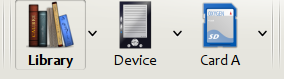
Katalog je kolekcija knjiga. calibre može upravljati sa dva različita tipa kataloga:
Biblioteka: Ovo je kolekcija knjiga sačuvanih u vašoj calibre biblioteci na vašem računaru.
Uređaj: Ovo je kolekcija knjiga sačuvanih na vašem čitaču e-knjiga. Biće dostupna kada povežete čitač sa računarom.
Mnoge operacije, kao što su dodavanje knjiga, brisanje, pregledanje itd., zavise od konteksta. Tako, na primer, ako kliknete na dugme Prikaz kada je izabran katalog Uređaj, calibre će otvoriti datoteke na uređaju za pregled. Ako je izabran katalog Biblioteka, otvoriće se datoteke u vašoj calibre biblioteci.
Pretraga i sortiranje
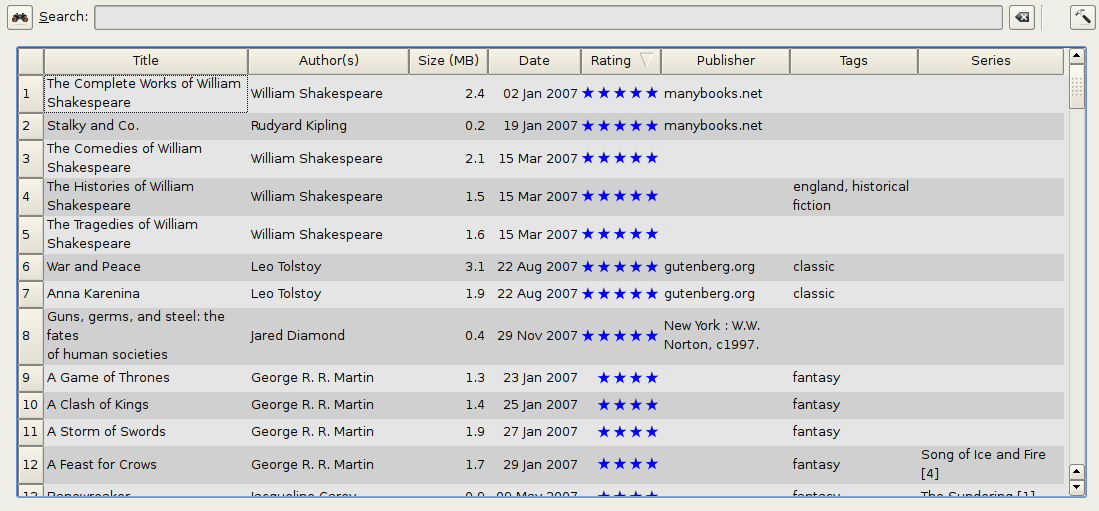
Odeljak Pretraga i sortiranje vam omogućava da izvršite nekoliko moćnih radnji na vašim kolekcijama knjiga.
Možete ih sortirati po naslovu, autoru, datumu, oceni itd. klikom na naslove kolona. Možete ih i dodatno sortirati, tj. sortirati po više kolona. Na primer, ako kliknete na kolonu naslova, a zatim na kolonu autora, knjige će biti sortirane po autoru, a zatim će svi unosi za istog autora biti sortirani po naslovu.
Možete pretraživati određenu knjigu ili skup knjiga koristeći traku za pretragu. Više o tome u nastavku.
Možete brzo i praktično uređivati metapodatke tako što ćete izabrati unos koji želite da promenite na listi i pritisnuti taster E.
Možete izvršiti Akcije na skupovima knjiga. Da biste izabrali više knjiga, možete:
Držite pritisnut taster Ctrl i kliknite na knjige koje želite da izaberete.
Držite pritisnut taster Shift i kliknite na početnu i krajnju knjigu opsega knjiga koje želite da izaberete.
Možete podesiti koja polja želite da se prikazuju koristeći dijalog Postavke.
Da biste izvršili složeno sortiranje zasnovano na više kolona, dodajte alatku Sortiraj po na traku sa alatkama preko Podešavanja → Trake sa alatkama i meniji.
Interfejs za pretragu
Možete pretraživati sve metapodatke knjiga unosom termina za pretragu u traku za pretragu. Na primer:
Asimov Foundation format:lrf
Ovo će pronaći sve knjige u vašoj biblioteci koje imaju Asimov i Foundation u svojim metapodacima i dostupne su u LRF formatu. Još nekoliko primera:
author:Asimov and not series:Foundation
title:"The Ring" or "This book is about a ring"
format:epub publisher:feedbooks.com
Vrste pretrage
Postoje četiri vrste pretrage: sadrži, jednakost, regularni izraz (videti regularne izraze) i varijanta karaktera. Vrstu pretrage birate pomoću prefiksnog karaktera.
Pretrage 'Sadrži'
Pretrage bez prefiksnog karaktera su sadrži i podrazumevano ne razlikuju velika i mala slova. Stavka se podudara ako se string za pretragu pojavi bilo gde u naznačenim metapodacima. Pretrage sadrži možete učiniti osetljivim na velika i mala slova tako što ćete označiti opciju Pretraga osetljiva na velika i mala slova u Podešavanja / Pretraga. Ako je opcija pretrage Karakteri bez akcenta se podudaraju sa akcentovanim karakterima i interpunkcija se ignoriše označena, onda će se karakter podudarati sa svim svojim varijantama (npr. e se podudara sa é, è, ê i ë) i sva interpunkcija i razmaci se ignorišu. Na primer, ako je opcija Karakteri bez akcenta se podudaraju... označena, onda s obzirom na dva naslova knjiga:
Big, Bothéred, and Bad
Big Bummer
onda ove pretrage pronalaze:
title:"er"se podudara sa oba ('e' se podudara i sa 'é' i sa 'e').
title:"g "se podudara sa oba jer se razmaci ignorišu.
title:"g,"se podudara sa oba jer se zarez ignoriše.
title:"gb"se podudara sa oba jer se ', ' ignoriše u knjizi 1, a razmaci se ignorišu u knjizi 2.
title:"g b"se podudara sa oba jer se zarez i razmak ignorišu.
title:"db"se podudara sa #1 jer se razmak u 'and Bad' ignoriše.
title:","se podudara sa oba (zapravo se podudara sa svim knjigama) jer se zarezi ignorišu.
Ako opcija Unaccented characters match ... nije označena, onda su varijante znakova, interpunkcija i razmaci značajni.
Možete postaviti samo jednu od opcija pretrage Case sensitive searching i Unaccented characters match accented characters and punctuation is ignored.
Pretrage 'jednakosti'
Pretrage jednakosti su označene dodavanjem znaka jednakosti (=) ispred niske za pretragu. Na primer, upit tag:"=science" će se podudarati sa science, ali ne i sa science fiction ili hard science. Varijante karaktera su važne: é se ne podudara sa e.
Dve varijante pretraga jednakosti se koriste za hijerarhijske stavke (npr. A.B.C): pretrage hijerarhijskog prefiksa i pretrage hijerarhijske komponente. Prva, označena jednom tačkom posle znaka jednakosti (=.) podudara se sa početnim delovima hijerarhijske stavke. Druga, označena sa dve tačke posle znaka jednakosti (=..) podudara se sa unutrašnjim imenom u hijerarhijskoj stavci. Primeri, koristeći oznaku History.Military.WWII kao vrednost:
tags:"=.History": Tačno.Historyje prefiks oznake.
tags:"=.History.Military": Tačno.History.Militaryje prefiks oznake.
tags:"=.History.Military.WWII": Tačno.History.Military.WWIIje prefiks oznake, iako nepravilan.
tags:"=.Military": Netačno.Militarynije prefiks oznake.
tags:"=.WWII": Netačno.WWIInije prefiks oznake.
tags:"=..History": Tačno. Hijerarhija sadrži vrednostHistory.
tags:"=..Military": Tačno. Hijerarhija sadrži vrednostMilitary.
tags:"=..WWII": Tačno. Hijerarhija sadrži vrednostWWII.
tags:"=..Military.WWII": Netačno. Pretraga..traži pojedinačne vrednosti.
Pretrage 'Regularnim izrazima'
Pretrage regularnim izrazima su označene prefiksom tilda (~) ispred niske za pretragu. Bilo koji Python-kompatibilan regularni izraz se može koristiti. Obrnute kose crte koje se koriste za izbegavanje specijalnih karaktera u regularnim izrazima moraju biti udvostručene jer će pojedinačne obrnute kose crte biti uklonjene tokom parsiranja upita. Na primer, da biste uparili doslovnu zagradu morate uneti \\( ili alternativno koristiti super-navodnike (videti ispod). Pretrage regularnim izrazima su 'sadrži' pretrage osim ako izraz nije usidren. Varijante karaktera su značajne: ~e se ne poklapa sa é.
Pretrage 'Varijantama karaktera'
Pretrage varijantama karaktera su označene prefiksom kapica (^) ispred niske za pretragu. Ova pretraga je slična pretrazi sadrži (iznad) osim što:
veličina slova se uvek ignoriše.
varijante karaktera se uvek podudaraju.
interpunkcija i razmaci su uvek značajni.
Opcije pretrage Karakteri bez akcenta se podudaraju sa akcentovanim karakterima i interpunkcija se ignoriše i Pretraga osetljiva na veličinu slova se ignorišu. One nemaju uticaja na ponašanje ove pretrage.
Sledeće upoređuje ovu pretragu sa pretragom koja sadrži, pod pretpostavkom da je opcija Karakteri bez akcenta se podudaraju... označena (videti iznad) za ista dva naslova knjiga:
Big, Bothéred, and Bad
Big Bummer
onda ove pretrage varijanti karaktera pronalaze:
title:"^er"pronalazi oba ('e' se podudara i sa 'é' i sa 'e')
title:"^g"pronalazi oba
title:"^g "se podudara sa #2 jer je razmak značajan
title:"^g,"se podudara sa #1 jer je zarez značajan
title:"^gb"se ne podudara ni sa čim jer su razmak i zarez značajni
title:"^g b"se podudara sa #2 jer je zarez značajan
title:"^db"se ne podudara ni sa čim
title:"^,"se podudara sa #1 (umesto sa svim knjigama) jer je zarez značajan
Sintaksa izraza za pretragu
Izraz za pretragu je niz termina za pretragu opciono razdvojenih operatorima and i or. Ako se dva termina za pretragu pojave bez operatora razdvajanja, podrazumeva se and. Operator and ima prioritet nad operatorom or; na primer, izraz a or b and c je isto što i a or (b and c). Možete koristiti zagrade da promenite prioritet; na primer (a or b) and c da bi se or procenio pre and. Možete koristiti operator not da negirate (invertujete) rezultat procene izraza za pretragu. Primeri:
not tag:foopronalazi sve knjige koje ne sadrže oznakufoo
not (author:Asimov or author:Weber)pronalazi sve knjige koje nisu napisali ni Asimov ni Weber.
Gore navedeni primeri prikazuju primere search terms (pojmova za pretragu). Osnovni search term je niz karaktera koji ne uključuje razmake, navodnike ("), obrnute kose crte (\) ili zagrade (( )). Može mu opciono prethoditi specifikator imena kolone: lookup name (ime za pretragu) kolone praćeno dvotačkom (:), na primer author:Asimov. Ako pojam za pretragu mora da sadrži razmak, onda ceo pojam mora biti pod navodnicima, kao u title:"The Ring". Ako pojam za pretragu mora da sadrži navodnike, onda oni moraju biti escaped (izbegnuti) obrnutim kosim crtama. Na primer, da biste pretražili serijal pod nazivom The "Ball" and The "Chain", koristite:
series:"The \"Ball\" and The \"Chain\"
Ako vam je potrebna stvarna obrnuta kosa crta, što se često dešava u pretragama sa regular expression (regularnim izrazima), koristite dve (\\).
Ponekad je teško pravilno postaviti sve izbegavajuće karaktere kako bi rezultat bio onakav kakav želite, posebno u pretragama sa regular expression i template. U ovim slučajevima koristite super-quote (super-navodnike): """sequence of characters""". Karakteri pod super-navodnicima se koriste neizmenjeni: ne vrši se obrada izbegavanja.
Više informacija
Da biste pretražili string koji počinje znakom jednakosti, tildom ili znakom za umetanje (caret); stavite obrnutu kosu crtu ispred stringa.
Stavite stringove za pretragu pod navodnike (") ako string sadrži zagrade ili razmake. Na primer, da biste pronašli knjige sa oznakom Science Fiction morate pretražiti tag:"=science fiction". Ako pretražujete tag:=science fiction pronaći ćete sve knjige sa oznakom science i rečju fiction u bilo kojim metapodacima.
Možete lako kreirati napredne upite za pretragu koristeći Dijalog za naprednu pretragu kojem se pristupa klikom na dugme  sa leve strane polja za pretragu.
Dostupna polja za pretragu su: tag, title, author, publisher, series, series_index, rating, cover, comments, format, identifiers, date, pubdate, search, size, vl i prilagođene kolone. Ako je uređaj priključen, polje ondevice postaje dostupno prilikom pretrage prikaza calibre biblioteke. Da biste pronašli ime za pretragu (zapravo nazvano lookup name) za prilagođenu kolonu, pređite mišem preko zaglavlja kolone u prikazu biblioteke.
Datumi
Sintaksa za pretragu datuma je:
pubdate:>2000-1 Will find all books published after Jan, 2000
date:<=2000-1-3 Will find all books added to calibre before 3 Jan, 2000
pubdate:=2009 Will find all books published in 2009
Ako je datum dvosmislen, za poređenje datuma se koristi trenutni lokalitet. Na primer, u lokalitetu mm/dd/yyyy 2/1/2009 se tumači kao 1. feb 2009. U lokalitetu dd/mm/yyyy se tumači kao 2. jan 2009. Dostupni su neki posebni stringovi za datume. String today se prevodi u današnji datum, koji god da je. Stringovi yesterday i thismonth (ili prevedeni ekvivalent na trenutnom jeziku) takođe rade. Pored toga, string daysago (takođe preveden) može se koristiti za poređenje sa datumom pre određenog broja dana. Na primer:
date:>10daysago
date:<=45daysago
Da bi se izbegli potencijalni problemi sa prevedenim stringovima kada se koristi verzija calibre-a koja nije na engleskom, stringovi _today, _yesterday, _thismonth i _daysago su uvek dostupni. Oni se ne prevode.
Pretraga datuma i numeričkih vrednosti sa relacionim poređenjima
Datumi i numerička polja podržavaju relacione operatore = (jednako), > (veće od), >= (veće ili jednako), < (manje od), <= (manje ili jednako), i != (nije jednako). Polja za ocenu se smatraju numeričkim. Na primer, pretraga rating:>=3 će pronaći sve knjige ocenjene sa 3 ili više.
Možete pretraživati knjige koje imaju format određene veličine ovako:
size:>1.1Mće pronaći knjige sa formatom većim od 1.1MB
size:<=1Kće pronaći knjige sa formatom manjim ili jednakim 1KB
Možete pretraživati broj stavki u poljima sa više vrednosti kao što su oznake koristeći karakter # a zatim koristeći istu sintaksu kao za numerička polja. Na primer, da biste pronašli sve knjige sa više od 4 oznake koristite tags:#>4. Da biste pronašli sve knjige sa tačno 10 oznaka koristite tags:#=10.
Indeksi serija
Indeksi serija se mogu pretraživati. Za standardne serije, ime pretrage je series_index. Za prilagođene kolone serija, koristite ime pretrage kolone praćeno sa _index. Na primer, da biste pretražili indekse za prilagođenu kolonu serije nazvanu #my_series, koristili biste ime pretrage #my_series_index. Indeksi serija su brojevi, tako da možete koristiti relacione operatore opisane iznad.
Sačuvane pretrage
Posebno polje search koristi se za sačuvane pretrage. Ako sačuvate pretragu pod imenom "My spouse's books", možete uneti search:"My spouse's books" u polje za pretragu da biste je ponovo upotrebili. Više o čuvanju pretraga pročitajte u nastavku.
Virtuelne biblioteke
Specijalno polje vl se koristi za pretragu knjiga u Virtuelnoj biblioteci. Na primer, vl:Read će pronaći sve knjige u Read Virtuelnoj biblioteci. Pretraga vl:Read and vl:"Science Fiction" će pronaći sve knjige koje su u obe virtuelne biblioteke, Read i Science Fiction. Vrednost koja sledi nakon vl: mora biti ime Virtuelne biblioteke. Ako ime Virtuelne biblioteke sadrži razmake, stavite ga pod navodnike.
Da li polje ima vrednost
Možete pretraživati odsustvo ili prisustvo vrednosti za polje koristeći "true" i "false". Na primer:
cover:falsepronalazi sve knjige bez korica
series:truepronalazi sve knjige koje su u seriji
series:falsepronalazi sve knjige koje nisu u seriji
comments:falsepronalazi sve knjige sa praznim komentarom
formats:falsepronalazi sve knjige bez fajlova knjiga (prazni zapisi)
Da/ne prilagođene kolone
Pretragom prilagođene kolone Da/ne pomoću false, empty ili blank pronalaze se knjige bez definisane vrednosti u toj koloni. Pretragom pomoću true pronalaze se knjige sa definisanom vrednošću. yes ili checked pronalazi knjige sa vrednošću Yes, a no ili unchecked knjige sa vrednošću No. Reči yes, no, blank, empty, checked i unchecked se prevode; možete koristiti njihov srpski ili engleski oblik. Reči true i false i posebne vrednosti _yes, _no i _empty ne prevode se.
Identifikatori
Identifikatori (npr. ISBN, DOI i LCCN) koriste proširenu sintaksu. Identifikator ima oblik type:value, kao u isbn:123456789. Proširena sintaksa omogućava da zasebno odredite tip i vrednost za pretragu. Za oba dela upita možete koristiti bilo koju od vrsta pretrage. Primeri:
identifiers:trueće pronaći knjige sa bilo kojim identifikatorom.
identifiers:falseće pronaći knjige bez identifikatora.
identifiers:123će tražiti knjige sa bilo kojim tipom koji ima vrednost koja sadrži 123.
identifiers:=123456789će tražiti knjige sa bilo kojim tipom koji ima vrednost jednaku 123456789.
identifiers:=isbn:iidentifiers:isbn:trueće naći knjige sa tipom jednakim ISBN koje imaju bilo koju vrednost
identifiers:=isbn:falseće naći knjige koje nemaju tip jednak ISBN.
identifiers:=isbn:123će naći knjige sa tipom jednakim ISBN koje imaju vrednost koja sadrži 123.
identifiers:=isbn:=123456789će naći knjige sa tipom jednakim ISBN koje imaju vrednost jednaku 123456789.
identifiers:i:1će naći knjige sa tipom koji sadrži i i ima vrednost koja sadrži 1.
Kategorije vidljive u Pregledaču oznaka
Pretraga in_tag_browser:true pronalazi sve knjige koje su u kategorijama (oznake, autori, itd.) trenutno prikazanim u Pregledaču oznaka. Ovo je korisno ako postavite dve opcije Podešavanja → Izgled i osećaj → Pregledač oznaka → Sakrij prazne kategorije i Pronađi prikazuje sve stavke koje se podudaraju. Sa te dve postavljene opcije, obavljanje Pronađi u Pregledaču oznaka prikazuje samo kategorije koje sadrže stavke koje se podudaraju sa Pronađi. Zatim, pretraga in_tag_browser:true dodatno pronalazi knjige sa ovim kategorijama / stavkama. Ovu pretragu možete lako pokrenuti pritiskom na taster Ctrl+Alt+Shift+F ili klikom na dugme za konfiguraciju u Pregledaču oznaka i biranjem stavke Prikaži samo knjige koje imaju vidljive kategorije.
Pretraga pomoću šablona
Možete pretraživati pomoću šablona u Jezik šablona u programu calibre umesto polja metapodataka. Da biste to uradili, unesite šablon, tip pretrage i vrednost koju tražite. Sintaksa je:
template: (the template) #@#: (search type) : (the value)
template je bilo koji važeći šablon jezika šablona calibre. search type mora biti jedno od t (tekstualna pretraga), d (pretraga datuma), n (numerička pretraga) ili b (postavljeno/nije postavljeno (logičko)). value je šta god želite i može koristiti vrste pretrage opisane iznad za različite tipove pretrage. Morate staviti pod navodnike ceo niz za pretragu ako u njemu ima razmaka.
Primeri:
template:"program: connected_device_name('main')#@#:t:kindle"-- je tačno kada je povezan uređajkindle.
template:"program: select(formats_sizes(), 'EPUB')#@#:n:>1000000"-- pronalazi knjige sa EPUB datotekama većim od 1 MB.
template:"program: select(formats_modtimes('iso'), 'EPUB')#@#:d:>10daysago"-- pronalazi knjige sa EPUB datotekama novijim od 10 dana.
template:"""program: book_count('tags:^"' & $series & '"', 0) != 0#@#:n:1"""-- pronalazi sve knjige koje sadrže ime serije u oznakama. Ovaj primer koristi super-citiranje jer šablon koristi i jednostruke (') i dvostruke navodnike (") prilikom konstruisanja izraza za pretragu.
Možete lako praviti upite za pretragu šablona koristeći Dijalog za naprednu pretragu kojem se pristupa klikom na dugme . Možete testirati šablone na određenim knjigama koristeći calibre Provera šablona, koji se može dodati na trake sa alatkama ili menije preko Podešavanja → Trake sa alatkama i meniji. Takođe mu se može dodeliti prečica na tastaturi preko Podešavanja → Prečice.
Dijalog za naprednu pretragu
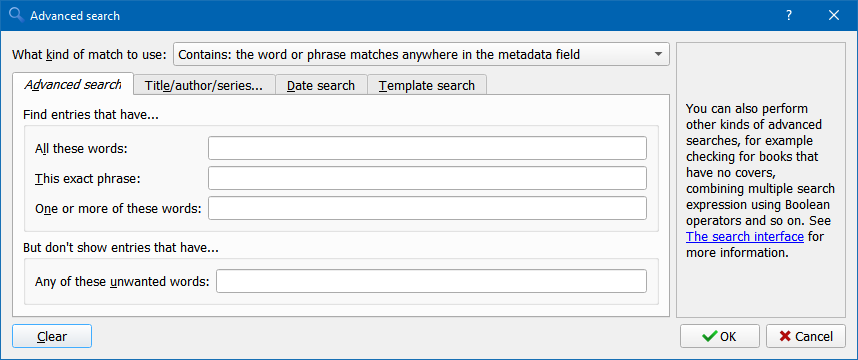
Dijalog za naprednu pretragu
Čuvanje pretraga
calibre vam omogućava da sačuvate često korišćenu pretragu pod posebnim imenom i zatim je ponovo upotrebite jednim klikom. Da biste to uradili, kreirajte svoju pretragu bilo kucanjem u traku za pretragu ili korišćenjem Pregledača oznaka. Zatim ukucajte ime koje želite da date pretrazi u polje Sačuvane pretrage pored trake za pretragu. Kliknite na ikonu plus pored polja za sačuvane pretrage da biste sačuvali pretragu.
Sada možete pristupiti svojoj sačuvanoj pretrazi u Pregledaču oznaka pod Sačuvane pretrage. Jedan klik će vam omogućiti da lako ponovo upotrebite bilo koju proizvoljno složenu pretragu, bez potrebe da je ponovo kreirate.
Pretraga celog teksta svih knjiga
 calibre može po želji da indeksira pun tekst knjiga u biblioteci kako bi omogućio trenutnu pretragu reči unutar bilo koje knjige. Da biste koristili ovu funkcionalnost, kliknite na dugme FT na levoj ivici trake za pretragu.
Zatim, omogućite indeksiranje za trenutnu biblioteku. Kada se indeksiranje završi, možete pretraživati sav tekst u celoj biblioteci. Kada dodate nove knjige u biblioteku, one će automatski biti indeksirane u pozadini. Ova pretraga vam omogućava da brzo pronađete sve knjige koje sadrže reč ili kombinaciju reči. Možete čak pretraživati reči koje se nalaze blizu drugih reči, kao što je prikazano u primerima u iskačućem prozoru za pretragu. Imajte na umu da će ovaj alat za pretragu pronaći samo jedno pojavljivanje upita za pretragu u određenoj knjizi, a ne izlistati svako pojavljivanje; za to je najbolje pretraživati unutar knjige koristeći calibre Čitač e-knjiga.
Možete ponovo indeksirati pojedinačnu knjigu desnim klikom na Panel sa detaljima o knjizi u calibre-u i odabirom Ponovo indeksiraj knjigu za pretragu celog teksta.
Virtuelne biblioteke
Virtuelna biblioteka omogućava da prikažete samo deo knjiga iz svoje calibre biblioteke. Ovo je odličan način da podelite svoju veliku kolekciju knjiga na manje, upravljive delove. Da biste naučili kako da kreirate i koristite virtuelne biblioteke, pogledajte tutorijal: Virtuelne biblioteke.
Privremeno označavanje knjiga
Možete privremeno označiti proizvoljne skupove knjiga. Označene knjige biće označene ikonom pribadače i mogu se pronaći pretragom marked:true. Da biste označili knjigu, pritisnite Ctrl+M ili idite na Podešavanja → Trake sa alatkama i meniji i dodajte dugme Označi knjige na glavnu traku sa alatkama.
Možete označiti knjige određenom tekstualnom oznakom desnim klikom na dugme Označi knjige i odabirom Označi knjige tekstualnom oznakom. Knjige označene tekstualnim oznakama mogu se kasnije pronaći koristeći pretragu marked:"=the-text-you-entered".
Pogađanje metapodataka iz imena fajlova
Normalno, calibre čita metapodatke iz samog fajla knjige. Međutim, može se podesiti da umesto toga čita metapodatke iz imena fajla, preko Podešavanja → Uvoz/izvoz → Dodavanje knjiga → Čitaj metapodatke iz sadržaja fajla.
Takođe možete kontrolisati kako se metapodaci čitaju iz imena fajla koristeći regularne izraze (pogledajte Sve o korišćenju regularnih izraza u programu calibre). U sekciji Dodavanje knjiga u dijalogu za konfiguraciju, možete navesti regularni izraz koji će calibre koristiti da pokuša da pogodi metapodatke iz imena fajlova e-knjiga koje dodajete u biblioteku. Podrazumevani regularni izraz je:
title - author
to jest, pretpostavlja da su svi karakteri do prvog - naslov knjige, a naredni karakteri autor knjige. Na primer, ime fajla:
Foundation and Earth - Isaac Asimov.txt
biće protumačeno tako da ima naslov: Foundation and Earth i autora: Isaac Asimov
Савет
Ako ime fajla ne sadrži crticu, gornji regularni izraz neće uspeti.
Detalji o knjizi
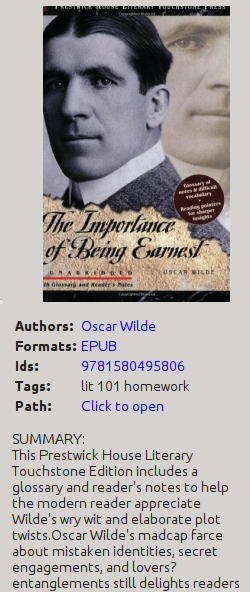
Prikaz detalja o knjizi prikazuje korice i sve metapodatke za trenutno izabranu knjigu. Može se sakriti preko dugmeta Raspored u donjem desnom uglu glavnog calibre prozora. Imena autora prikazana u panelu sa detaljima o knjizi se mogu kliknuti, podrazumevano će vas odvesti na Wikipedia stranicu za autora. Ovo se može prilagoditi desnim klikom na ime autora i izborom Upravljaj ovim autorom.
Slično tome, ako preuzmete metapodatke za knjigu, panel sa detaljima o knjizi će vam automatski prikazati linkove koji vode do veb stranica za knjigu na Amazonu, WorldCat-u, itd. odakle su metapodaci preuzeti.
Možete kliknuti desnim tasterom miša na pojedinačne formate e-knjiga u panelu sa detaljima o knjizi da biste ih izbrisali, uporedili sa njihovim originalnim verzijama, sačuvali na disk, otvorili u eksternom programu itd.
Možete promeniti korice knjige jednostavnim prevlačenjem i puštanjem slike na panel sa detaljima o knjizi. Ako želite da uredite sliku korica u eksternom programu, jednostavno kliknite desnim tasterom miša na nju i izaberite Otvori pomoću.
Takođe možete dodati fajlove e-knjiga trenutnoj knjizi prevlačenjem i puštanjem fajlova na panel sa detaljima o knjizi.
Dvostruki klik na panel sa detaljima o knjizi otvoriće ga u zasebnom iskačućem prozoru.
Na kraju, možete tačno prilagoditi koje informacije se prikazuju u panelu sa detaljima o knjizi preko Podešavanja → Interfejs → Izgled → Detalji o knjizi.
Pregledač oznaka
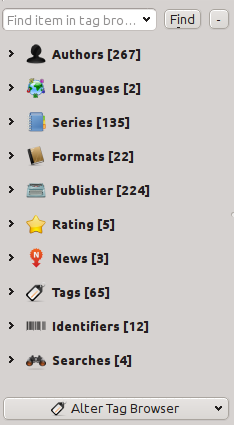
Pregledač oznaka vam omogućava da lako pregledate svoju kolekciju po autoru/oznakama/serijalima/itd. Ako kliknete na bilo koju stavku u pregledaču oznaka, na primer ime autora Isaac Asimov, onda je lista knjiga sa desne strane ograničena na prikazivanje knjiga tog autora. Možete kliknuti i na imena kategorija. Na primer, klikom na "Series" prikazaće se sve knjige u bilo kom serijalu.
Prvi klik na stavku će ograničiti listu knjiga na one koje sadrže ili se podudaraju sa stavkom. Nastavljajući gornji primer, klik na Isaac Asimov će prikazati knjige tog autora. Ponovni klik na stavku će promeniti ono što je prikazano, u zavisnosti od toga da li stavka ima podređene elemente (pogledajte potkategorije i hijerarhijske stavke ispod). Nastavljajući primer sa Isaac Asimov, ponovni klik na Isaac Asimov će ograničiti listu knjiga na one koje nije napisao Isaac Asimov. Treći klik će ukloniti ograničenje, prikazujući sve knjige. Ako držite pritisnute tastere Ctrl ili Shift i kliknete na više stavki, onda se kreiraju ograničenja na osnovu više stavki. Na primer, mogli biste da držite Ctrl i kliknete na oznake History i Europe da biste pronašli knjige o evropskoj istoriji. Pregledač oznaka funkcioniše tako što konstruiše izraze za pretragu koji se automatski unose u traku za pretragu. Gledanje onoga što pregledač oznaka generiše je dobar način da naučite kako da konstruišete osnovne izraze za pretragu.
Stavke u pregledaču oznaka imaju delimično obojene ikone. Količina boje zavisi od prosečne ocene knjiga u toj kategoriji. Tako na primer, ako knjige autora Isaac Asimov imaju prosek od četiri zvezdice, ikona za Isaac Asimov u pregledaču oznaka biće obojena 4/5. Možete preći mišem preko ikone da biste videli prosečnu ocenu.
Stavke spoljnog nivoa u Pregledač oznaka-u, kao što su Autori i Serije, nazivaju se kategorije. Možete kreirati sopstvene kategorije, nazvane Korisničke kategorije, koje su korisne za organizovanje stavki. Na primer, možete koristiti Uređivač korisničkih kategorija (kliknite na dugme Podesi u donjem levom uglu Pregledač oznaka-a i izaberite Upravljaj autorima, oznakama itd. → Korisničke kategorije) da kreirate korisničku kategoriju pod nazivom Favorite Authors, a zatim stavite stavke za vaše omiljene u tu kategoriju. Korisničke kategorije mogu imati potkategorije. Na primer, korisnička kategorija Favorites.Authors je potkategorija od Favorites. Takođe možete imati Favorites.Series, u kom slučaju će postojati dve potkategorije pod Favorites. Potkategorije se mogu kreirati desnim klikom na korisničku kategoriju, biranjem Dodaj potkategoriju u... i unosom imena potkategorije; ili korišćenjem Uređivač korisničkih kategorija-a unosom imena kao u primeru Favorites iznad.
- Možete pretraživati korisničke kategorije na isti način kao i ugrađene kategorije, klikom na njih. Postoje četiri različite pretrage koje se smenjuju klikom:
"sve što se podudara sa stavkom u kategoriji" označeno jednim zelenim znakom plus.
"sve što se podudara sa stavkom u kategoriji ili njenim potkategorijama" označeno sa dva zelena znaka plus.
"sve što se ne podudara sa stavkom u kategoriji" prikazano jednim crvenim znakom minus.
"sve što se ne podudara sa stavkom u kategoriji ili njenim potkategorijama" prikazano sa dva crvena znaka minus.
Takođe je moguće kreirati hijerarhije unutar nekih tekstualnih kategorija kao što su oznake, serije i prilagođene kolone. Ove hijerarhije se prikazuju sa malim trouglom, omogućavajući da se podstavke sakriju. Da biste koristili hijerarhije stavki u kategoriji, prvo morate otići na Podešavanja → Interfejs → Izgled i uneti ime(na) kategorije u polje "Categories with hierarchical items". Kada se to uradi, stavke u toj kategoriji koje sadrže tačke biće prikazane pomoću malog trougla. Na primer, pretpostavimo da kreirate prilagođenu kolonu pod nazivom "Genre" i naznačite da sadrži hijerarhijske stavke. Kada to završite, stavke kao što su Mystery.Thriller i Mystery.English će se prikazati kao Mystery sa malim trouglom pored. Klikom na trougao prikazaće se Thriller i English kao podstavke. Pogledajte Managing subgroups of books, for example "genre" za više informacija.
Hijerarhijske stavke (stavke sa podređenim elementima) koriste iste četiri pretrage na klik kao i korisničke kategorije. Stavke koje nemaju podređene elemente koriste dve pretrage: "sve što se podudara" i "sve što se ne podudara".
Možete da prevlačite i puštate stavke u Pregledaču oznaka na Korisničke kategorije da biste ih dodali u tu kategoriju. Ako je izvor Korisnička kategorija, držanje tastera Shift tokom prevlačenja će premestiti stavku u novu kategoriju. Takođe možete prevlačiti i puštati knjige sa liste knjiga na stavke u Pregledaču oznaka; puštanje knjige na stavku uzrokuje da se ta stavka automatski primeni na puštene knjige. Na primer, prevlačenje knjige na Isaac Asimov će postaviti autora te knjige na Isaac Asimov. Puštanje na oznaku History će dodati oznaku History u oznake knjige.
Možete lako pronaći bilo koju stavku u Pregledaču oznaka klikom na dugme za pretragu u donjem desnom uglu. Pored toga, možete kliknuti desnim tasterom miša na bilo koju stavku i izabrati jednu od nekoliko operacija. Neki primeri su sakrivanje, preimenovanje ili otvaranje dijaloga "Upravljaj x" koji vam omogućava da upravljate stavkama te vrste. Na primer, dijalog Upravljaj autorima vam omogućava da preimenujete autore i kontrolišete kako se njihova imena sortiraju.
Možete kontrolisati kako se stavke sortiraju u Pregledaču oznaka preko dugmeta Podesi u donjem levom uglu Pregledača oznaka. Možete izabrati sortiranje po imenu, prosečnoj oceni ili popularnosti (popularnost je broj knjiga sa stavkom u vašoj biblioteci; na primer, popularnost Isaac Asimov je broj knjiga u vašoj biblioteci od Isaac Asimov).
Možete koristiti sopstvene ikone za kategorije i vrednosti u kategorijama. Da biste promenili ikonu za kategoriju, kliknite desnim tasterom miša na kategoriju (stavka spoljnog nivoa) i izaberite Promeni ikonu kategorije (ime kategorije). Otvoriće se dijalog u kojem možete izabrati sliku koja će se koristiti kao ikona. Da biste vratili ikonu na podrazumevanu, izaberite Vrati podrazumevanu ikonu (ime kategorije).
Da biste izabrali ikone za vrednosti u kategorijama, kliknite desnim tasterom miša na vrednost, a zatim izaberite Upravljaj ikonom za (ime vrednosti). Videćete listu izbora:
Izaberi ikonu za ovu vrednost, ali ne i za njenu decu. Otvoriće se dijalog u kojem birate ikonu za vrednost. Deca te vrednosti neće naslediti tu ikonu.
Izaberi ikonu za ovu vrednost i njenu decu. Otvoriće se dijalog u kojem birate ikonu za vrednost. Sva deca koja nemaju svoju navedenu ikonu će naslediti ovu ikonu.
Koristi postojeću ikonu za ovu vrednost, ali ne i za njenu decu. Ova opcija se nudi ako vrednost već ima ikonu koju nasleđuju deca vrednosti. Njenim izborom ikona će se primeniti na vrednost, ali ne i na njenu decu.
Koristi postojeću ikonu za ovu vrednost i njenu decu. Ova opcija se nudi ako vrednost već ima ikonu koju ne nasleđuju deca te vrednosti. Njenim izborom ikona će se primeniti na vrednost i njenu decu.
Koristi podrazumevanu ikonu za ovu vrednost. Ova opcija se nudi ako stavka ima ikonu. Ona uklanja ikonu sa vrednosti i sve dece koja nasleđuju ikonu. Podrazumevana ikona je ono što je navedeno ispod.
Resetuj sve ikone vrednosti na podrazumevanu ikonu. Ova opcija uklanja sve ikone vrednosti stavki za kategoriju. Ne uklanja šablon ako on postoji. Nema opoziva.
Koristi/uredi šablon za izbor podrazumevane ikone vrednosti. Ova opcija vam omogućava da obezbedite calibre šablon koji vraća ime datoteke ikone koja će se koristiti kao podrazumevana ikona. Šablon može koristiti sledeće promenljive:
category: ime pretrage kategorije, na primerauthors,series,#mycolumn.value: vrednost stavke unutar kategorije.count: broj knjiga sa ovom vrednošću. Ako je vrednost deo hijerarhije, onda broj uključuje i decu.avg_rating: prosečna ocena za knjige sa ovom vrednošću. Ako je vrednost deo hijerarhije, onda prosek uključuje i decu.
Metapodaci knjige kao što je naslov nisu dostupni. Funkcije baze podataka šablona kao što su book_count i book_values će raditi, ali performanse možda neće biti prihvatljive. Sledeće funkcije šablona će raditi u GUI-ju, ali neće raditi na serveru sadržaja: connected_device_name, connected_device_uuid, current_virtual_library_name, is_marked i virtual_libraries.
U GUI-ju, Python šabloni imaju pun pristup calibre bazi podataka. Na serveru sadržaja, Python šabloni imaju pristup novom API-ju (pogledajte API dokumentaciju za interfejs baze podataka), ali ne i starom API-ju (LibraryDatabase).
Na primer, ovaj šablon određuje da će svaka vrednost u kliknutoj kategoriji koja počinje sa History imati ikonu pod nazivom
flower.png:program: if substr($value, 0, 7) == 'History' then 'flower.png' fi
Ako šablon vrati prazan string (
''), onda će se koristiti ikona kategorije. Ako šablon vrati ime datoteke koja ne postoji, ikona se neće prikazati.Koristi ikonu kategorije kao podrazumevanu. Ova opcija određuje da ikona koja se koristi za kategoriju treba da se koristi za svaku vrednost koja inače nema ikonu. Izborom ove opcije uklanja se svaka specifikacija ikone šablona.
Ikona se bira koristeći sledeću hijerarhiju:
Ikona navedena za vrednost, ako postoji.
Ikona navedena za roditeljski čvor pronađena penjanjem uz stablo, ako postoji.
Ikona iz šablona, ako šablon postoji i vraća neprazan string.
Podrazumevana ikona kategorije, koja uvek postoji.
Ikone su po korisniku, a ne po biblioteci, i čuvaju se u fascikli za konfiguraciju calibre-a. Ikone za vrednosti stavki se čuvaju u podfascikli tb_icons. Ikone koje koriste šabloni nalaze se u podfascikli template_icons unutar tb_icons.
Mreža korica
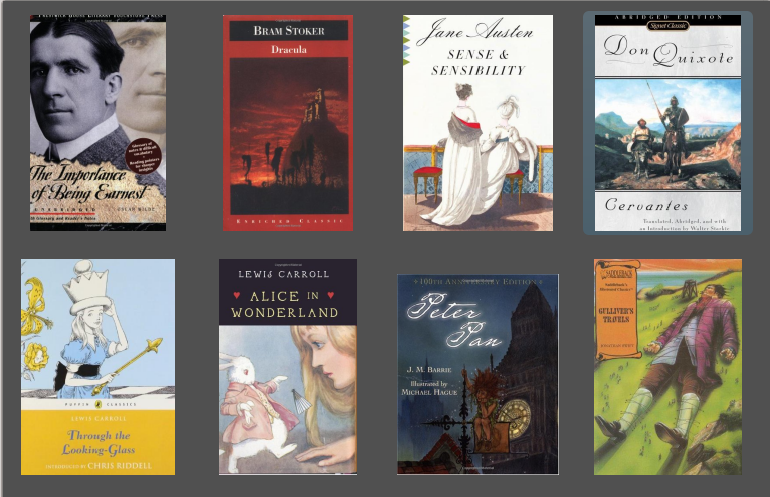
Možete podesiti da calibre prikazuje mrežu korica knjiga umesto liste knjiga, ako više volite da pregledate svoju kolekciju po koricama. Mreža korica se aktivira klikom na dugme Raspored u donjem desnom uglu glavnog prozora calibre-a. Možete prilagoditi veličine korica i pozadinu Mreže korica preko Podešavanja → Interfejs → Izgled i osećaj → Mreža korica. Možete čak podesiti da calibre prikazuje bilo koje navedeno polje ispod korica, kao što su naslov, autori, ocena ili prilagođena kolona koju ste sami osmislili.
Prikaz police za knjige
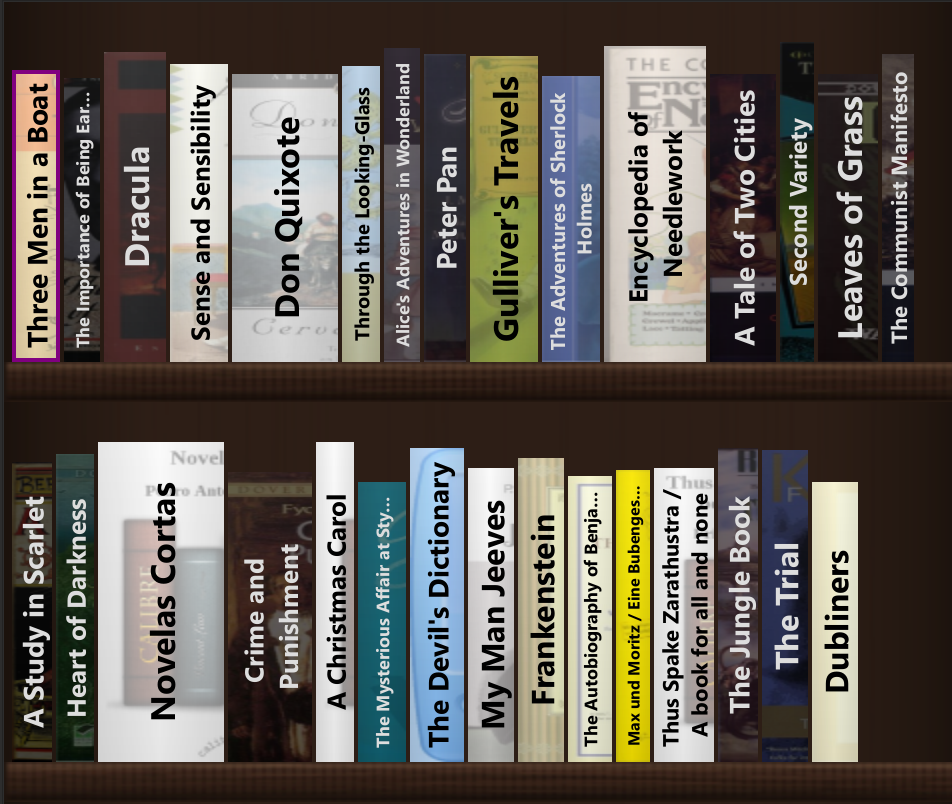
Možete podesiti da calibre prikazuje vašu kolekciju knjiga na policama, po želji grupisanu po autorima/datumu/oceni itd. Prikaz police za knjige se aktivira klikom na dugme Raspored u donjem desnom uglu glavnog prozora calibre-a. Možete prilagoditi sve u vezi sa prikazom, od pozadine, do teksta na hrbatima, fontova, itd. preko Podešavanja → Interfejs → Izgled i osećaj → Polica za knjige.
Pregledač naslovnih strana
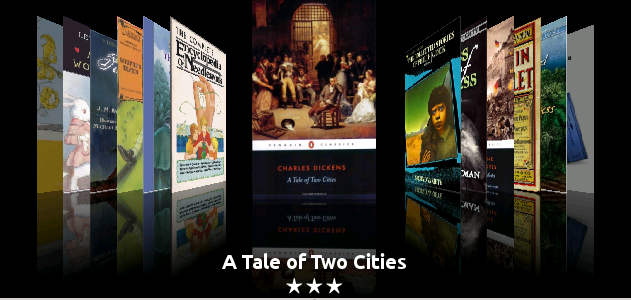
Pored Mreže korica opisane iznad, možete takođe podesiti da calibre prikazuje korice u jednom redu. Ovo se aktivira preko dugmeta Raspored u donjem desnom uglu glavnog prozora. U Podešavanja → Interfejs → Izgled i osećaj → Pregledač korica možete promeniti broj prikazanih korica, pa čak i podesiti da se Pregledač korica prikazuje u zasebnom iskačućem prozoru.
Dodavanje beleški za autore, serije, itd.
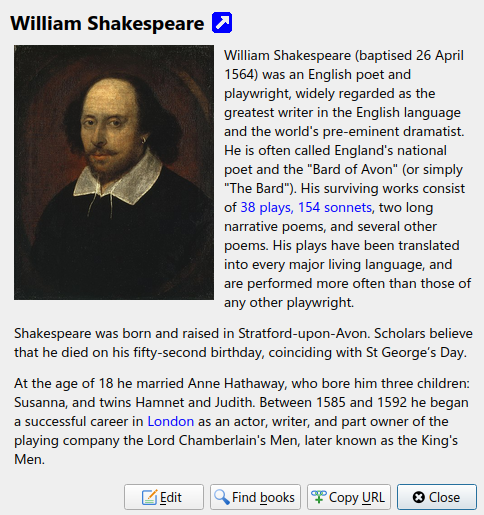
Možete dodati beleške za autora/seriju/oznaku/izdavača/itd. u vašu calibre biblioteku. Da biste to uradili, kliknite desnim tasterom miša na ime autora u Pregledaču oznaka sa leve strane ili na panelu Detalji o knjizi sa desne strane i izaberite Kreiraj belešku ili Uredi belešku.
Jednostavan iskačući prozor će vam omogućiti da unesete svoje beleške koristeći osnovno formatiranje i podržavajući veze i slike. Kada se kreira beleška za autora, može se lako pregledati iz panela Detalji o knjizi klikom na malu ikonu olovke pored imena autora.
Možete pretraživati sve beleške u vašoj biblioteci koristeći alatku Pregledaj beleške pritiskom na Ctrl+Shift+N ili dodavanjem na traku sa alatkama preko Podešavanja → Trake sa alatkama i meniji.
Brzi prikaz
Ponekad želite da izaberete knjigu i brzo dobijete listu knjiga sa istom vrednošću u nekoj kategoriji (autori, oznake, izdavač, serija, itd.) kao trenutno izabrana knjiga, ali bez promene trenutnog prikaza biblioteke. To možete uraditi pomoću Brzog prikaza. Brzi prikaz otvara ili drugi prozor ili panel u listi knjiga koji prikazuje listu knjiga koje odgovaraju vrednosti od interesa. Na primer, pretpostavimo da želite da vidite listu svih knjiga sa jednim ili više autora trenutno izabrane knjige. Kliknite u ćeliju autora koja vas zanima i pritisnite taster 'Q' ili kliknite na ikonu Brzi prikaz u odeljku Raspored prozora calibre. Otvoriće se prozor ili panel sa svim autorima za tu knjigu sa leve strane, i svim knjigama izabranog autora sa desne strane.
- Primeri upotrebe Brzog prikaza: brzo proverite koje druge knjige:
imaju neku oznaku(e) primenjenu na trenutno izabranu knjigu,
su u istoj seriji kao trenutna knjiga
imaju iste vrednosti u prilagođenoj koloni kao trenutna knjiga
su napisane od strane jednog od istih autora trenutne knjige
deli vrednosti u prilagođenoj koloni
Informacije Brzog prikaza mogu se prikazati na dva mesta:
Može se otvoriti "otkačeno": preko calibre prozora i ostaće otvoreno dok ga sami ne zatvorite.
Može se otvoriti "zakačeno": kao panel u delu liste knjiga glavnog calibre prozora.
Možete premeštati prozor iz zakačenog u otkačeno stanje po želji koristeći dugme "Zakači/Otkači".
Panel Brzog prikaza može ostati trajno otvoren, u kom slučaju prati pomeranja na listi knjiga. Na primer, ako kliknete u prikazu calibre biblioteke na kolonu kategorije (oznake, serije, izdavač, autori, itd.) za neku knjigu, sadržaj prozora Brzog prikaza će se promeniti da vam u levom panelu prikaže vrednosti u toj kategoriji za izabranu knjigu (npr. oznake za tu knjigu). Prva stavka na toj listi će biti izabrana, a Brzi prikaz će vam u desnom panelu prikazati sve knjige u vašoj biblioteci koje koriste tu vrednost. Kliknite na drugu vrednost u levom panelu da vidite knjige sa tom drugom vrednošću.
Dvaput kliknite na knjigu u prozoru Brzog prikaza da izaberete tu knjigu u prikazu biblioteke. Ovo će takođe promeniti prikaz stavki u prozoru Brzog prikaza (levi panel) da prikaže stavke u novoizabranoj knjizi.
Shift- ili Ctrl- dvostruki klik na knjigu u prozoru Brzog prikaza otvara dijalog za uređivanje metapodataka za tu knjigu u calibre prozoru. Uređena knjiga će biti prikazana u Brzom prikazu kada zatvorite dijalog za uređivanje metapodataka.
Možete videti da li kolona može biti prikazana u Brzom prikazu tako što ćete preći mišem preko naslova kolone i pogledati opis alatke za taj naslov. Takođe možete znati tako što ćete kliknuti desnim tasterom miša na naslov kolone da vidite da li je opcija "Brzi prikaz" prikazana u meniju, u kom slučaju je biranje te opcije Brzog prikaza ekvivalentno pritiskanju 'Q' u trenutnoj ćeliji.
Opcije (u Podešavanja → Izgled i osećaj → Brzi prikaz):
Poštuj (ili ne) trenutnu Virtuelnu biblioteku. Ako je označeno, Brzi prikaz prikazuje samo knjige u trenutnoj Virtuelnoj biblioteci. Podrazumevano: poštuj Virtuelne biblioteke
Promeni sadržaj prozora Brzog prikaza kada se kolona promeni na listi knjiga pomoću tastera sa strelicama. Podrazumevano: ne prati promene napravljene tasterima sa strelicama
Promeni kolonu koja se "brzo pregleda" kada se dvaput klikne na ćeliju u prozoru Brzog prikaza. U suprotnom se knjiga menja, ali kolona koja se ispituje ne. Podrazumevano: promeni kolonu
Promeni kolonu koja se "brzo pregleda" u trenutnu kolonu kada se pritisne taster Enter u panelu Brzog prikaza. U suprotnom se knjiga menja, ali kolona koja se ispituje ne. Podrazumevano: promeni kolonu
Izaberite koje kolone se prikazuju u prozoru/panelu Brzog prikaza.
Poslovi

Panel poslova prikazuje broj trenutno pokrenutih poslova. Poslovi su zadaci koji se izvršavaju u zasebnom procesu. Oni uključuju konvertovanje e-knjiga i komunikaciju sa vašim uređajem za čitanje. Možete kliknuti na panel poslova da biste pristupili listi poslova. Kada se posao završi, možete videti detaljan dnevnik tog posla dvostrukim klikom na njega u listi. Ovo je korisno za otklanjanje grešaka u poslovima koji se možda nisu uspešno završili.
Prečice na tastaturi
calibre ima nekoliko prečica na tastaturi koje vam štede vreme i pokrete mišem. Ove prečice su aktivne u prikazu liste knjiga (kada ne uređujete detalje određene knjige), i većina njih utiče na naslov koji ste izabrali. calibre E-book viewer ima svoje prečice koje se mogu prilagoditi u Podešavanja pregledača.
Белешка
Napomena: calibre prečice na tastaturi ne zahtevaju modifikatorski taster (Command, Option, Control, itd.), osim ako nije posebno naznačeno. Potrebno je samo da pritisnete taster sa slovom, npr. E za uređivanje.
Prečica na tastaturi |
Akcija |
|---|---|
F2 (Enter za macOS) |
Uredite metapodatke trenutno izabranog polja u listi knjiga. |
A |
Dodaj knjige |
Shift+A |
Dodaj formate izabranim knjigama |
C |
Pretvori izabrane knjige |
D |
Pošalji na uređaj |
Del |
Ukloni izabrane knjige |
E |
Uredi metapodatke izabranih knjiga |
G |
Preuzmi knjige |
I |
Prikaži detalje o knjizi |
K |
Uredi sadržaj |
M |
Spoji izabrane zapise |
Alt+M |
Spoji izabrane zapise, zadržavajući originale |
O |
Otvori fasciklu koja sadrži knjigu |
P |
Ulepšavanje knjiga |
S |
Sačuvaj na disku |
T |
Uredi knjigu |
V |
Prikaz |
Shift+V |
Prikaži poslednju čitanu knjigu |
Ctrl+Alt+A |
Pitaj AI o trenutno izabranim knjigama |
Alt+V/Cmd+V za macOS |
Prikaži određeni format |
Alt+Shift+J |
Uključi/isključi listu poslova |
Alt+Shift+B |
Uključi/isključi pregledač korica |
Alt+Shift+D |
Uključi/isključi panel sa detaljima o knjizi |
Alt+Shift+T |
Uključi/isključi pregledač oznaka |
Alt+Shift+G |
Uključi/isključi mrežu korica |
Alt+Shift+H |
Uključi/isključi policu sa knjigama |
Alt+A |
Prikaži knjige istog autora kao trenutna knjiga |
Alt+T |
Prikaži knjige sa istim oznakama kao trenutna knjiga |
Alt+P |
Prikaži knjige istog izdavača kao trenutna knjiga |
Alt+Shift+S |
Prikaži knjige u istom serijalu kao trenutna knjiga |
/, Ctrl+F |
Fokusiraj traku za pretragu |
Shift+Ctrl+F |
Otvori dijalog za naprednu pretragu |
Shift+Alt+F |
Uključi/isključi traku za pretragu |
Esc |
Obriši trenutnu pretragu |
Shift+Esc |
Fokusiraj listu knjiga |
Ctrl+Esc |
Očisti virtuelnu biblioteku |
Alt+Esc |
Očisti dodatno ograničenje |
Ctrl+* |
Napravi privremenu virtuelnu biblioteku na osnovu trenutne pretrage |
Ctrl+Tab |
Izaberi sledeću karticu virtuelne biblioteke |
Ctrl+Shift+Tab |
Izaberi prethodnu karticu virtuelne biblioteke |
N or F3 |
Pronađi sledeću knjigu koja se poklapa sa trenutnom pretragom (radi samo ako je isticanje pretrage uključeno u postavkama pretrage) |
Shift+N ili Shift+F3 |
Pronađi prethodnu knjigu koja se poklapa sa trenutnom pretragom (radi samo ako je isticanje pretrage uključeno u postavkama pretrage) |
Ctrl+D |
Preuzmi metapodatke i korice |
Ctrl+R |
Ponovo pokreni calibre |
Ctrl+Shift+R |
Ponovo pokreni calibre u režimu za otklanjanje grešaka |
Shift+Ctrl+E |
Dodaj prazne knjige u calibre |
Ctrl+M |
Prebaci status označeno/neoznačeno na izabranim knjigama |
Ctrl+/ ili Ctrl+Alt+F |
Otvori iskačući prozor za pretragu celog teksta svih knjiga u biblioteci |
Q |
Otvori iskačući prozor Brzog prikaza za pregled knjiga u srodnim serijalima/oznakama/itd. |
Shift+Q |
Fokusiraj otvoreni panel za brzi prikaz |
Shift+S |
Izvrši pretragu u panelu za brzi prikaz |
F5 |
Ponovo primeni trenutno sortiranje |
Ctrl+Q |
Zatvori calibre |
X |
Uključi/isključi automatsko pomeranje liste knjiga |
Ctrl+Alt+Shift+F |
Ograniči prikazane knjige samo na one knjige koje su u kategoriji trenutno prikazanoj u Pregledaču oznaka |
B |
Pregledaj beleške (isticanja i obeleživače) napravljene u calibre E-book pregledaču za sve knjige u biblioteci |
Ctrl+Shift+N |
Pregledaj beleške povezane sa autorima/serijama/oznakama/itd. |
Alt+Shift+L |
Prebaci raspored između širokog i uskog prikaza |
Ctrl+Alt+P |
Prebaci na prethodnu biblioteku, ako postoji |
Ctrl+Alt+Shift+P |
Prebaci na prethodnu virtuelnu biblioteku, ako postoji |