 Promeni jezik
Konverzija e-knjiga
calibre ima sistem za konverziju koji je jednostavan za korišćenje. Obično je dovoljno da dodate knjigu, kliknete na dugme za konverziju i calibre će pokušati da napravi izlaznu knjigu što sličniju originalu. Međutim, podržava veliki broj ulaznih formata, od kojih neki nisu pogodni za pretvaranje u e-knjige. Za takve formate, ili kada želite veću kontrolu, dostupne su brojne opcije za podešavanje. Ipak, sistem za konverziju nije zamena za namenski uređivač e-knjiga. Ako želite da uređujete knjigu, prvo je pretvorite u EPUB ili AZW3, pa upotrebite funkciju Uredi knjigu. Tako uređenu knjigu možete koristiti kao polaznu tačku za konverziju u druge formate.
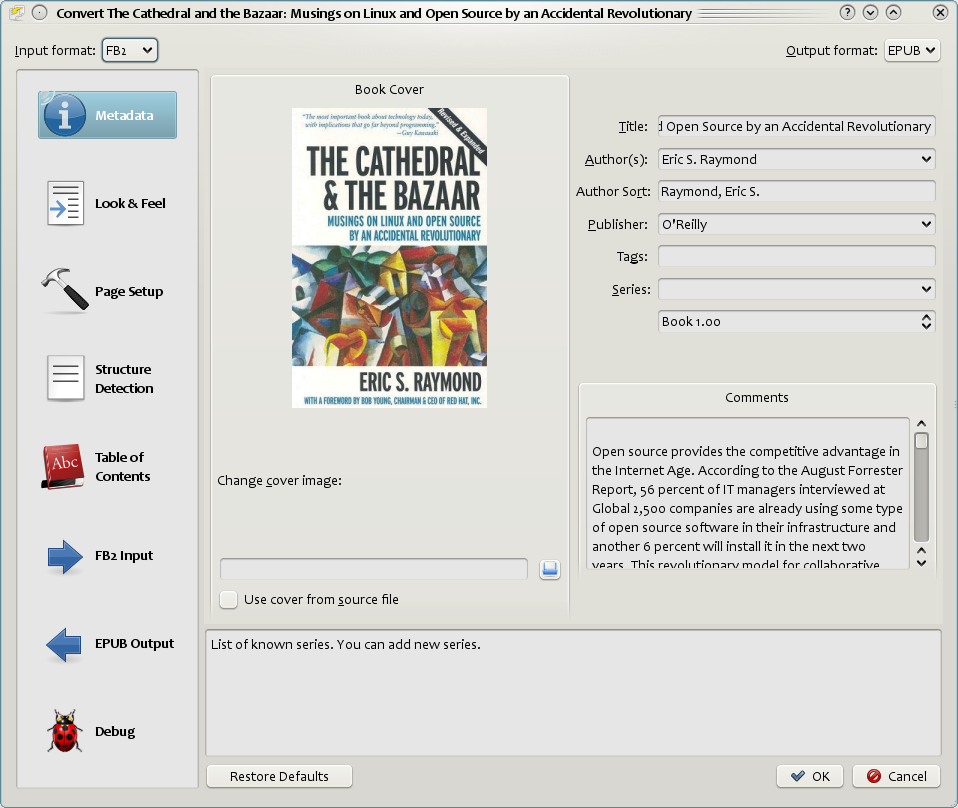
Ovde su prvenstveno opisana podešavanja u prozoru za konverziju, prikazanom ispod. Sva su dostupna i preko komandne linije, opisane u ebook-convert. Za pomoć u vezi s pojedinačnom opcijom zadržite pokazivač miša nad njom; pojaviće se objašnjenje.
Uvod
Sistem konverzije radi kao niz uzastopnih koraka. Šematski izgleda ovako:
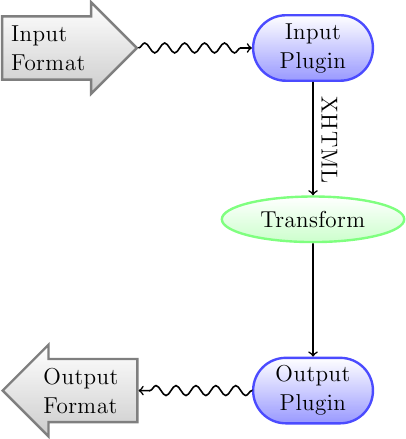
Odgovarajući ulazni dodatak najpre pretvara izvorni format u XHTML. Zatim se taj XHTML obrađuje. Na kraju izlazni dodatak pretvara obrađeni XHTML u izabrani format. Rezultat zavisi od ulaznog formata: neki se pretvaraju znatno bolje od drugih. Spisak najboljih polaznih formata nalazi se ovde.
Glavni posao obavljaju koraci koji obrađuju XHTML dobijen od ulaznog dodatka. Oni, na primer, mogu da dodaju stranicu sa metapodacima na početak knjige, prepoznaju naslove poglavlja, automatski naprave sadržaj i proporcionalno prilagode veličinu slova. Važno je da se ti koraci primenjuju na XHTML, a ne neposredno na izvornu datoteku. Pri pretvaranju RTF-a u EPUB, calibre prvo pravi XHTML, zatim ga obrađuje, a izlazni dodatak na kraju pravi EPUB sa metapodacima i sadržajem.
Ovaj proces možete videti na delu koristeći opciju za otklanjanje grešaka  . Samo navedite putanju do fascikle za izlaz otklanjanja grešaka. Tokom konverzije, calibre će smestiti XHTML generisan u različitim fazama procesa konverzije u različite podfascikle. Četiri podfascikle su:
Fascikla |
Opis |
|---|---|
input |
Ovo sadrži HTML izlaz iz ulaznog dodatka. Koristite ovo za otklanjanje grešaka u ulaznom dodatku. |
parsed |
Rezultat predprocesiranja i konverzije u XHTML izlaza iz ulaznog dodatka. Koristite za otklanjanje grešaka u detekciji strukture. |
structure |
Nakon detekcije strukture, ali pre izravnavanja CSS-a i konverzije veličine fonta. Koristite za otklanjanje grešaka u konverziji veličine fonta i CSS transformacijama. |
processed |
Neposredno pre nego što se e-knjiga prosledi izlaznom dodatku. Koristite za otklanjanje grešaka u izlaznom dodatku. |
Ako želite malo urediti ulazni dokument pre nego što ga calibre konvertuje, najbolje je da uredite datoteke u input poddirektorijumu, zatim ga kompresujete u ZIP, i koristite tu ZIP datoteku kao ulazni format za naknadne konverzije. Da biste to uradili, koristite dijalog Uredi metapodatke da dodate ZIP datoteku kao format za knjigu, a zatim, u gornjem levom uglu dijaloga za konverziju, izaberite ZIP kao ulazni format.
Ovaj dokument će se uglavnom baviti različitim transformacijama koje deluju na prelazni XHTML i kako ih kontrolisati. Na kraju se nalaze neki saveti specifični za svaki ulazni/izlazni format.
Izgled i ponašanje
Ova grupa opcija određuje izgled konvertovane e-knjige.
Fontovi
Jedna od najlepših karakteristika iskustva čitanja e-knjiga je mogućnost lakog prilagođavanja veličine fonta individualnim potrebama i uslovima osvetljenja. calibre ima sofisticirane algoritme koji osiguravaju da sve knjige koje izvozi imaju dosledne veličine fonta, bez obzira na to koje su veličine fonta navedene u ulaznom dokumentu.
Osnovna veličina fonta dokumenta je najčešća veličina fonta u tom dokumentu, tj. veličina većine teksta u tom dokumentu. Kada navedete Osnovna veličina fonta, calibre automatski proporcionalno menja sve veličine fonta u dokumentu, tako da najčešća veličina fonta postaje navedena osnovna veličina fonta, a ostale veličine fonta se odgovarajuće menjaju. Odabirom veće osnovne veličine fonta, možete povećati fontove u dokumentu i obrnuto. Kada postavite osnovnu veličinu fonta, za najbolje rezultate, trebalo bi da postavite i ključ veličine fonta.
Obično će calibre automatski izabrati osnovnu veličinu fonta prikladnu za izlazni profil koji ste izabrali (pogledajte Podešavanje stranice). Međutim, ovo možete zaobići ovde u slučaju da vam podrazumevana vrednost ne odgovara.
Opcija Ključ veličine fonta vam omogućava da kontrolišete kako se menjaju veličine fonta koje nisu osnovne. Algoritam za promenu veličine fonta radi koristeći ključ veličine fonta, koji je jednostavno lista veličina fonta odvojenih zarezima. Ključ veličine fonta govori calibre-u koliko "koraka" veća ili manja data veličina fonta treba da bude u poređenju sa osnovnom veličinom fonta. Ideja je da u dokumentu treba da postoji ograničen broj veličina fonta. Na primer, jedna veličina za osnovni tekst, nekoliko veličina za različite nivoe naslova i nekoliko veličina za eksponente/indekse i fusnote. Ključ veličine fonta omogućava calibre-u da podeli veličine fonta u ulaznim dokumentima u zasebne "kante" koje odgovaraju različitim logičkim veličinama fonta.
Ilustrujmo to primerom. Pretpostavimo da je izvorni dokument koji konvertujemo napravio neko sa odličnim vidom i ima osnovnu veličinu fonta od 8pt. To znači da je većina teksta u dokumentu veličine 8pt, dok su naslovi nešto veći (recimo 10 i 12pt), a fusnote nešto manje na 6pt. Sada ako koristimo sledeća podešavanja:
Base font size : 12pt
Font size key  : 7, 8, 10, 12, 14, 16, 18, 20
Izlazni dokument će imati osnovnu veličinu fonta od 12pt, naslove od 14 i 16pt i fusnote od 8pt. Sada pretpostavimo da želimo da se najveća veličina naslova više ističe i da fusnote budu malo veće. Da bi se to postiglo, ključ fonta treba promeniti u:
New font size key : 7, 9, 12, 14, 18, 20, 22
Najveći naslovi će sada postati 18pt, dok će fusnote postati 9pt. Možete se igrati sa ovim podešavanjima da biste pokušali da shvatite šta bi bilo optimalno za vas koristeći čarobnjaka za promenu veličine fonta, kojem se može pristupiti klikom na malo dugme pored podešavanja Ključ veličine fonta.
Svo skaliranje veličine fonta u konverziji takođe može biti onemogućeno ovde, ako želite da sačuvate veličine fonta u ulaznom dokumentu.
Srodna opcija je Visina reda, koja određuje vertikalni razmak između redova. Podrazumevana vrednost 0 ne menja postojeće visine redova. Ako unesete drugu vrednost, primenjivaće se tamo gde dokument ne navodi sopstvenu visinu reda. Ovo podešavanje utiče na ceo dokument, zato ga koristite oprezno. Za podešavanje samo pojedinih delova bolje je upotrebiti Dodatni CSS.
U ovom odeljku takođe možete reći calibre-u da ugradi sve referencirane fontove u knjigu. Ovo će omogućiti fontovima da rade na uređajima za čitanje čak i ako nisu dostupni na uređaju.
Tekst
Tekst može biti obostrano poravnat ili ne. Obostrano poravnanje dodaje razmake između reči da bi desna ivica bila ravna. calibre obično čuva poravnanje izvornog dokumenta. Ako želite da ga promenite, upotrebite opciju Poravnanje teksta.
Opcija Tipografski uredi interpunkciju zamenjuje obične navodnike, crtice i tri tačke tipografski pravilnim znakovima. Algoritam nije nepogrešiv, pa proverite rezultat. Dostupna je i obrnuta opcija Vrati običnu interpunkciju.
Na kraju, Kodiranje znakova ulaznog dokumenta korisno je za starije dokumente koji ne navode kodiranje. Bez tog podatka, slova van engleske abecede i posebni znaci mogu se oštetiti tokom konverzije. calibre pokušava da sam prepozna kodiranje, ali ne uspeva uvek. Ovde možete ručno zadati kodiranje; cp1252 je često u dokumentima napravljenim u programima za Windows. Više o tome pročitajte u Kako da pretvorim fajl koji sadrži znakove drugih jezika ili tipografske navodnike?.
Raspored
Normalno, paragrafi u XHTML-u se renderuju sa praznom linijom između njih i bez uvlačenja teksta. calibre ima nekoliko opcija za kontrolu ovoga. Ukloni razmak između pasusa prisilno osigurava da svi paragrafi nemaju razmak između paragrafa. Takođe postavlja uvlačenje teksta na 1.5em (može se promeniti) da označi početak svakog paragrafa. Ubaci prazan red radi suprotno, garantujući da postoji tačno jedna prazna linija između svakog para paragrafa. Obe ove opcije su veoma sveobuhvatne, uklanjajući razmak, ili ga ubacujući za sve paragrafe (tehnički <p> i <div> tagove). Ovo je tako da možete samo postaviti opciju i biti sigurni da radi kako je oglašeno, bez obzira na to koliko je ulazni fajl neuredan. Jedini izuzetak je kada ulazni fajl koristi tvrde prelome linija za implementaciju razmaka između paragrafa.
Ako želite da uklonite razmak između svih paragrafa, osim nekoliko odabranih, nemojte koristiti ove opcije. Umesto toga dodajte sledeći CSS kod u Extra CSS:
p, div { margin: 0pt; border: 0pt; text-indent: 1.5em }
.spacious { margin-bottom: 1em; text-indent: 0pt; }
Zatim, u vašem izvornom dokumentu, označite paragrafe kojima je potreban razmak sa class="spacious". Ako vaš ulazni dokument nije u HTML-u, koristite opciju Debug, opisanu u Uvodu da dobijete HTML (koristite input podfolder).
Još jedna korisna opcija je Pretvori tabele u običan tekst. Neki loše dizajnirani dokumenti koriste tabele za kontrolu rasporeda teksta na stranici. Kada se konvertuju, ovi dokumenti često imaju tekst koji prelazi stranicu i druge artefakte. Ova opcija će izvući sadržaj iz tabela i predstaviti ga na linearan način. Imajte na umu da ova opcija linearizuje sve tabele, pa je koristite samo ako ste sigurni da ulazni dokument ne koristi tabele u legitimne svrhe, poput predstavljanja tabelarnih informacija.
Stilizovanje
Opcija Dodatni CSS vam omogućava da navedete proizvoljan CSS koji će biti primenjen na sve HTML fajlove u ulazu. Ovaj CSS se primenjuje sa veoma visokim prioritetom i stoga bi trebalo da prepiše većinu CSS-a prisutnog u samom ulaznom dokumentu. Možete koristiti ovo podešavanje za fino podešavanje prezentacije/rasporeda vašeg dokumenta. Na primer, ako želite da svi pasusi klase endnote budu poravnati udesno, samo dodajte:
.endnote { text-align: right }
ili ako želite da promenite uvlačenje svih pasusa:
p { text-indent: 5mm; }
Dodatni CSS je veoma moćna opcija, ali vam je potrebno razumevanje kako CSS funkcioniše da biste je iskoristili u potpunosti. Možete koristiti opciju debug pipeline opisanu iznad da vidite koji CSS je prisutan u vašem ulaznom dokumentu.
Jednostavnija opcija je korišćenje Filtriraj podatke o stilu. Ovo vam omogućava da uklonite sva CSS svojstva navedenih tipova iz dokumenta. Na primer, možete je koristiti da uklonite sve boje ili fontove.
Transformacija stilova
Ovo je najmoćnija mogućnost vezana za stilizovanje. Možete je koristiti za definisanje pravila koja menjaju stilove na osnovu različitih uslova. Na primer, možete je koristiti da promenite sve zelene boje u plave, ili da uklonite svo podebljano stilizovanje iz teksta ili da obojite sve naslove određenom bojom, itd.
Transformacija HTML-a
Slično transformaciji stilova, ali vam omogućava da pravite promene u HTML sadržaju knjige. Možete zameniti jednu oznaku drugom, dodati klase ili druge atribute oznakama na osnovu njihovog sadržaja, itd.
Podešavanje stranice
Opcije Podešavanje stranice određuju raspored na ekranu, uključujući margine i veličinu ekrana. Margine će koristiti izlazni dodatak ako ih izabrani format podržava. Izaberite i ulazni i izlazni profil: oni određuju kako se tumače dimenzije u dokumentima, veličine ekrana i podrazumevana podešavanja veličine slova.
Ako znate da je fajl koji konvertujete bio namenjen za korišćenje na određenom uređaju/softverskoj platformi, izaberite odgovarajući ulazni profil, inače samo izaberite podrazumevani ulazni profil. Ako znate da su fajlovi koje pravite namenjeni za određeni tip uređaja, izaberite odgovarajući izlazni profil. Inače, izaberite jedan od Generic izlaznih profila. Ako konvertujete u MOBI ili AZW3 onda ćete skoro uvek želeti da izaberete jedan od Kindle izlaznih profila. Inače, vaš najbolji izbor za moderne uređaje za čitanje e-knjiga je da izaberete Generic e-ink HD izlazni profil.
Izlazni profil određuje i veličinu ekrana. Zato će se u nekim formatima slike automatski prilagoditi ekranu. Izaberite profil uređaja sa ekranom sličnim vašem.
Heuristička obrada
Heuristička obrada pruža razne funkcije koje se mogu koristiti za pokušaj otkrivanja i ispravljanja uobičajenih problema u loše formatiranim ulaznim dokumentima. Koristite ove funkcije ako vaš ulazni dokument pati od lošeg formatiranja. Pošto se ove funkcije oslanjaju na uobičajene obrasce, budite svesni da u nekim slučajevima opcija može dovesti do lošijih rezultata, pa koristite sa pažnjom. Kao primer, nekoliko od ovih opcija će ukloniti sve entitete neprekidnog razmaka, ili mogu uključiti lažno pozitivna podudaranja u vezi sa funkcijom.
- Omogući heurističku obradu
Ova opcija aktivira calibre-ovu fazu Heuristička obrada u procesu konverzije. Ovo mora biti omogućeno da bi se primenile različite podfunkcije
- Odmotaj linije
Omogućavanje ove opcije će prouzrokovati da calibre pokuša da otkrije i ispravi tvrde prelome linija koji postoje unutar dokumenta koristeći tragove interpunkcije i dužinu linije. calibre će prvo pokušati da otkrije da li postoje tvrdi prelomi linija, ako se čini da ne postoje calibre neće pokušati da odmota linije. Faktor odmotavanja linija se može smanjiti ako želite da 'prisilite' calibre da odmota linije.
- Faktor odmotavanja linija
Ova opcija kontroliše algoritam koji calibre koristi za uklanjanje tvrdih preloma linija. Na primer, ako je vrednost ove opcije 0.4, to znači da će calibre ukloniti tvrde prelome linija sa kraja linija čije su dužine manje od dužine 40% svih linija u dokumentu. Ako vaš dokument ima samo nekoliko preloma linija koje treba ispraviti, onda bi ovu vrednost trebalo smanjiti na negde između 0.1 i 0.2.
- Otkrij i označi neformatirane naslove i podnaslove poglavlja
Ako vaš dokument nema zaglavlja poglavlja i naslove formatirane drugačije od ostatka teksta, calibre može koristiti ovu opciju da pokuša da ih detektuje i okruži ih tagovima za zaglavlja. <h2> tagovi se koriste za zaglavlja poglavlja; <h3> tagovi se koriste za sve naslove koji su detektovani.
Ova funkcija neće kreirati TOC (sadržaj), ali će u mnogim slučajevima omogućiti da podrazumevana podešavanja za detekciju poglavlja u programu calibre pravilno detektuju poglavlja i izgrade TOC. Prilagodite XPath pod Detekcija strukture ako se TOC ne kreira automatski. Ako se u dokumentu ne koriste druga zaglavlja, onda bi postavljanje "//h:h2" pod Detekcija strukture bio najlakši način da se kreira TOC za dokument.
Umetnuti naslovi nisu oblikovani. Za oblikovanje koristite opciju Dodatni CSS u podešavanjima konverzije Izgled i ponašanje. Na primer, za centriranje naslova unesite sledeće:
h2, h3 { text-align: center }
- Ponovo numeriši sekvence <h1> ili <h2> tagova
Neki izdavači formatiraju zaglavlja poglavlja koristeći više <h1> ili <h2> tagova sekvencijalno. Podrazumevana podešavanja konverzije u programu calibre će dovesti do toga da se takvi naslovi podele na dva dela. Ova opcija će ponovo numerisati tagove zaglavlja kako bi se sprečilo deljenje.
- Obriši prazne linije između pasusa
Ova opcija će naterati calibre da analizira prazne linije uključene u dokument. Ako je svaki pasus isprepletan praznom linijom, onda će calibre ukloniti sve te prazne pasuse. Sekvence od više praznih linija će se smatrati prekidima scena i zadržaće se kao jedan pasus. Ova opcija se razlikuje od opcije Ukloni razmak između pasusa pod Izgled i ponašanje po tome što zapravo menja HTML sadržaj, dok druga opcija menja stilove dokumenta. Ova opcija takođe može ukloniti pasuse koji su ubačeni koristeći calibre opciju Ubaci praznu liniju.
- Osiguraj da su prekidi scena dosledno formatirani
Sa ovom opcijom calibre će pokušati da detektuje uobičajene markere za prekid scene i osigura da su centrirani. 'Meki' markeri za prekid scene, tj. prekidi scena definisani samo dodatnim praznim prostorom, stilizovani su tako da se osigura da neće biti prikazani zajedno sa prekidima stranica.
- Zameni prekide scena
Ako je ova opcija konfigurisana, calibre će zameniti markere preloma scene koje pronađe sa tekstom za zamenu koji je odredio korisnik. Imajte na umu da neki ukrasni karakteri možda neće biti podržani na svim uređajima za čitanje.
Uopšteno, trebalo bi da izbegavate korišćenje HTML oznaka, calibre će odbaciti sve oznake i koristiti unapred definisano označavanje. <hr /> oznake, tj. horizontalne linije, i <img> oznake su izuzeci. Horizontalne linije se opciono mogu navesti sa stilovima, ako odlučite da dodate sopstveni stil, obavezno uključite postavku 'width', inače će informacije o stilu biti odbačene. Oznake slika se mogu koristiti, ali calibre ne pruža mogućnost dodavanja slike tokom konverzije, to se mora uraditi naknadno koristeći funkciju 'Uredi knjigu'.
- Primer oznake slike (stavite sliku u fasciklu 'Images' unutar EPUB-a nakon konverzije):
<img style="width:10%" src="../Images/scenebreak.png" />
- Primer horizontalne linije sa stilovima:
<hr style="width:20%;padding-top: 1px;border-top: 2px ridge black;border-bottom: 2px groove black;"/>
- Ukloni nepotrebne crtice
calibre će analizirati sav sadržaj sa crticama u dokumentu kada je ova opcija omogućena. Sam dokument se koristi kao rečnik za analizu. Ovo omogućava calibre-u da precizno ukloni crtice za bilo koje reči u dokumentu na bilo kom jeziku, zajedno sa izmišljenim i opskurnim naučnim rečima. Glavni nedostatak je to što reči koje se pojavljuju samo jednom u dokumentu neće biti promenjene. Analiza se odvija u dva prolaza, prvi prolaz analizira krajeve redova. Redovi se odmotavaju samo ako reč postoji sa ili bez crtice u dokumentu. Drugi prolaz analizira sve reči sa crticama u celom dokumentu, crtice se uklanjaju ako reč postoji negde drugde u dokumentu bez podudaranja.
- Iskošavanje uobičajenih reči i obrazaca
Kada je omogućeno, calibre će tražiti uobičajene reči i obrasce koji označavaju kurziv i iskositi ih. Primeri su uobičajene tekstualne konvencije kao što su ~reč~ ili fraze koje bi generalno trebalo da budu iskošene, npr. latinske fraze kao što su 'etc.' ili 'et cetera'.
- Zameni uvlačenje entiteta sa CSS uvlačenjem
Neki dokumenti koriste konvenciju definisanja uvlačenja teksta koristeći entitete neprekidnog razmaka. Kada je ova opcija omogućena, calibre će pokušati da detektuje ovu vrstu formatiranja i konvertuje ih u 3% uvlačenja teksta koristeći CSS.
Pretraži i zameni
Ove opcije su korisne prvenstveno za konverziju PDF dokumenata ili OCR konverzije, iako se mogu koristiti i za rešavanje mnogih problema specifičnih za dokument. Na primer, neke konverzije mogu ostaviti zaglavlja i podnožja stranica u tekstu. Ove opcije koriste regularne izraze da pokušaju da detektuju zaglavlja, podnožja ili drugi proizvoljni tekst i uklone ih ili zamene. Zapamtite da one rade na prelaznom XHTML-u koji proizvodi cevovod za konverziju. Postoji čarobnjak koji će vam pomoći da prilagodite regularne izraze za vaš dokument. Kliknite na čarobni štapić pored polja za izraz i kliknite na dugme 'Test' nakon što sastavite svoj izraz za pretragu. Uspešna poklapanja će biti istaknuta žutom bojom.
Pretraga funkcioniše korišćenjem Python regularnog izraza. Sav poklopljeni tekst se jednostavno uklanja iz dokumenta ili zamenjuje korišćenjem obrasca za zamenu. Obrazac za zamenu je opcioni, ako se ostavi prazan, tekst koji se poklapa sa obrascem za pretragu biće obrisan iz dokumenta. Možete saznati više o regularnim izrazima i njihovoj sintaksi na Sve o korišćenju regularnih izraza u programu calibre.
Detekcija strukture
Prepoznavanje strukture omogućava programu calibre da pronađe elemente koji u ulaznom dokumentu nisu pravilno označeni: poglavlja, prelome stranica, zaglavlja i podnožja. Postupak zavisi od knjige, a calibre nudi mnogo opcija da ga prilagodite. Njihovo upoznavanje traži malo vremena, ali se isplati.
Poglavlja i prelomi stranica
calibre ima dva skupa opcija za detekciju poglavlja i umetanje preloma stranica. Ovo ponekad može biti malo zbunjujuće, jer će podrazumevano calibre umetnuti prelome stranica pre detektovanih poglavlja, kao i na lokacijama koje detektuje opcija preloma stranica. Razlog za to je što često postoje lokacije na kojima bi trebalo umetnuti prelome stranica, a koje nisu granice poglavlja. Takođe, detektovana poglavlja se mogu opciono umetnuti u automatski generisani Sadržaj.
calibre koristi XPath, moćan jezik koji omogućava korisniku da odredi granice poglavlja/prelome stranica. XPath u početku može izgledati malo zastrašujuće za korišćenje, srećom, postoji XPath tutorijal u Korisničkom priručniku. Zapamtite da detekcija strukture radi na prelaznom XHTML-u koji proizvodi cevovod za konverziju. Koristite opciju za otklanjanje grešaka opisanu u Uvod da biste shvatili odgovarajuća podešavanja za vašu knjigu. Tu je i dugme za XPath čarobnjaka koji pomaže u generisanju jednostavnih XPath izraza.
Podrazumevano, calibre koristi sledeći izraz za detekciju poglavlja:
//*[((name()='h1' or name()='h2') and re:test(., 'chapter|book|section|part\s+', 'i')) or @class = 'chapter']
Ovaj izraz je prilično složen, jer pokušava da obradi više uobičajenih slučajeva istovremeno. To znači da će calibre pretpostaviti da poglavlja počinju ili sa <h1> ili <h2> oznakama koje imaju bilo koju od reči (chapter, book, section or part) u sebi ili koje imaju atribut class="chapter".
Srodna opcija je Oznaka poglavlja, koja vam omogućava da kontrolišete šta calibre radi kada detektuje poglavlje. Podrazumevano, ubaciće prelom stranice pre poglavlja. Možete podesiti da ubaci liniju umesto, ili pored preloma stranice. Takođe možete podesiti da ne radi ništa.
Podrazumevano podešavanje za detektovanje preloma stranica je:
//*[name()='h1' or name()='h2']
što znači da će calibre podrazumevano ubaciti prelome stranica pre svake <h1> i <h2> oznake.
Белешка
Podrazumevani izrazi se mogu promeniti u zavisnosti od ulaznog formata koji konvertujete.
Razno
Postoji još nekoliko opcija u ovom odeljku.
- Umetni metapodatke kao stranicu na početku knjige
Jedna od sjajnih stvari kod calibre-a je to što vam omogućava da održavate veoma kompletne metapodatke o svim vašim knjigama, na primer, ocenu, oznake, komentare, itd. Ova opcija će kreirati jednu stranicu sa svim ovim metapodacima i ubaciti je u konvertovanu e-knjigu, obično odmah posle korica. Zamislite to kao način da kreirate sopstveni prilagođeni omot knjige.
- Ukloni prvu sliku
Ponekad izvorni dokument već sadrži korice kao prvu sliku. Ako korice posebno zadate i u programu calibre, konvertovana knjiga će ih imati dvaput. Ova opcija uklanja prvu sliku iz izvornog dokumenta, tako da ostanu samo korice zadate u programu calibre.
Sadržaj
Kada ulazni dokument ima Sadržaj u svojim metapodacima, calibre će ga jednostavno koristiti. Međutim, brojni stariji formati ili ne podržavaju Sadržaj zasnovan na metapodacima, ili ga pojedinačni dokumenti nemaju. U ovim slučajevima, opcije u ovom odeljku vam mogu pomoći da automatski generišete Sadržaj u konvertovanoj e-knjizi, na osnovu stvarnog sadržaja u ulaznom dokumentu.
Белешка
Korišćenje ovih opcija može biti malo izazovno da se podesi tačno kako treba. Ako više volite da ručno kreirate/uređujete Sadržaj, konvertujte u EPUB ili AZW3 formate i označite polje za potvrdu na dnu odeljka Sadržaj u dijalogu za konverziju koje kaže Ručno doradi sadržaj posle konverzije. Ovo će pokrenuti alat ToC Editor nakon konverzije. On vam omogućava da kreirate unose u Sadržaju jednostavnim klikom na mesto u knjizi na koje želite da unos pokazuje. Takođe možete koristiti ToC Editor samostalno, bez vršenja konverzije. Idite na Podešavanja → Interfejs → Trake sa alatkama i dodajte Uređivač sadržaja na glavnu traku sa alatkama. Zatim samo izaberite knjigu koju želite da uredite i kliknite na dugme Uređivač sadržaja.
Prva opcija je Obavezno koristi automatski napravljen sadržaj. Označavanjem ove opcije možete naterati calibre da prepiše bilo koji Sadržaj pronađen u metapodacima ulaznog dokumenta sa automatski generisanim.
Podrazumevani način na koji funkcioniše kreiranje automatski generisanog Sadržaja je taj da će calibre prvo pokušati da doda sva detektovana poglavlja u generisani sadržaj. Možete naučiti kako da prilagodite detekciju poglavlja u odeljku Detekcija strukture iznad. Ako ne želite da uključite detektovana poglavlja u generisani sadržaj, označite opciju Ne dodaj prepoznata poglavlja.
Ako je detektovano manje poglavlja od broja Prag broja poglavlja, calibre će zatim dodati sve hiperveze koje pronađe u ulaznom dokumentu u Sadržaj. Ovo često dobro funkcioniše: mnogi ulazni dokumenti uključuju hipervezani Sadržaj odmah na početku. Opcija Broj veza se može koristiti za kontrolu ovog ponašanja. Ako je postavljeno na nulu, veze se ne dodaju. Ako je postavljeno na broj veći od nule, dodaje se najviše taj broj veza.
calibre će automatski filtrirati duplikate iz generisanog Sadržaja. Međutim, ako postoje neki dodatni nepoželjni unosi, možete ih filtrirati pomoću opcije Filter sadržaja. Ovo je regularni izraz koji će se podudarati sa naslovom unosa u generisanom sadržaju. Kad god se pronađe podudaranje, ono će biti uklonjeno. Na primer, da biste uklonili sve unose sa naslovima "Next" ili "Previous" koristite:
Next|Previous
Opcije Sadržaj nivoa 1, 2 i 3 vam omogućavaju da kreirate sofisticirani Sadržaj u više nivoa. To su XPath izrazi koji se podudaraju sa oznakama u prelaznom XHTML-u koji proizvodi cevovod za konverziju. Pogledajte Uvod za to kako da dobijete pristup ovom XHTML-u. Takođe pročitajte Uvod u XPath, da biste naučili kako da konstruišete XPath izraze. Pored svake opcije nalazi se dugme koje pokreće čarobnjaka za pomoć pri kreiranju osnovnih XPath izraza. Sledeći jednostavan primer ilustruje kako se koriste ove opcije.
Pretpostavimo da imate ulazni dokument koji rezultira XHTML-om koji izgleda ovako:
<html xmlns="http://www.w3.org/1999/xhtml">
    <head>
        <title>Sample document</title>
    </head>
    <body>
        <h1>Chapter 1</h1>
        ...
        <h2>Section 1.1</h2>
        ...
        <h2>Section 1.2</h2>
        ...
        <h1>Chapter 2</h1>
        ...
        <h2>Section 2.1</h2>
        ...
    </body>
</html>
Zatim, postavljamo opcije kao:
Level 1 TOC : //h:h1
Level 2 TOC : //h:h2
Ovo će rezultirati automatski generisanim Sadržajem u dva nivoa koji izgleda kao:
Chapter 1
    Section 1.1
    Section 1.2
Chapter 2
    Section 2.1
Упозорење
Ne podržavaju svi izlazni formati Sadržaj u više nivoa. Prvo bi trebalo da pokušate sa EPUB izlazom. Ako to funkcioniše, onda pokušajte sa formatom po vašem izboru.
Korišćenje slika kao naslova poglavlja pri konverziji HTML ulaznih dokumenata
Pretpostavimo da želite da koristite sliku kao naslov poglavlja, ali i dalje želite da calibre može automatski da generiše Sadržaj za vas iz naslova poglavlja. Koristite sledeći HTML kod da biste to postigli:
<html>
    <body>
        <h2>Chapter 1</h2>
        <p>chapter 1 text...</p>
        <h2 title="Chapter 2"><img src="chapter2.jpg" /></h2>
        <p>chapter 2 text...</p>
    </body>
</html>
Postavite Sadržaj nivoa 1 podešavanje na //h:h2. Zatim, za drugo poglavlje, calibre će uzeti naslov iz vrednosti title atributa na <h2> oznaci, pošto oznaka nema tekst.
Korišćenje atributa oznaka za obezbeđivanje teksta za stavke u Sadržaju
Ako imate posebno dugačke naslove poglavlja i želite skraćene verzije u Sadržaju, možete koristiti atribut title da biste to postigli, na primer:
<html>
    <body>
        <h2 title="Chapter 1">Chapter 1: Some very long title</h2>
        <p>chapter 1 text...</p>
        <h2 title="Chapter 2">Chapter 2: Some other very long title</h2>
        <p>chapter 2 text...</p>
    </body>
</html>
Postavite Sadržaj nivoa 1 podešavanje na //h:h2/@title. Tada će calibre uzeti naslov iz vrednosti title atributa na <h2> oznakama, umesto da koristi tekst unutar oznake. Obratite pažnju na završno /@title u XPath izrazu, možete koristiti ovaj oblik da kažete calibre-u da preuzme tekst iz bilo kog atributa koji želite.
Kako se opcije postavljaju/čuvaju za konverziju
Opcije konverzije u programu calibre možete podesiti na dva mesta. U meniju Podešavanja->Konverzija postavljaju se podrazumevane vrednosti koje se primenjuju pri konverziji svake nove knjige.
Takođe možete promeniti podešavanja u dijalogu za konverziju za svaku konverziju knjige. Kada konvertujete knjigu, calibre pamti podešavanja koja ste koristili za tu knjigu, tako da ako je ponovo konvertujete, sačuvana podešavanja za pojedinačnu knjigu će imati prednost nad podrazumevanim postavljenim u Podešavanja. Možete vratiti pojedinačna podešavanja na podrazumevana korišćenjem dugmeta Vrati podrazumevane vrednosti u dijalogu za konverziju pojedinačne knjige. Možete ukloniti sačuvana podešavanja za grupu knjiga tako što ćete izabrati sve knjige i zatim kliknuti na dugme Uredi metapodatke da biste otvorili dijalog za masovno uređivanje metapodataka, blizu dna dijaloga je opcija za uklanjanje sačuvanih podešavanja konverzije.
Pri grupnoj konverziji podešavanja se primenjuju sledećim redom, pri čemu poslednja imaju prednost:
Iz podrazumevanih vrednosti postavljenih u Podešavanja->Konverzija
Iz sačuvanih podešavanja konverzije za svaku knjigu koja se konvertuje (ako ih ima). Ovo se može isključiti opcijom u gornjem levom uglu dijaloga za masovnu konverziju.
Iz podešavanja postavljenih u dijalogu za masovnu konverziju
Imajte na umu da će konačna podešavanja za svaku knjigu u masovnoj konverziji biti sačuvana i ponovo korišćena ako se knjiga ponovo konvertuje. Pošto se najveći prioritet u masovnoj konverziji daje podešavanjima u dijalogu za masovnu konverziju, ona će nadjačati sva specifična podešavanja knjige. Zato bi trebalo da masovno konvertujete samo knjige kojima su potrebna slična podešavanja. Izuzeci su metapodaci i podešavanja specifična za ulazni format. Pošto dijalog za masovnu konverziju nema podešavanja za ove dve kategorije, ona će biti preuzeta iz specifičnih podešavanja knjige (ako ih ima) ili podrazumevanih vrednosti.
Белешка
Možete videti stvarna podešavanja korišćena tokom bilo koje konverzije klikom na rotirajuću ikonu u donjem desnom uglu, a zatim dvostrukim klikom na pojedinačni posao konverzije. Ovo će otvoriti dnevnik konverzije koji će sadržati stvarna korišćena podešavanja, blizu vrha.
Saveti specifični za format
Ovde ćete naći savete specifične za konverziju određenih formata. Opcije specifične za određeni format, bilo ulazni ili izlazni, dostupne su u dijalogu za konverziju pod sopstvenim odeljkom, na primer TXT input ili EPUB output.
Konvertovanje Microsoft Word dokumenata
calibre može automatski da konvertuje .docx datoteke kreirane u Microsoft Word-u 2007 i novijim. Samo dodajte datoteku u calibre i kliknite na konvertuj.
Белешка
Postoji demo .docx datoteka koja demonstrira mogućnosti calibre mehanizma za konverziju. Samo je preuzmite i konvertujte u EPUB ili AZW3 da biste videli šta calibre može da uradi.
calibre će automatski generisati sadržaj na osnovu naslova ako označite svoje naslove stilovima Heading 1, Heading 2, itd. u Microsoft Word-u. Otvorite izlaznu e-knjigu u calibre pregledaču e-knjiga i kliknite na dugme Sadržaj da biste videli generisani sadržaj.
Stariji .doc fajlovi
Za starije .doc fajlove, možete sačuvati dokument kao HTML pomoću Microsoft Word-a i zatim konvertovati dobijeni HTML fajl pomoću calibre-a. Prilikom čuvanja kao HTML, obavezno koristite opciju "Save as Web Page, Filtered" jer će to proizvesti čist HTML koji će se dobro konvertovati. Imajte na umu da Word proizvodi veoma neuredan HTML, konverzija može potrajati dugo, pa budite strpljivi. Ako imate noviju verziju Word-a, možete ga direktno sačuvati i kao .docx.
Druga alternativa je korišćenje besplatnog LibreOffice-a. Otvorite svoj .doc fajl u LibreOffice-u i sačuvajte ga kao .docx, koji se može direktno konvertovati u calibre-u.
Konvertovanje TXT dokumenata
TXT dokumenti nemaju dobro definisan način za određivanje formatiranja poput podebljanog, kurziva, itd., ili strukture dokumenta poput pasusa, naslova, sekcija i tako dalje, ali postoji niz konvencija koje se obično koriste. Podrazumevano calibre pokušava automatsko otkrivanje ispravnog formatiranja i označavanja na osnovu tih konvencija.
TXT ulaz podržava niz opcija za razlikovanje načina na koji se pasusi detektuju.
- Stil pasusa: Automatski
Analizira tekstualni fajl i pokušava automatski da odredi kako su pasusi definisani. Ova opcija će generalno raditi dobro, ako dobijete neželjene rezultate pokušajte sa nekom od ručnih opcija.
- Stil pasusa: Blok
Pretpostavlja da su jedan ili više praznih redova granica pasusa:
This is the first. This is the second paragraph.- Stil pasusa: Pojedinačni
Pretpostavlja da je svaki red pasus:
This is the first. This is the second. This is the third.- Stil pasusa: Štampani
Pretpostavlja da svaki pasus počinje uvlačenjem (bilo tabulatorom ili sa 2+ razmaka). Pasusi se završavaju kada se dođe do sledećeg reda koji počinje uvlačenjem:
This is the first. This is the second. This is the third.- Stil pasusa: Neformatirani
Pretpostavlja da dokument nema formatiranje, ali koristi tvrde prelome redova. Interpunkcija i srednja dužina reda se koriste za pokušaj ponovnog kreiranja pasusa.
- Stil formatiranja: Automatski
Pokušava da detektuje tip korišćenog formatiranja. Ako se ne koristi nikakvo formatiranje, primeniće se heurističko formatiranje.
- Stil formatiranja: Heuristički
Analizira dokument za uobičajene naslove poglavlja, prelome scena i iskošene reči i primenjuje odgovarajuće HTML oznake tokom konverzije.
- Stil formatiranja: Markdown
calibre takođe podržava propuštanje TXT ulaza kroz transformacioni pretprocesor poznat kao Markdown. Markdown omogućava dodavanje osnovnog formatiranja u TXT dokumente, kao što su podebljano, iskošeno, naslovi sekcija, tabele, liste, sadržaj, itd. Označavanje naslova poglavlja sa vodećim # i postavljanje XPath izraza za detekciju poglavlja na "//h:h1" je najlakši način da se generiše pravilan sadržaj iz TXT dokumenta. Možete saznati više o Markdown sintaksi na daringfireball.
- Stil formatiranja: Nijedan
Ne primenjuje nikakvo posebno formatiranje na tekst, dokument se konvertuje u HTML bez drugih promena.
Konvertovanje PDF dokumenata
PDF je među najtežim formatima za konverziju jer ima fiksnu veličinu stranice i raspored teksta. Zato je teško utvrditi gde se jedan pasus završava, a drugi počinje. calibre pokušava da spoji prelomljene redove pomoću podesive opcije Faktor odmotavanja linija. Njena vrednost je između 0 i 1, a podrazumevana je 0.45. Smanjite vrednost da biste spojili više redova, odnosno povećajte je da biste spojili manje. Opcija se nalazi u odeljku PDF ulaz u prozoru za konverziju.
Takođe, često imaju zaglavlja i podnožja kao deo dokumenta koji će biti uključeni u tekst. Koristite panel Pretraga i zamena da uklonite zaglavlja i podnožja kako biste ublažili ovaj problem. Ako se zaglavlja i podnožja ne uklone iz teksta, to može poremetiti odmotavanje pasusa. Da biste naučili kako da koristite opcije za uklanjanje zaglavlja i podnožja, pročitajte Sve o korišćenju regularnih izraza u programu calibre.
Neka ograničenja PDF ulaza su:
Složeni dokumenti, dokumenti sa više kolona i dokumenti zasnovani na slikama nisu podržani.
Ekstrakcija vektorskih slika i tabela iz dokumenta takođe nije podržana.
Neki PDF-ovi koriste specijalne glifove za predstavljanje ll ili ff ili fi, itd. Konverzija ovih može ili ne mora raditi u zavisnosti od toga kako su interno predstavljeni u PDF-u.
Linkovi i tabele sadržaja nisu podržani
PDF-ovi koji koriste ugrađene ne-Unicode fontove za predstavljanje ne-engleskih karaktera rezultiraće nečitljivim izlazom za te karaktere
Neki PDF-ovi se sastoje od fotografija stranice sa OCR-ovanim tekstom iza njih. U takvim slučajevima calibre koristi OCR-ovani tekst, koji može biti veoma različit od onoga što vidite kada gledate PDF fajl
PDF-ovi koji se koriste za prikaz složenog teksta, kao što su jezici koji se pišu zdesna nalevo i matematički slog, neće se pravilno konvertovati
Da ponovimo: PDF je veoma loš ulazni format za konverziju. Ako morate da ga koristite, rezultat može biti bilo šta od prihvatljivog do neupotrebljivog, zavisno od izvornog PDF-a.
Kolekcije stripova
Kolekcija stripova je .cbc fajl. .cbc fajl je ZIP fajl koji sadrži druge CBZ/CBR fajlove. Pored toga, .cbc fajl mora sadržati jednostavan tekstualni fajl pod nazivom comics.txt, kodiran u UTF-8. Fajl comics.txt mora sadržati listu fajlova stripova unutar .cbc fajla, u obliku filename:title, kao što je prikazano ispod:
one.cbz:Chapter One
two.cbz:Chapter Two
three.cbz:Chapter Three
.cbc fajl će tada sadržati:
comics.txt
one.cbz
two.cbz
three.cbz
calibre će automatski konvertovati ovu .cbc datoteku u e-knjigu sa sadržajem koji pokazuje na svaki unos u comics.txt.
Demo naprednog formatiranja EPUB-a
Različita napredna formatiranja za EPUB datoteke su demonstrirana u ovoj demo datoteci. Datoteka je kreirana od ručno kodiranog HTML-a koristeći calibre i namenjena je da se koristi kao šablon za vaše sopstvene napore u kreiranju EPUB-a.
Izvorni HTML iz kojeg je kreirana dostupan je kao demo.zip. Podešavanja korišćena za kreiranje EPUB-a iz ZIP datoteke su:
ebook-convert demo.zip .epub -vv --authors "Kovid Goyal" --language en --level1-toc '//*[@class="title"]' --disable-font-rescaling --page-breaks-before / --no-default-epub-cover
Imajte na umu da pošto ova datoteka istražuje potencijal EPUB-a, većina naprednog formatiranja neće raditi na čitačima koji su manje sposobni od ugrađenog calibre EPUB pregledača.
Konvertovanje ODT dokumenata
calibre može direktno da konvertuje ODT (OpenDocument Text) datoteke. Trebalo bi da koristite stilove za formatiranje vašeg dokumenta i minimizujete upotrebu direktnog formatiranja. Kada ubacujete slike u vaš dokument, morate ih usidriti za pasus, slike usidrene za stranicu će sve završiti na početku konverzije.
Da biste omogućili automatsko prepoznavanje poglavlja, morate ih označiti ugrađenim stilovima koji se zovu Heading 1, Heading 2, ..., Heading 6 (Heading 1 je jednako HTML oznaci <h1>, Heading 2 oznaci <h2>, itd). Kada konvertujete u calibre-u, možete uneti koji stil ste koristili u polje Detect chapters at. Primer:
Ako označite poglavlja stilom Heading 2, morate postaviti polje 'Detect chapters at' na
//h:h2Za ugnježdeni sadržaj (TOC) sa odeljcima označenim sa Heading 2 i poglavljima označenim sa Heading 3 morate uneti
//h:h2|//h:h3. Na stranici Convert - TOC postavite polje Sadržaj nivoa 1 na//h:h2i polje Sadržaj nivoa 2 na//h:h3.
Dobro poznata svojstva dokumenta (Naslov, Ključne reči, Opis, Tvorac) su prepoznata i calibre će koristiti prvu sliku (ne previše malu i sa dobrim odnosom stranica) kao sliku naslovnice.
Postoji i napredni režim konverzije svojstava, koji se aktivira postavljanjem prilagođenog svojstva opf.metadata (tip 'Da ili Ne') na Da u vašem ODT dokumentu (Datoteka->Svojstva->Prilagođena svojstva). Ako calibre detektuje ovo svojstvo, prepoznaju se sledeća prilagođena svojstva (opf.authors zamenjuje tvorca dokumenta):
opf.titlesort
opf.authors
opf.authorsort
opf.publisher
opf.pubdate
opf.isbn
opf.language
opf.series
opf.seriesindex
Pored ovoga, možete navesti sliku koja će se koristiti kao naslovnica tako što ćete je nazvati opf.cover (desni klik, Slika->Opcije->Ime) u ODT-u. Ako se ne pronađe slika sa ovim imenom, koristi se 'pametni' metod. Pošto detekcija naslovnice može rezultirati duplim naslovnicama u određenim izlaznim formatima, proces će ukloniti pasus (samo ako je jedini sadržaj naslovnica!) iz dokumenta. Ali ovo radi samo sa imenovanom slikom!
Da biste onemogućili detekciju naslovnice, možete postaviti prilagođeno svojstvo opf.nocover (tip 'Da ili Ne') na Da u naprednom režimu.
Konvertovanje u PDF
Najvažnije podešavanje pri konverziji u PDF jeste veličina stranice. calibre podrazumevano koristi „U.S. Letter“, ali u odeljku PDF izlaz možete izabrati drugu standardnu ili prilagođenu veličinu. Ako PDF pripremate za određeni uređaj, možete koristiti veličinu stranice iz izlaznog profila. Na primer, ako je izabran Kindle profil, stranica će biti prilagođena njegovom malom ekranu.
Sadržaj za štampanje
Takođe možete ubaciti sadržaj za štampanje na kraju PDF-a koji navodi brojeve stranica za svaki odeljak. Ovo je veoma korisno ako nameravate da odštampate PDF na papir. Ako želite da koristite PDF na elektronskom uređaju, onda PDF Outline pruža ovu funkcionalnost i generiše se podrazumevano.
Izgled napravljenog sadržaja možete prilagoditi opcijom Dodatni CSS u odeljku Izgled i ponašanje prozora za konverziju. Podrazumevani CSS prikazan je ispod; kopirajte ga i izmenite po želji.
.calibre-pdf-toc table { width: 100%% }

.calibre-pdf-toc table tr td:last-of-type { text-align: right }

.calibre-pdf-toc .level-0 {
    font-size: larger;
}

.calibre-pdf-toc .level-1 td:first-of-type { padding-left: 1.4em }
.calibre-pdf-toc .level-2 td:first-of-type { padding-left: 2.8em }
Prilagođene margine stranice za pojedinačne HTML datoteke
Ako konvertujete EPUB ili AZW3 datoteku sa više pojedinačnih HTML datoteka unutar nje i želite da promenite margine stranice za određenu HTML datoteku, možete dodati sledeći blok stila u HTML datoteku koristeći calibre E-book editor:
<style>
@page {
    margin-left: 10pt;
    margin-right: 10pt;
    margin-top: 10pt;
    margin-bottom: 10pt;
}
</style>
Zatim u odeljku PDF izlaz uključite opciju Koristi margine stranica iz dokumenta koji se konvertuje. Sve stranice napravljene iz te HTML datoteke imaće margine od 10pt.