 Zmeniť jazyk
Konverzia e-kníh
calibre má konverzný systém navrhnutý tak, aby sa veľmi ľahko používal. Zvyčajne stačí pridať knihu do calibre, kliknúť na konvertovať a calibre sa pokúsi vygenerovať výstup čo najbližšie k vstupu. calibre však akceptuje veľmi veľký počet vstupných formátov, pričom nie všetky sú rovnako vhodné na konverziu na e-knihy ako iné. V prípade takýchto vstupných formátov alebo ak len chcete väčšiu kontrolu nad konverzným systémom, má calibre mnoho možností na doladenie procesu konverzie. Upozorňujeme však, že konverzný systém calibre nie je náhradou za plnohodnotný editor e-kníh. Ak chcete upravovať e-knihy, odporúčam najprv ich skonvertovať na EPUB alebo AZW3 pomocou calibre a potom použiť funkciu Upraviť knihu, aby ste ich dostali do perfektnej podoby. Upravenú e-knihu potom môžete použiť ako vstup na konverziu do iných formátov v calibre.
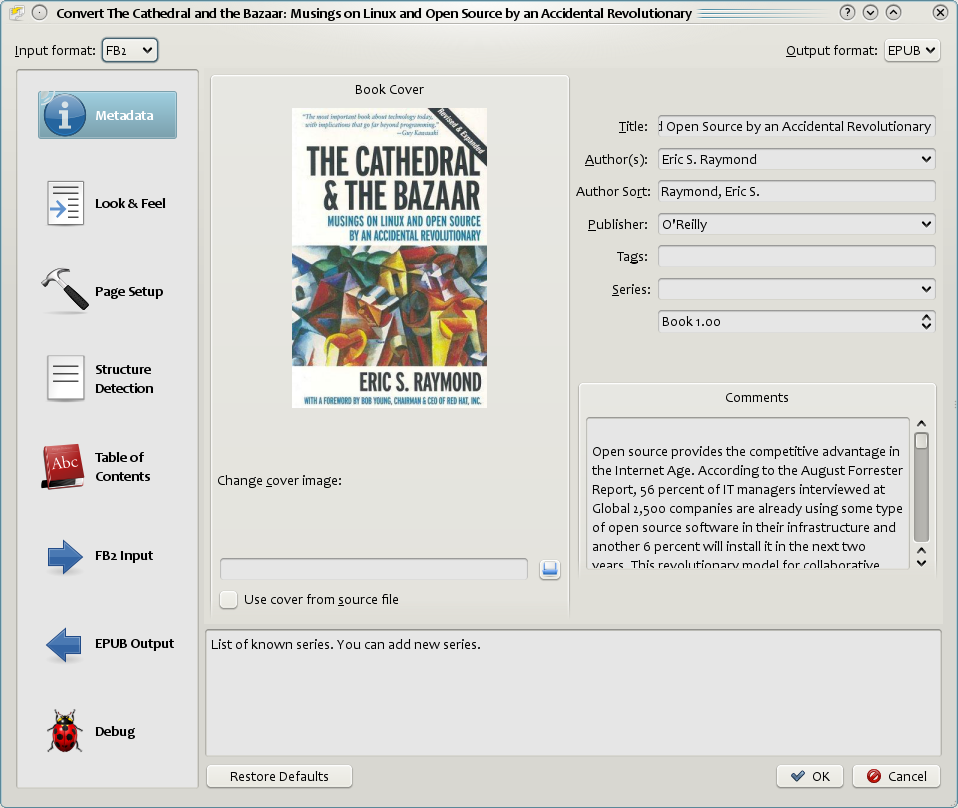
Tento dokument sa bude zaoberať hlavne nastaveniami konverzie, ako sú uvedené v dialógovom okne konverzie na obrázku nižšie. Všetky tieto nastavenia sú k dispozícii aj prostredníctvom rozhrania príkazového riadka na konverziu, zdokumentovaného v ebook-convert. V calibre môžete získať pomoc k akémukoľvek jednotlivému nastaveniu tak, že nad ním podržíte kurzor myši; zobrazí sa popis daného nastavenia.
Úvod
Prvá vec, ktorú treba pochopiť o konverznom systéme, je, že je navrhnutý ako rúra (pipeline). Schematicky to vyzerá takto:
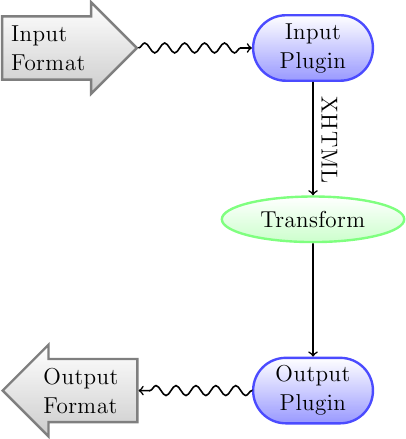
Vstupný formát sa najprv skonvertuje na XHTML príslušným vstupným zásuvným modulom. Tento HTML sa potom transformuje. V poslednom kroku sa spracovaný XHTML skonvertuje na zadaný výstupný formát príslušným výstupným zásuvným modulom. Výsledky konverzie sa môžu výrazne líšiť v závislosti od vstupného formátu. Niektoré formáty sa konvertujú oveľa lepšie než iné. Zoznam najlepších zdrojových formátov na konverziu je k dispozícii tu.
Práve pri transformáciách, ktoré pôsobia na výstup XHTML, sa deje všetka práca. Existujú rôzne transformácie, napríklad na vloženie metadát knihy ako stránky na začiatok knihy, na detekciu nadpisov kapitol a automatické vytvorenie obsahu, na proporcionálne úpravy veľkostí písma atď. Je dôležité si uvedomiť, že všetky transformácie pôsobia na výstup XHTML od vstupného zásuvného modulu, nie na samotný vstupný súbor. Takže napríklad, ak požiadate calibre, aby skonvertovalo súbor RTF na EPUB, najprv sa interne skonvertuje na XHTML, na XHTML sa aplikujú rôzne transformácie a potom výstupný zásuvný modul vytvorí súbor EPUB a automaticky vygeneruje všetky metadáta, obsah atď.
Tento proces môžete vidieť v akcii pomocou voľby ladenia  . Jednoducho zadajte cestu k priečinku pre výstup ladenia. Počas konverzie bude calibre umiestňovať XHTML vygenerovaný rôznymi fázami konverznej rúry do rôznych podpriečinkov. Tieto štyri podpriečinky sú:
Priečinok |
Popis |
|---|---|
vstup |
Obsahuje výstup HTML od vstupného zásuvného modulu. Použite na ladenie vstupného zásuvného modulu. |
spracované |
Výsledok predspracovania a konverzie výstupu zo vstupného zásuvného modulu na XHTML. Použite na ladenie detekcie štruktúry. |
štruktúra |
Po detekcii štruktúry, ale pred zploštením CSS a konverziou veľkosti písma. Použite na ladenie konverzie veľkosti písma a transformácií CSS. |
spracované |
Tesne pred odovzdaním e-knihy výstupnému zásuvnému modulu. Použite na ladenie výstupného zásuvného modulu. |
Ak chcete vstupný dokument pred konverziou v calibre trochu upraviť, najlepšie je upraviť súbory v podpriečinku input, potom ich zabaliť do ZIP a použiť ZIP súbor ako vstupný formát pre ďalšie konverzie. Ak to chcete urobiť, použite dialógové okno Upraviť metainformácie na pridanie ZIP súboru ako formátu knihy a potom v ľavom hornom rohu dialógového okna konverzie vyberte ako vstupný formát ZIP.
Tento dokument sa bude zaoberať hlavne rôznymi transformáciami, ktoré pôsobia na medziľahlý XHTML, a tým, ako ich ovládať. Na konci sú niektoré tipy špecifické pre každý vstupný a výstupný formát.
Vzhľad a chovanie
Táto skupina možností ovláda rôzne aspekty vzhľadu a chovania konvertovanej e-knihy.
Písma
Jednou z najkrajších funkcií zážitku z čítania e-kníh je možnosť jednoducho prispôsobiť veľkosti písma individuálnym potrebám a svetelným podmienkam. calibre má sofistikované algoritmy, ktoré zabezpečujú, že všetky knihy, ktoré vytvára, majú konzistentné veľkosti písma bez ohľadu na to, aké veľkosti písma sú zadané vo vstupnom dokumente.
Základná veľkosť písma dokumentu je najbežnejšia veľkosť písma v tomto dokumente, t. j. veľkosť väčšiny textu v dokumente. Keď zadáte Základnú veľkosť písma, calibre automaticky proporcionálne prepočíta všetky veľkosti písma v dokumente, takže najbežnejšia veľkosť písma sa stane zadanou základnou veľkosťou písma a ostatné veľkosti písma sa primerane prepočítajú. Výberom väčšej základnej veľkosti písma môžete zväčšiť písma v dokumente a naopak. Pri nastavení základnej veľkosti písma by ste pre najlepšie výsledky mali nastaviť aj kľúč veľkosti písma.
calibre zvyčajne automaticky vyberie základnú veľkosť písma vhodnú pre váš zvolený výstupný profil (pozri Nastavenie strany). Môžete to tu však prepísať, ak vám predvolená hodnota nevyhovuje.
Možnosť Kľúč veľkosti písma vám umožňuje ovládať, ako sa prepočítavajú veľkosti písma, ktoré nie sú základné. Algoritmus prepočtu písma pracuje s kľúčom veľkosti písma, čo je jednoducho zoznam veľkostí písma oddelených čiarkami. Kľúč veľkosti písma hovorí calibre, o koľko „krokov“ väčšia alebo menšia by mala byť daná veľkosť písma v porovnaní so základnou veľkosťou písma. Myšlienka je taká, že v dokumente by mal byť obmedzený počet veľkostí písma. Napríklad jedna veľkosť pre hlavný text, niekoľko veľkostí pre rôzne úrovne nadpisov a niekoľko veľkostí pre horné a dolné indexy a poznámky pod čiarou. Kľúč veľkosti písma umožňuje calibre rozdeliť veľkosti písma vo vstupných dokumentoch do samostatných „priehradiek“ zodpovedajúcich rôznym logickým veľkostiam písma.
Ukážme si to na príklade. Predpokladajme, že zdrojový dokument, ktorý konvertujeme, vytvoril niekto s výborným zrakom a má základnú veľkosť písma 8pt. To znamená, že väčšina textu v dokumente má veľkosť 8pt, nadpisy sú o niečo väčšie (povedzme 10 a 12pt) a poznámky pod čiarou o niečo menšie, 6pt. Ak teraz použijeme nasledujúce nastavenia:
Base font size : 12pt
Font size key  : 7, 8, 10, 12, 14, 16, 18, 20
Výstupný dokument bude mať základnú veľkosť písma 12pt, nadpisy 14 a 16pt a poznámky pod čiarou 8pt. Teraz predpokladajme, že chceme, aby najväčšia veľkosť nadpisu viac vynikla, a aby aj poznámky pod čiarou boli o niečo väčšie. Aby sme to dosiahli, kľúč písma by sa mal zmeniť na:
New font size key : 7, 9, 12, 14, 18, 20, 22
Najväčšie nadpisy teraz budú mať 18pt, zatiaľ čo poznámky pod čiarou budú mať 9pt. S týmito nastaveniami sa môžete pohrať a zistiť, čo by bolo pre vás optimálne, pomocou sprievodcu prepočtom veľkosti písma, ktorý je dostupný kliknutím na malé tlačidlo vedľa nastavenia Kľúč veľkosti písma.
Všetky prepočty veľkosti písma počas konverzie tu môžete tiež zakázať, ak chcete zachovať veľkosti písma zo vstupného dokumentu.
Súvisiace nastavenie je Výška riadka. Výška riadka ovláda vertikálnu výšku riadkov. V predvolenom nastavení (výška riadka 0) sa nevykonáva žiadna manipulácia s výškou riadkov. Ak zadáte inú ako predvolenú hodnotu, výšky riadkov sa nastavia na všetkých miestach, ktoré nešpecifikujú svoje vlastné výšky riadkov. Je to však niečo ako tupá zbraň a mala by sa používať striedmo. Ak chcete upraviť výšky riadkov pre nejakú časť vstupu, je lepšie použiť Extra CSS.
V tejto sekcii môžete tiež calibre povedať, aby do knihy vložilo všetky odkazované písma. To umožní, aby písma fungovali v čítačkách, aj keď v zariadení nie sú k dispozícii.
Text
Text môže byť zarovnaný do bloku alebo nie. Text zarovnaný do bloku má medzi slovami medzery navyše, aby mal hladký pravý okraj. Niektorí ľudia uprednostňujú text zarovnaný do bloku, iní nie. calibre zvyčajne zachová zarovnanie z pôvodného dokumentu. Ak ho chcete prepísať, môžete použiť možnosť Zarovnanie textu v tejto sekcii.
Môžete tiež calibre povedať, aby Vylepšilo interpunkciu, čo nahradí obyčajné úvodzovky, pomlčky a tri bodky ich typograficky správnymi alternatívami. Upozorňujeme, že tento algoritmus nie je dokonalý, takže sa oplatí skontrolovať výsledky. K dispozícii je aj opačná možnosť, a to Vrátiť pôvodnú interpunkciu.
Nakoniec je tu Kódovanie vstupných znakov. Staršie dokumenty niekedy neuvádzajú svoje kódovanie znakov. Po konverzii to môže mať za následok poškodenie inojazyčných znakov alebo špeciálnych znakov, ako sú typografické úvodzovky. calibre sa pokúša automaticky zistiť kódovanie znakov zdrojového dokumentu, ale nie vždy sa mu to podarí. Pomocou tohto nastavenia ho môžete prinútiť predpokladať konkrétne kódovanie znakov. cp1252 je bežné kódovanie pre dokumenty vytvorené softvérom pre Windows. Viac o problémoch s kódovaním si prečítajte v Ako skonvertujem súbor obsahujúci inojazyčné znaky alebo typografické úvodzovky?.
Rozloženie
Odseky v XHTML sa zvyčajne vykresľujú s prázdnym riadkom medzi nimi a bez úvodného odsadenia textu. calibre má niekoľko možností, ako to ovládať. Odstrániť medzery medzi odsekmi dôrazne zabezpečí, že všetky odseky nebudú mať medzi sebou medzery. Tiež nastaví odsadenie textu na 1,5 em (možno zmeniť) na označenie začiatku každého odseku. Vložiť prázdny riadok robí opak a zaručuje, že medzi každou dvojicou odsekov bude presne jeden prázdny riadok. Obe tieto možnosti sú veľmi komplexné: odstraňujú medzery alebo ich vkladajú pre všetky odseky (technicky značky <p> a <div>). Je to preto, aby ste jednoducho nastavili možnosť a mali istotu, že sa prejaví tak, ako je uvedené, bez ohľadu na to, aký neporiadny je vstupný súbor. Jedinou výnimkou je, keď vstupný súbor používa pevné zalomenia riadkov na implementáciu medzier medzi odsekmi.
Ak chcete odstrániť medzery medzi všetkými odsekmi okrem niekoľkých vybraných, tieto možnosti nepoužívajte. Namiesto toho pridajte nasledujúci kód CSS do Extra CSS:
p, div { margin: 0pt; border: 0pt; text-indent: 1.5em }
.spacious { margin-bottom: 1em; text-indent: 0pt; }
Potom v zdrojovom dokumente označte odseky, ktoré potrebujú medzery, pomocou class=“spacious“. Ak váš vstupný dokument nie je v HTML, použite voľbu ladenia opísanú v úvode na získanie HTML (použite podpriečinok input).
Ďalšou užitočnou možnosťou je Linearizovať tabuľky. Niektoré zlé navrhnuté dokumenty používajú tabuľky na ovládanie rozloženia textu na stránke. Po konverzii majú tieto dokumenty často text, ktorý presahuje stránku, a iné artefakty. Táto možnosť extrahuje obsah z tabuliek a prezentuje ho lineárnym spôsobom. Upozorňujeme, že táto možnosť linearizuje všetky tabuľky, takže ju použite iba vtedy, ak ste si istí, že vstupný dokument nepoužíva tabuľky na legitímne účely, ako je prezentácia tabuľkových informácií.
Štýlovanie
Možnosť Extra CSS vám umožňuje zadať ľubovoľné CSS, ktoré sa použije na všetky súbory HTML na vstupe. Toto CSS sa aplikuje s veľmi vysokou prioritou, a preto by malo prepísať väčšinu CSS prítomného v samotnom vstupnom dokumente. Toto nastavenie môžete použiť na doladenie prezentácie alebo rozloženia dokumentu. Napríklad, ak chcete, aby všetky odseky triedy endnote boli zarovnané vpravo, jednoducho pridajte:
.endnote { text-align: right }
alebo ak chcete zmeniť odsadenie všetkých odsekov:
p { text-indent: 5mm; }
Extra CSS je veľmi výkonná možnosť, ale na jej plné využitie potrebujete rozumieť, ako CSS funguje. Na zistenie, aké CSS sa nachádza vo vašom vstupnom dokumente, môžete použiť vyššie opísanú voľbu ladenia rúry.
Jednoduchšou možnosťou je použiť Filtrovať informácie o štýle. To vám umožní odstrániť z dokumentu všetky vlastnosti CSS zadaných typov. Môžete ho napríklad použiť na odstránenie všetkých farieb alebo písem.
Transformovať štýly
Toto je najvýkonnejší prostriedok súvisiaci so štýlovaním. Môžete ho použiť na definovanie pravidiel, ktoré menia štýly na základe rôznych podmienok. Môžete ho napríklad použiť na zmenu všetkých zelených farieb na modré, na odstránenie všetkého tučného štýlovania z textu alebo na zafarbenie všetkých nadpisov určitou farbou atď.
Transformovať HTML
Podobné ako transformácia štýlov, ale umožňuje vám vykonávať zmeny v obsahu HTML knihy. Môžete nahradiť jednu značku inou, pridávať triedy alebo iné atribúty k značkám na základe ich obsahu atď.
Nastavenie strany
Možnosti Nastavenie strany slúžia na ovládanie rozloženia obrazovky, ako sú okraje a veľkosti obrazovky. K dispozícii sú možnosti na nastavenie okrajov stránky, ktoré použije výstupný zásuvný modul, ak vybraný výstupný formát podporuje okraje stránky. Okrem toho by ste mali vybrať vstupný profil a výstupný profil. Obe sady profilov sa v podstate zaoberajú tým, ako interpretovať miery vo vstupných a výstupných dokumentoch, veľkosti obrazovky a predvolené kľúče prepočtu písma.
Ak viete, že súbor, ktorý konvertujete, bol určený na použitie v konkrétnom zariadení alebo softvérovej platforme, vyberte príslušný vstupný profil; inak jednoducho vyberte predvolený vstupný profil. Ak viete, že súbory, ktoré vytvárate, sú určené pre konkrétny typ zariadenia, vyberte príslušný výstupný profil. V opačnom prípade vyberte jeden zo všeobecných výstupných profilov. Ak konvertujete na MOBI alebo AZW3, takmer vždy budete chcieť vybrať jeden z výstupných profilov Kindle. V opačnom prípade je pre moderné čítačky e-kníh najlepšou voľbou výstupný profil Všeobecná e-ink HD.
Výstupný profil tiež ovláda veľkosť obrazovky. To spôsobí napríklad to, že obrázky sa v niektorých výstupných formátoch automaticky zmenia tak, aby sa zmestili na obrazovku. Vyberte teda profil zariadenia, ktoré má veľkosť obrazovky podobnú vášmu zariadeniu.
Heuristické spracovanie
Heuristické spracovanie poskytuje rôzne funkcie, ktoré možno použiť na pokus o detekciu a opravu bežných problémov v zle naformátovaných vstupných dokumentoch. Tieto funkcie použite, ak váš vstupný dokument trpí zlým formátovaním. Keďže tieto funkcie sa spoliehajú na bežné vzory, uvedomte si, že v niektorých prípadoch môže možnosť viesť k horším výsledkom, takže ju používajte opatrne. Napríklad niektoré z týchto možností odstránia všetky entity pevných medzier alebo môžu obsahovať falošne pozitívne zhody súvisiace s danou funkciou.
- Povoliť heuristické spracovanie
Táto možnosť aktivuje fázu Heuristické spracovanie v konverznej rúre calibre. Musí byť povolená, aby sa mohli aplikovať rôzne podfunkcie
- Rozbaliť riadky
Povolenie tejto možnosti spôsobí, že calibre sa pokúsi detekovať a opraviť pevné zalomenia riadkov v dokumente pomocou interpunkčných indícií a dĺžky riadkov. calibre najprv skúsi zistiť, či pevné zalomenia riadkov existujú; ak sa nezdá, že existujú, calibre sa nepokúsi rozbaliť riadky. Faktor rozbalenia riadkov možno znížiť, ak chcete calibre „prinútiť“ rozbaliť riadky.
- Faktor rozbalenia riadkov
Táto možnosť ovláda algoritmus, ktorý calibre používa na odstránenie pevných zalomení riadkov. Napríklad, ak je hodnota tejto možnosti 0,4, znamená to, že calibre odstráni pevné zalomenia riadkov z konca riadkov, ktorých dĺžka je menšia ako 40 % dĺžky všetkých riadkov v dokumente. Ak má váš dokument iba niekoľko zalomení riadkov, ktoré potrebujú opravu, táto hodnota by sa mala znížiť na hodnotu medzi 0,1 a 0,2.
- Detekovať a označiť neformátované nadpisy kapitol a podnadpisy
Ak váš dokument nemá nadpisy kapitol a názvy naformátované odlišne od zvýšku textu, calibre môže použiť túto možnosť na ich pokus o detekciu a obklopenie značkami nadpisov. Značky <h2> sa používajú pre nadpisy kapitol; značky <h3> sa používajú pre všetky zistené názvy.
Táto funkcia nevytvorí obsah, ale v mnohých prípadoch spôsobí, že predvolené nastavenia detekcie kapitol v calibre správne rozpoznajú kapitoly a vytvoria obsah. Ak sa obsah nevytvorí automaticky, upravte XPath v časti Detekcia štruktúry. Ak sa v dokumente nepoužívajú žiadne iné nadpisy, nastavenie „//h:h2“ v časti Detekcia štruktúry by bolo najjednoduchším spôsobom, ako pre dokument vytvoriť obsah.
Vložené nadpisy nie sú naformátované; ak chcete použiť formátovanie, použite možnosť Extra CSS v nastaveniach konverzie Vzhľad a chovanie. Napriklad na vycentrovanie značiek nadpisov použite nasledujúce:
h2, h3 { text-align: center }
- Prečíslovať sekvencie značiek <h1> alebo <h2>
Niektorí vydavatelia formátujú nadpisy kapitol pomocou viacerých značiek <h1> alebo <h2> za sebou. Predvolené nastavenia konverzie calibre spôsobia, že sa takéto názvy rozdelia na dve časti. Táto možnosť prečísluje značky nadpisov, aby sa zabránilo deleniu.
- Vymazať prázdne riadky medzi odsekmi
Táto možnosť spôsobí, že calibre bude analyzovať prázdne riadky v dokumente. Ak je každý odsek preložený prázdnym riadkom, calibre odstráni všetky tieto prázdne odseky. Sekvencie viacerých prázdnych riadkov sa budú považovať za oddeľovače scén a zachovajú sa ako jediný odsek. Táto možnosť sa líši od možnosti Odstrániť medzery medzi odsekmi v časti Vzhľad a chovanie tým, že v skutočnosti upravuje obsah HTML, zatiaľ čo druhá možnosť upravuje štýly dokumentu. Táto možnosť môže tiež odstrániť odseky, ktoré boli vložené pomocou možnosti calibre Vložiť prázdny riadok.
- Zabezpečiť konzistentné formátovanie oddeľovačov scén
S touto možnosťou sa calibre pokúsi detekovať bežné značky oddeľovačov scén a zabezpečiť, aby boli zarovnané na stred. „Mäkké“ značky oddeľovačov scén, t. j. oddeľovače scén definované iba medzerou navyše, sa naformátujú tak, aby sa nezobrazovali spolu so zalomeniami strán.
- Nahradiť oddeľovače scén
Ak je táto možnosť nakonfigurovaná, calibre nahradí nájdené značky oddeľovačov scén textom, ktorý určí používateľ. Upozorňujeme, že niektoré ozdobné znaky nemusia byť podporované vo všetkých čítačkách.
Vo všeobecnosti by ste sa mali vyhnúť používaniu značiek HTML; calibre zahodí všetky značky a použije vopred definované označenie. Výnimkou sú značky <hr />, t. j. vodorovné čiary, a značky <img>. Vodorovné čiary možno voliteľne určiť so štýlmi; ak sa rozhodnete pridať vlastný štýl, nezabudnite uviesť nastavenie „width“, inak sa informácie o štýle zahodia. Značky obrázkov možno použiť, ale calibre neposkytuje možnosť pridať obrázok počas konverzie; musí sa to urobiť dodatočne pomocou funkcie „Upraviť knihu“.
- Príklad značky obrázka (obrázok umiestnite do priečinka „Images“ vnútri EPUB po konverzii):
<img style=“width:10%“ src=“../Images/scenebreak.png“ />
- Príklad vodorovnej čiary so štýlmi:
<hr style=“width:20%;padding-top: 1px;border-top: 2px ridge black;border-bottom: 2px groove black;“/>
- Odstrániť nepotrebné delenia slov
Keď je táto možnosť povolená, calibre bude analyzovať všetok obsah s delením slov v dokumente. Samotný dokument sa používa ako slovník na analýzu. To umožňuje calibre presne odstrániť delenia slov pre všetky slová v dokumente v akomkoľvek jazyku, ako aj pre vymyslené a neobvyklé vedecké slová. Hlavnou nevýhodou je, že slová, ktoré sa v dokumente vyskytujú iba raz, sa nezmenia. Analýza prebieha v dvoch priechodoch; prvý priechod analyzuje konce riadkov. Riadky sa rozbalia iba vtedy, ak slovo existuje v dokumente s deliacim znakom alebo bez neho. Druhý priechod analyzuje všetky slová s deliacim znakom v celom dokumente; deliace znaky sa odstránia, ak slovo existuje inde v dokumente bez zhody.
- Zmeniť bežné slová a vzory na kurzívu
Keď je povolená, calibre bude hľadať bežné slová a vzory, ktoré označujú kurzívu, a nastaví ich na kurzívu. Príkladmi sú bežné textové konvencie ako ~slovo~ alebo frázy, ktoré by mali byť vo všeobecnosti v kurzíve, napr. latinské frázy ako „etc.“ alebo „et cetera“.
- Nahradiť odsadenie v entitách za odsadenia v CSS
Niektoré dokumenty používajú konvenciu definovania odsadenia textu pomocou entít pevných medzier. Keď je táto možnosť povolená, calibre sa pokúsi detekovať tento druh formátovania a skonvertovať ho na 3 % odsadenie textu pomocou CSS.
Hľadať a nahradiť
Tieto možnosti sú užitočné predovšetkým pri konverzii dokumentov PDF alebo pri konverziách OCR, hoci sa dajú použiť aj na opravu mnohých problémov špecifických pre dokument. Napríklad niektoré konverzie môžu v texte zanechať hlavičky a päty stránok. Tieto možnosti používajú regulárne výrazy na pokus o detekciu hlavičiek, pätiek alebo iného ľubovoľného textu a na ich odstránenie alebo nahradenie. Pamätajte, že pracujú s medziľahlým XHTML vytvoreným konverznou rúrou. K dispozícii je sprievodca, ktorý vám pomôže prispôsobiť regulárne výrazy pre váš dokument. Kliknite na čarovný prútik vedľa poľa výrazu a po zostavení vyhľadávacieho výrazu kliknite na tlačidlo „Test“. Úspešné zhody budú zvýraznené žltou farbou.
Vyhľadávanie funguje pomocou regulárneho výrazu Pythonu. Všetok zodpovedajúci text sa jednoducho odstráni z dokumentu alebo nahradí pomocou náhradného vzoru. Náhradný vzor je voliteľný; ak zostane prázdny, text zodpovedajúci vyhľadávaciemu vzoru sa z dokumentu vymaže. Viac o regulárnych výrazoch a ich syntaxi sa dozviete v Všetko o používaní regulárnych výrazov v calibre.
Detekcia štruktúry
Detekcia štruktúry zahŕňa snahu calibre čo najlepšie detekovať štrukturálne prvky vo vstupnom dokumente, keď nie sú správne určené. Napríklad kapitoly, zalomenia strán, hlavičky, päty atď. Ako si viete predstaviť, tento proces sa výrazne líši od knihy ku knihe. Našťastie má calibre veľmi výkonné možnosti na jeho ovládanie. S výkonom prichádza zložitosť, ale ak si raz nájdete čas naučiť sa tú zložitosť, zistíte, že to za to úsilie stojí.
Kapitoly a zalomenia strán
calibre má dve sady možností pre detekciu kapitol a vkladanie zalomení strán. To môže byť niekedy trochu mätúce, pretože calibre v predvolenom nastavení vloží zalomenia strán pred detekované kapitoly, ako aj na miesta zistené možnosťou zalomení strán. Dôvodom je, že často existujú miesta, kde by sa mali vložiť zalomenia strán, ktoré nie sú hranicami kapitol. Detekované kapitoly sa tiež môžu voliteľne vložiť do automaticky generovaného obsahu.
calibre používa XPath, výkonný jazyk, ktorý umožňuje používateľovi určiť hranice kapitol a zalomenia strán. XPath sa môže na prvý pohľad zdať trochu odstrašujúci; našťastie je v používateľskej príručke k dispozícii návod na XPath. Pamätajte, že detekcia štruktúry pracuje s medziľahlým XHTML vytvoreným konverznou rúrou. Na zistenie vhodných nastavení pre vašu knihu použite voľbu ladenia opísanú v Úvod. K dispozícii je tiež tlačidlo sprievodcu XPath, ktorý pomáha s generovaním jednoduchých výrazov XPath.
V predvolenom nastavení calibre používa na detekciu kapitol nasledujúci výraz:
//*[((name()='h1' or name()='h2') and re:test(., 'chapter|book|section|part\s+', 'i')) or @class = 'chapter']
Tento výraz je pomerne zložitý, pretože sa snaží súčasne zvládnuť viacero bežných prípadov. Znamená to, že calibre bude predpokladať, že kapitoly začínajú buď na značkách <h1> alebo <h2>, ktoré obsahujú niektoré zo slov (chapter, book, section or part), alebo ktoré majú atribút class=“chapter“.
Súvisiaca možnosť je Označenie kapitoly, ktorá vám umožňuje ovládať, čo calibre urobí, keď detekuje kapitolu. V predvolenom nastavení vloží zalomenie stránky pred kapitolu. Môžete ho nechať vložiť namiesto toho vodorovnú čiaru alebo ju pridať k zalomeniu stránky. Môžete tiež dosiahnuť, aby nerobil nič.
Predvolené nastavenie na detekciu zalomení strán je:
//*[name()='h1' or name()='h2']
čo znamená, že calibre v predvolenom nastavení vloží zalomenia strán pred každú značku <h1> a <h2>.
Poznámka
Predvolené výrazy sa môžu zmeniť v závislosti od vstupného formátu, ktorý konvertujete.
Rôzne
V tejto sekcii je niekoľko ďalších možností.
- Vložiť metadáta ako stránku na začiatok knihy
Jednou zo skvelých vecí na calibre je, že vám umožňuje uchovávať veľmi kompletné metadáta o všetkých vašich knihách, napríklad hodnotenie, značky, komentáre atď. Táto možnosť vytvorí jednu stránku so všetkými týmito metadátami a vloží ju do konvertovanej e-knihy, zvyčajne hneď za obálku. Predstavte si to ako spôsob, ako si vytvoriť vlastný prebal knihy na mieru.
- Odstrániť prvý obrázok
Niekedy zdrojový dokument, ktorý konvertujete, obsahuje obálku ako súčasť knihy namiesto samostatnej obálky. Ak v calibre zadáte aj obálku, konvertovaná kniha bude mať dve obálky. Táto možnosť jednoducho odstráni prvý obrázok zo zdrojového dokumentu, čím zabezpečí, že konvertovaná kniha bude mať iba jednu obálku, tú zadanú v calibre.
Obsah
Keď má vstupný dokument obsah vo svojich metadátach, calibre ho jednoducho použije. Množstvo starších formátov však nepodporuje obsah založený na metadátach alebo jednotlivé dokumenty žiadny nemajú. V týchto prípadoch vám možnosti v tejto sekcii môžu pomôcť automaticky vygenerovať obsah v konvertovanej e-knihe na základe skutočného obsahu vstupného dokumentu.
Poznámka
Použitie týchto možností môže byť trochu náročné na to, aby boli presne správne. Ak uprednostňujete vytváranie alebo úpravu obsahu ručne, konvertujte na formáty EPUB alebo AZW3 a v spodnej časti sekcie Obsah v dialógovom okne konverzie začiarknite políčko Manuálne doladiť obsah po konverzii. Po konverzii sa spustí nástroj Editor obsahu. Umožňuje vám vytvárať záznamy v obsahu jednoduchým kliknutím na miesto v knihe, kam má záznam ukazovať. Editor obsahu môžete použiť aj samostatne, bez vykonania konverzie. Prejdite na Nastavenia → Rozhranie → Panely nástrojov a pridajte Editor obsahu na hlavný panel nástrojov. Potom jednoducho vyberte knihu, ktorú chcete upraviť, a kliknite na tlačidlo Editor obsahu.
Prvou možnosťou je Vynútiť použitie automaticky generovaného obsahu. Začiarknutím tejto možnosti môžete dosiahnuť, že calibre prepíše akýkoľvek obsah nájdený v metadátach vstupného dokumentu automaticky generovaným obsahom.
Predvolený spôsob vytvárania automaticky generovaného obsahu funguje tak, že calibre sa najprv pokúsi pridať všetky detekované kapitoly do generovaného obsahu. Ako prispôsobiť detekciu kapitol sa dozviete v sekcii Detekcia štruktúry vyššie. Ak nechcete zahrnúť detekované kapitoly do generovaného obsahu, začiarknite možnosť Nepridávať detekované kapitoly.
Ak sa detekovalo menej kapitol, než je číslo v Prah kapitoly, calibre potom pridá všetky hypertextové odkazy, ktoré nájde vo vstupnom dokumente, do obsahu. To často funguje dobre: mnohé vstupné dokumenty obsahujú hneď na začiatku hypertextový obsah. Na ovládanie tohto správania možno použiť možnosť Počet odkazov. Ak je nastavená na nulu, nepridajú sa žiadne odkazy. Ak je nastavená na číslo väčšie ako nula, pridá sa najviac toľko odkazov.
calibre automaticky odfiltruje duplikáty z generovaného obsahu. Ak sa však vyskytnú ďalšie nežiaduce záznamy, môžete ich odfiltrovať pomocou možnosti Filter obsahu. Ide o regulárny výraz, ktorý bude zodpovedať názvom záznamov v generovanom obsahu. Vždy, keď sa nájde zhoda, záznam sa odstráni. Napríklad na odstránenie všetkých záznamov s názvami „Next“ alebo „Previous“ použite:
Next|Previous
Možnosti Obsah úrovne 1, 2, 3 vám umožňujú vytvoriť sofistikovaný viacúrovňový obsah. Ide o výrazy XPath, ktoré zodpovedajú značkám v medziľahlom XHTML vytvorenom konverznou rúrou. Ako získať prístup k tomuto XHTML, nájdete v Úvod. Prečítajte si tiež Návod na XPath, kde sa naučíte vytvárať výrazy XPath. Vedľa každej možnosti je tlačidlo, ktoré spustí sprievodcu na pomoc s vytváraním základných výrazov XPath. Nasledujúci jednoduchý príklad ilustruje, ako tieto možnosti používať.
Predpokladajme, že máte vstupný dokument, ktorý vedie k XHTML, ktorý vyzerá takto:
<html xmlns="http://www.w3.org/1999/xhtml">
    <head>
        <title>Sample document</title>
    </head>
    <body>
        <h1>Chapter 1</h1>
        ...
        <h2>Section 1.1</h2>
        ...
        <h2>Section 1.2</h2>
        ...
        <h1>Chapter 2</h1>
        ...
        <h2>Section 2.1</h2>
        ...
    </body>
</html>
Potom nastavíme možnosti takto:
Level 1 TOC : //h:h1
Level 2 TOC : //h:h2
Výsledkom bude automaticky generovaný dvojúrovňový obsah, ktorý vyzerá takto:
Chapter 1
    Section 1.1
    Section 1.2
Chapter 2
    Section 2.1
Varovanie
Nie všetky výstupné formáty podporujú viacúrovňový obsah. Najprv by ste mali skúsiť výstup EPUB. Ak to funguje, skúste formát, ktorý si vyberiete.
Použitie obrázkov ako názvov kapitol pri konverzii vstupných dokumentov HTML
Predpokladajme, že chcete použiť obrázok ako názov kapitoly, ale stále chcete, aby vám calibre dokázalo automaticky vygenerovať obsah z názvov kapitol. Na dosiahnutie tohto použite nasledujúce označenie HTML:
<html>
    <body>
        <h2>Chapter 1</h2>
        <p>chapter 1 text...</p>
        <h2 title="Chapter 2"><img src="chapter2.jpg" /></h2>
        <p>chapter 2 text...</p>
    </body>
</html>
Nastavte možnosť Obsah úrovne 1 na //h:h2. Potom pre druhú kapitolu calibre prevezme názov z hodnoty atribútu title na značke <h2>, pretože značka nemá žiadny text.
Použitie atribútov značiek na dodanie textu pre záznamy v obsahu
Ak máte obzvlášť dlhé názvy kapitol a chcete v obsahu skrátené verzie, môžete na to použiť atribút title, napríklad:
<html>
    <body>
        <h2 title="Chapter 1">Chapter 1: Some very long title</h2>
        <p>chapter 1 text...</p>
        <h2 title="Chapter 2">Chapter 2: Some other very long title</h2>
        <p>chapter 2 text...</p>
    </body>
</html>
Nastavte možnosť Obsah úrovne 1 na //h:h2/@title. Potom calibre prevezme názov z hodnoty atribútu title na značkách <h2> namiesto použitia textu vnútri značky. Všimnite si koncovku /@title vo výraze XPath; tento tvar môžete použiť na to, aby calibre získalo text z akéhokoľvek atribútu, ktorý chcete.
Ako sa možnosti nastavujú a ukladajú pre konverziu
V calibre existujú dve miesta, kde možno nastaviť možnosti konverzie. Prvé je v Nastavenia->Konverzia. Tieto nastavenia sú predvolené pre možnosti konverzie. Vždy, keď sa pokúsite skonvertovať novú knihu, použijú sa predvolene nastavenia nastavené tu.
Nastavenia môžete zmeniť aj v dialógovom okne konverzie pre každú konverziu knihy. Keď konvertujete knihu, calibre si zapamätá nastavenia, ktoré ste pre túto knihu použili, takže ak ju budete konvertovať znova, uložené nastavenia pre konkrétnu knihu budú mať prednosť pred predvolenými hodnotami nastavenými v Nastaveniach. Individuálne nastavenia môžete obnoviť na predvolené pomocou tlačidla Obnoviť predvolené v dialógovom okne konverzie konkrétnej knihy. Uložené nastavenia pre skupinu kníh môžete odstrániť tak, že vyberiete všetky knihy a potom kliknete na tlačidlo Upraviť metadáta, čím sa otvorí dialógové okno hromadnej úpravy metadát; v spodnej časti dialógového okna je možnosť odstrániť uložené nastavenia konverzie.
Pri hromadnej konverzii sady kníh sa nastavenia preberajú v nasledujúcom poradí (posledné vyhráva):
Z predvolených hodnôt nastavených v Nastavenia->Konverzia
Z uložených nastavení konverzie pre každú konvertovanú knihu (ak existujú). Toto možno vypnúť pomocou možnosti v ľavom hornom rohu dialógového okna hromadnej konverzie.
Z nastavení nastavených v dialógovom okne hromadnej konverzie
Upozorňujeme, že konečné nastavenia pre každú knihu v hromadnej konverzii sa uložia a znova použijú, ak sa kniha bude konvertovať znova. Keďže v hromadnej konverzii majú najvyššiu prioritu nastavenia v dialógovom okne hromadnej konverzie, tieto prepíšu akékoľvek nastavenia špecifické pre knihu. Preto by ste mali hromadne konvertovať iba knihy, ktoré potrebujú podobné nastavenia. Výnimkou sú nastavenia metadát a nastavenia špecifické pre vstupný formát. Keďže dialógové okno hromadnej konverzie nemá nastavenia pre tieto dve kategórie, prevezmú sa z nastavení špecifických pre knihu (ak existujú) alebo z predvolených hodnôt.
Poznámka
Skutočné nastavenia použité počas akejkoľvek konverzie môžete vidieť kliknutím na rotujúcu ikonu v pravom dolnom rohu a následným dvojitým kliknutím na konkrétnu úlohu konverzie. Zobrazí sa denník konverzie, ktorý bude obsahovať skutočne použité nastavenia, a to blízko začiatku.
Tipy špecifické pre formát
Tu nájdete tipy špecifické pre konverziu konkrétnych formátov. Možnosti špecifické pre konkrétny formát, či už vstupný alebo výstupný, sú k dispozícii v dialógovom okne konverzie v ich vlastnej sekcii, napríklad TXT vstup alebo EPUB výstup.
Konverzia dokumentov Microsoft Word
calibre dokáže automaticky konvertovať súbory .docx vytvorené v Microsoft Word 2007 a novšom. Jednoducho pridajte súbor do calibre a kliknite na konvertovať.
Poznámka
K dispozícii je ukážkový súbor .docx, ktorý predvádza možnosti konverzného engine-u calibre. Stačí ho stiahnuť a skonvertovať na EPUB alebo AZW3, aby ste videli, čo calibre dokáže.
calibre automaticky vygeneruje obsah na základe nadpisov, ak svoje nadpisy označíte štýlmi Heading 1, Heading 2 atď. v Microsoft Word. Otvorte výstupnú e-knihu v prehliadači e-kníh calibre a kliknutím na tlačidlo Obsah zobrazíte vygenerovaný obsah.
Staršie súbory .doc
Pri starších súboroch .doc môžete dokument uložiť ako HTML v Microsoft Word a potom výsledný súbor HTML skonvertovať pomocou calibre. Pri ukladaní ako HTML nezabudnite použiť možnosť „Save as Web Page, Filtered“, pretože tá vytvorí čistý HTML, ktorý sa dobre konvertuje. Upozorňujeme, že Word vytvára naozaj neporiadny HTML a jeho konverzia môže trvať dlho, takže buďte trpezliví. Ak máte k dispozícii novšiu verziu Wordu, môžete ho priamo uložiť aj ako .docx.
Ďalšou alternatívou je použiť bezplatný LibreOffice. Otvorte súbor .doc v LibreOffice a uložte ho ako .docx, ktorý možno priamo konvertovať v calibre.
Konverzia dokumentov TXT
Dokumenty TXT nemajú dobre definovaný spôsob, ako určiť formátovanie, ako sú tučné písmo, kurzíva atď., ani štruktúru dokumentu, ako sú odseky, nadpisy, sekcie atď., existuje však množstvo bežne používaných konvencií. calibre v predvolenom nastavení skúša automaticky detekovať správne formátovanie a označenie na základe týchto konvencií.
Vstup TXT podporuje množstvo možností na rozlíšenie spôsobu detekcie odsekov.
- Štýl odseku: Auto
Analyzuje textový súbor a pokúša sa automaticky určiť, ako sú definované odseky. Táto možnosť bude vo všeobecnosti fungovať dobre; ak dosiahnete nežiaduce výsledky, skúste jednu z manuálnych možností.
- Štýl odseku: Blok
Predpokladá, že jedna alebo viac prázdnych riadkov je hranicou odseku:
This is the first. This is the second paragraph.- Štýl odseku: Jednoduchý
Predpokladá, že každý riadok je odsekom:
This is the first. This is the second. This is the third.- Štýl odseku: Tlač
Predpokladá, že každý odsek začína odsadením (buď tabulátorom, alebo 2 a viac medzerami). Odseky končia, keď sa dosiahne ďalší riadok začínajúci odsadením:
This is the first. This is the second. This is the third.- Štýl odseku: Neformátovaný
Predpokladá, že dokument nemá žiadne formátovanie, ale používa pevné zalomenia riadkov. Na pokus o opätovné vytvorenie odsekov sa používa interpunkcia a stredná dĺžka riadkov.
- Štýl formátovania: Auto
Pokúša sa detekovať typ používaného formátovacieho označenia. Ak sa žiadne označenie nepoužíva, použije sa heuristické formátovanie.
- Štýl formátovania: Heuristický
Analyzuje dokument na bežné nadpisy kapitol, oddeľovače scén a slová v kurzíve a počas konverzie použije príslušné označenie HTML.
- Štýl formátovania: Markdown
calibre tiež podporuje spracovanie vstupu TXT prostredníctvom transformačného predprocesora známeho ako Markdown. Markdown umožňuje pridať do dokumentov TXT základné formátovanie, ako je tučné písmo, kurzíva, nadpisy sekcií, tabuľky, zoznamy, obsah atď. Označenie nadpisov kapitol úvodným znakom # a nastavenie výrazu na detekciu kapitol XPath na „//h:h1“ je najjednoduchší spôsob, ako z dokumentu TXT vygenerovať správny obsah. Viac o syntaxi Markdown sa dozviete na daringfireball.
- Štýl formátovania: Žiadny
Nepoužije na text žiadne špeciálne formátovanie; dokument sa skonvertuje na HTML bez ďalších zmien.
Konverzia dokumentov PDF
Dokumenty PDF sú jedným z najhorších formátov na konverziu. Majú pevnú veľkosť stránky a formát umiestnenia textu. To znamená, že je veľmi ťažké určiť, kde jeden odsek končí a druhý začína. calibre sa pokúsi rozbaliť odseky pomocou konfigurovateľného Faktora rozbalenia riadkov. Ide o mierku používanú na určenie dĺžky, pri ktorej by sa mal riadok rozbaliť. Platné hodnoty sú desatinné číslo medzi 0 a 1. Predvolená hodnota je 0,45, tesne pod strednou dĺžkou riadka. Znížte túto hodnotu, ak chcete do rozbalenia zahrnúť viac textu. Zvýšte ju, ak chcete zahrnúť menej. Túto hodnotu môžete upraviť v nastaveniach konverzie v časti Vstup PDF.
Tiež často obsahujú hlavičky a päty ako súčasť dokumentu, ktoré sa potom zahrnú do textu. Na zmiernenie tohto problému použite panel Hľadať a nahradiť na odstránenie hlavičiek a pätiek. Ak sa hlavičky a päty z textu neodstránia, môže to narušiť rozbaľovanie odsekov. Ako používať možnosti odstránenia hlavičiek a pätiek sa dozviete v Všetko o používaní regulárnych výrazov v calibre.
Niektoré obmedzenia vstupu PDF sú:
Komplexné dokumenty, dokumenty s viacerými stĺpcami a dokumenty založené na obrázkoch nie sú podporované.
Extrakcia vektorových obrázkov a tabuliek z dokumentu tiež nie je podporovaná.
Niektoré PDF používajú špeciálne glyfy na znázornenie ll, ff, fi atď. Ich konverzia môže ale nemusí fungovať v závislosti od toho, ako sú interne v PDF znázornené.
Odkazy a obsah nie sú podporované
PDF, ktoré používajú vložené písma mimo Unicode na znázornenie inojazyčných znakov, budú mať pre tieto znaky komolený výstup
Niektoré PDF sa skladajú z fotografií stránky s textom rozpoznaným pomocou OCR za nimi. V takých prípadoch calibre používa text rozpoznaný pomocou OCR, ktorý sa môže výrazne líšiť od toho, čo vidíte pri prezeraní súboru PDF
PDF, ktoré sa používajú na zobrazenie komplexného textu, ako sú jazyky písané sprava doľava a matematická sadzba, sa nekonvertujú správne
Aby sme to zopakovali: PDF je naozaj, naozaj zlý formát na použitie ako vstup. Ak PDF absolútne musíte použiť, buďte pripravení na výstup v rozsahu od slušného až po nepoužiteľný v závislosti od vstupného PDF.
Zbierky komiksov
Zbierka komiksov je súbor .cbc. Súbor .cbc je ZIP súbor, ktorý obsahuje iné súbory CBZ/CBR. Okrem toho musí súbor .cbc obsahovať jednoduchý textový súbor s názvom comics.txt kódovaný v UTF-8. Súbor comics.txt musí obsahovať zoznam súborov komiksov vnútri súboru .cbc vo forme názov_súboru:názov, ako je uvedené nižšie:
one.cbz:Chapter One
two.cbz:Chapter Two
three.cbz:Chapter Three
Súbor .cbc bude potom obsahovať:
comics.txt
one.cbz
two.cbz
three.cbz
calibre automaticky skonvertuje tento súbor .cbc na e-knihu s obsahom ukazujúcim na každý záznam v comics.txt.
Ukážka pokročilého formátovania EPUB
Rôzne pokročilé formátovanie pre súbory EPUB je predvedené v tomto ukážkovom súbore. Súbor bol vytvorený z ručne písaného HTML pomocou calibre a je určený na použitie ako šablóna pre vaše vlastné úsilie o vytváranie EPUB.
Zdrojový HTML, z ktorého bol vytvorený, je k dispozícii v súbore demo.zip. Nastavenia použité na vytvorenie EPUB zo súboru ZIP sú:
ebook-convert demo.zip .epub -vv --authors "Kovid Goyal" --language en --level1-toc '//*[@class="title"]' --disable-font-rescaling --page-breaks-before / --no-default-epub-cover
Upozorňujeme, že keďže tento súbor skúma potenciál EPUB, väčšina pokročilého formátovania nebude fungovať v čítačkách menej schopných než vstavaný prehliadač EPUB v calibre.
Konverzia dokumentov ODT
calibre dokáže priamo konvertovať súbory ODT (OpenDocument Text). Na formátovanie dokumentu by ste mali používať štýly a minimalizovať používanie priameho formátovania. Pri vkladaní obrázkov do dokumentu ich musíte ukotviť k odseku; obrázky ukotvené k stránke skončia všetky na začiatku konverzie.
Ak chcete povoliť automatickú detekciu kapitol, musíte ich označiť vstavanými štýlmi s názvom Heading 1, Heading 2, …, Heading 6 (Heading 1 zodpovedá značke HTML <h1>, Heading 2 značke <h2> atď.). Pri konverzii v calibre môžete do poľa Detekovať kapitoly na zadať, ktorý štýl ste použili. Príklad:
Ak kapitoly označíte štýlom Heading 2, musíte pole „Detekovať kapitoly na“ nastaviť na
//h:h2Pre vnorený obsah, kde sú sekcie označené Heading 2 a kapitoly označené Heading 3, musíte zadať
//h:h2|//h:h3. Na stránke Konvertovať – Obsah nastavte pole Obsah úrovne 1 na//h:h2a pole Obsah úrovne 2 na//h:h3.
Dobre známe vlastnosti dokumentu (Title, Keywords, Description, Creator) sa rozpoznávajú a calibre použije prvý obrázok (nie príliš malý a s dobrým pomerom strán) ako obrázok obálky.
K dispozícii je aj režim pokročilej konverzie vlastností, ktorý sa aktivuje nastavením vlastnej vlastnosti opf.metadata (typu „Áno alebo Nie“) na Áno v dokumente ODT (Súbor->Vlastnosti->Vlastné vlastnosti). Ak calibre túto vlastnosť rozpozná, rozpoznajú sa nasledujúce vlastné vlastnosti (opf.authors prepíše tvorcu dokumentu):
opf.titlesort
opf.authors
opf.authorsort
opf.publisher
opf.pubdate
opf.isbn
opf.language
opf.series
opf.seriesindex
Okrem toho môžete určiť obrázok, ktorý sa má použiť ako obálka, jeho pomenovaním opf.cover (kliknutie pravým tlačidlom myši, Picture->Options->Name) v ODT. Ak sa nenájde žiadny obrázok s týmto názvom, použije sa „inteligentná“ metóda. Keďže detekcia obálky môže v niektorých výstupných formátoch viesť k dvojitým obálkam, proces odstráni odsek (iba ak je jeho jediným obsahom obálka!) z dokumentu. Ale to funguje iba s pomenovaným obrázkom!
Ak chcete zakázať detekciu obálky, môžete v pokročilom režime nastaviť vlastnú vlastnosť opf.nocover (typu „Áno alebo Nie“) na Áno.
Konverzia na PDF
Prvým a najdôležitejším nastavením, ktoré treba pri konverzii na PDF rozhodnúť, je veľkosť stránky. calibre v predvolenom nastavení používa veľkosť stránky „U.S. Letter“. Môžete ju zmeniť na inú štandardnú veľkosť stránky alebo na úplne vlastnú veľkosť v sekcii Výstup PDF v dialógovom okne konverzie. Ak generujete PDF na použitie v konkrétnom zariadení, môžete namiesto toho zapnúť možnosť použiť veľkosť stránky z výstupného profilu. Ak je teda váš výstupný profil nastavený na Kindle, calibre vytvorí PDF s veľkosťou stránky vhodnou na prezeranie na malej obrazovke Kindle.
Tlačiteľný obsah
Na koniec PDF môžete tiež vložiť tlačiteľný obsah, ktorý uvádza čísla strán pre každú sekciu. Je to veľmi užitočné, ak plánujete PDF vytlačiť na papier. Ak chcete PDF používať v elektronickom zariadení, potom túto funkciu poskytuje obrys PDF, ktorý sa generuje automaticky.
Vzhľad generovaného obsahu môžete prispôsobiť pomocou nastavenia konverzie Extra CSS v časti Vzhľad a chovanie v dialógovom okne konverzie. Predvolené použité CSS je uvedené nižšie; jednoducho ho skopírujte a vykonajte ľubovoľné zmeny.
.calibre-pdf-toc table { width: 100%% }

.calibre-pdf-toc table tr td:last-of-type { text-align: right }

.calibre-pdf-toc .level-0 {
    font-size: larger;
}

.calibre-pdf-toc .level-1 td:first-of-type { padding-left: 1.4em }
.calibre-pdf-toc .level-2 td:first-of-type { padding-left: 2.8em }
Vlastné okraje stránky pre jednotlivé súbory HTML
Ak konvertujete súbor EPUB alebo AZW3 s viacerými jednotlivými súbormi HTML vnútri a chcete zmeniť okraje stránky pre konkrétny súbor HTML, môžete do tohto súboru HTML pridať nasledujúci blok štýlu pomocou editora e-kníh calibre:
<style>
@page {
    margin-left: 10pt;
    margin-right: 10pt;
    margin-top: 10pt;
    margin-bottom: 10pt;
}
</style>
Potom v sekcii Výstup PDF v dialógovom okne konverzie zapnite možnosť Použiť okraje stránky z konvertovaného dokumentu. Teraz všetky stránky vygenerované z tohto súboru HTML budú mať okraje 10pt.