 Zmeniť jazyk
Upravovanie e-kníh
calibre má integrovaný editor e-kníh, ktorý možno použiť na úpravu kníh vo formátoch EPUB, KEPUB (Kobo) a AZW3 (Kindle). Editor vám zobrazuje HTML a CSS, ktoré sa interne používajú v súboroch knihy, so živým náhľadom, ktorý sa aktualizuje pri vykonávaní zmien. Obsahuje tiež rôzne automatizované nástroje na vykonávanie bežných úloh čistenia a opráv.
Tento editor môžete použiť kliknutím pravým tlačidlom na ľubovoľnú knihu v calibre a výberom možnosti Upraviť knihu.
Základný postup práce
Poznámka
Videoprehliadka editora e-kníh calibre je k dispozícii tu.
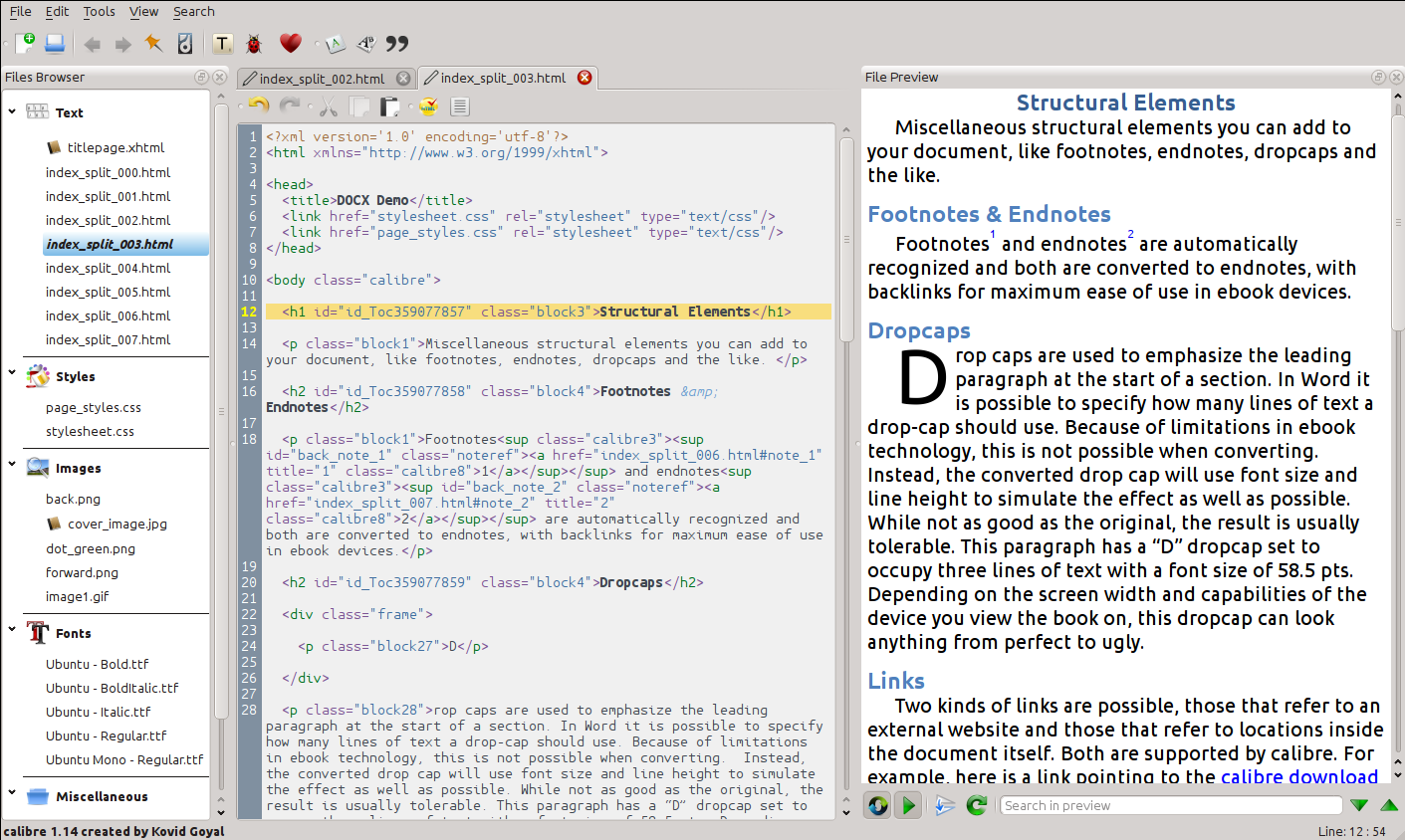
Keď prvýkrát otvoríte knihu pomocou nástroja Upraviť knihu, zobrazí sa vám zoznam súborov na ľavej strane. Sú to jednotlivé súbory HTML, štýly, obrázky atď., ktoré tvoria obsah knihy. Ak chcete začať upravovať súbor, jednoducho naň dvakrát kliknite. Upozorňujeme, že ak chcete vykonať niečo sofistikovanejšie než niekoľko malých úprav, budete musieť poznať HTML tutoriál a CSS tutoriál.
Pri vykonávaní zmien v HTML alebo CSS v editore sa zmeny zobrazia naživo v paneli náhľadu napravo. Keď ste spokojní s tým, ako vykonané zmeny vyzerajú, kliknite na tlačidlo Uložiť alebo použite Súbor → Uložiť na uloženie zmien do e-knihy.
Užitočnou funkciou sú Kontrolné body. Skôr než sa pustíte do náročnejšej série úprav, môžete vytvoriť kontrolný bod. Kontrolný bod zachová aktuálny stav vašej knihy; ak sa neskôr rozhodnete, že sa vám vykonané zmeny nepáčia, môžete sa vrátiť do stavu, v ktorom ste kontrolný bod vytvorili. Ak chcete vytvoriť kontrolný bod, použite Upraviť → Vytvoriť kontrolný bod. Kontrolné body sa tiež automaticky vytvoria vždy, keď spustíte nejaký automatizovaný nástroj, ako je globálne hľadanie a nahrádzanie. Funkcia kontrolných bodov je doplnkom k bežnému mechanizmu späť/znovu pri úprave jednotlivých súborov. Kontrolné body sú potrebné vtedy, keď sú zmeny rozložené vo viacerých súboroch knihy.
To je základný postup práce pri úprave kníh – otvorte súbor, vykonajte zmeny, zobrazte náhľad a uložte. Zvyšok tejto príručky sa bude venovať rôznym nástrojom a funkciám, ktoré vám umožnia efektívne vykonávať konkrétne úlohy.
Prehliadač súborov
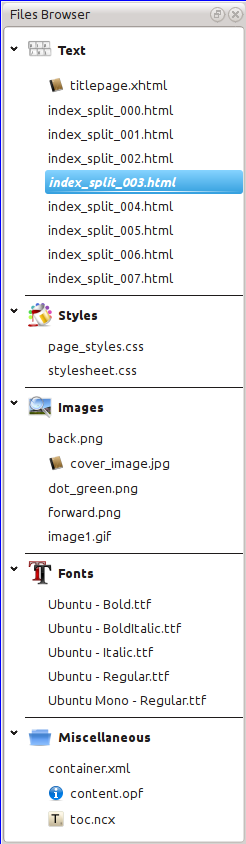
Prehliadač súborov vám poskytuje prehľad o rôznych súboroch vnútri upravovanej knihy. Súbory sú usporiadané podľa kategórií, pričom textové (HTML) súbory sú hore, nasledujú súbory štýlov (CSS), obrázky atď. Ak chcete začať upravovať súbor, jednoducho naň dvakrát kliknite. Podporovaná je úprava súborov HTML, CSS a obrázkov. Poradie textových súborov je rovnaké ako poradie, v akom by sa zobrazili, keby ste knihu čítali. Všetky ostatné súbory sú usporiadané abecedne.
Podržaním kurzora myši nad záznamom môžete vidieť jeho veľkosť a tiež v spodnej časti obrazovky úplnú cestu k súboru vnútri knihy. Upozorňujeme, že súbory vnútri e-kníh sú komprimované, takže veľkosť výslednej knihy nie je súčtom veľkostí jednotlivých súborov.
Mnohé súbory majú v knihe špeciálny význam. Zvyčajne majú vedľa názvu ikonu označujúcu tento špeciálny význam. Napríklad na obrázku vľavo môžete vidieť, že súbory cover_image.jpg a titlepage.xhtml majú vedľa seba ikonu obálky, čo znamená, že ide o obrázok obálky knihy a titulnú stránku. Podobne súbor content.opf má vedľa seba ikonu metadát, čo znamená, že sa v ňom nachádzajú metadáta knihy, a súbor toc.ncx má vedľa seba ikonu T, čo znamená, že ide o obsah.
Na jednotlivých súboroch môžete vykonávať mnoho akcií kliknutím pravým tlačidlom myši.
Premenovanie súborov
Jednotlivý súbor môžete premenovať kliknutím pravým tlačidlom myši a výberom možnosti Premenovať. Premenovanie súboru automaticky aktualizuje všetky odkazy a referencie naň v celej knihe. Takže všetko, čo musíte urobiť, je zadať nový názov; calibre sa postará o zvyšok.
Môžete tiež hromadne premenovať mnoho súborov naraz. To je užitočné, ak chcete, aby súbory mali nejaký jednoduchý vzor názvu. Môžete napríklad chcieť premenovať všetky súbory HTML na názvy Chapter-1.html, Chapter-2.html atď. Vyberte súbory, ktoré chcete hromadne premenovať, podržaním klávesu Shift alebo Ctrl a kliknutím na súbory. Potom kliknite pravým tlačidlom myši a vyberte Hromadné premenovanie. Zadajte predponu a číslo, od ktorého má automatické číslovanie začať, kliknite na OK a máte hotovo. Dialógové okno hromadného premenovania vám tiež umožňuje premenovať súbory podľa poradia, v akom sa nachádzajú v knihe, namiesto poradia, v akom ste ich vybrali, čo je užitočné napríklad na premenovanie všetkých obrázkov podľa poradia, v akom sa nachádzajú.
Nakoniec môžete hromadne zmeniť príponu súboru pre všetky vybrané súbory. Vyberte viacero súborov, ako je uvedené vyššie, kliknite pravým tlačidlom myši a vyberte Zmeniť príponu súboru pre vybrané súbory.
Zlúčenie súborov
Niekedy môžete chcieť zlúčiť dva súbory HTML alebo dva súbory CSS do jedného. Niekedy môže byť užitočné mať všetko v jednom súbore. Buďte však opatrní, vloženie veľkého množstva obsahu do jedného súboru spôsobí problémy s výkonom pri prezeraní knihy v typickej čítačke e-kníh.
Ak chcete zlúčiť viacero súborov, vyberte ich podržaním klávesu Ctrl a kliknutím na ne (uistite sa, že vyberáte len súbory jedného typu, či už všetky súbory HTML, všetky súbory CSS atď.). Potom kliknite pravým tlačidlom myši a vyberte možnosť zlúčiť. To je všetko, calibre súbory zlúči a automaticky sa postará o migráciu všetkých odkazov a referencií do zlúčených súborov. Upozorňujeme, že zlúčenie súborov môže niekedy spôsobiť zmenu štýlu textu, keďže jednotlivé súbory mohli používať rôzne štýly.
Môžete tiež vybrať textové súbory a potom ich pretiahnuť na iný textový súbor, čím sa pretiahnuté textové súbory zlúčia do cieľového textového súboru.
Zmena poradia textových súborov
Poradie, v ktorom sa textové (HTML) súbory otvárajú pri čítaní knihy, môžete zmeniť jednoduchým pretiahnutím v Prehliadači súborov alebo kliknutím na súbor, ktorý chcete presunúť, a následným stlačením modifikátorov Ctrl+Shift spolu s klávesmi Up, Down, Home alebo End. Pre technicky založených: nazýva sa to zmena poradia chrbtu knihy.
Upozorňujeme, že položky musíte pustiť medzi ostatné položky, nie na ne; môže to byť trochu nešikovné, kým si na to nezvyknete. Pustenie na iný súbor spôsobí zlúčenie súborov.
Označenie obálky
E-knihy zvyčajne majú obrázok obálky. Tento obrázok je v Prehliadači súborov označený ikonou hnedej knihy vedľa názvu obrázka. Ak chcete ako obálku označiť iný obrázok, môžete tak urobiť kliknutím pravým tlačidlom myši na súbor a výberom možnosti Označiť ako obálku.
Navyše, súbory EPUB majú koncept titulnej stránky. Titulná stránka je súbor HTML, ktorý slúži ako titulná stránka/obálka knihy. Pri úprave súborov EPUB môžete označiť súbor HTML ako titulnú stránku kliknutím pravým tlačidlom myši. Dávajte pozor, aby súbor, ktorý označíte, obsahoval iba informácie o obálke. Ak obsahuje iný obsah, ako napríklad prvú kapitolu, tento obsah sa stratí, ak používateľ niekedy skonvertuje súbor EPUB v calibre do iného formátu. Je to preto, že pri konverzii calibre predpokladá, že označená titulná stránka obsahuje iba obálku a žiadny iný obsah.
Odstraňovanie súborov
Súbory môžete odstrániť buď kliknutím pravým tlačidlom myši na ne, alebo ich výberom a stlačením klávesu Delete. Odstránenie súboru odstráni všetky odkazy na súbor zo súboru OPF, čím vám ušetrí túto prácu. Odkazy na iných miestach sa však neodstránia; na ich jednoduché nájdenie a odstránenie alebo nahradenie môžete použiť nástroj Skontrolovať knihu.
Exportovanie súborov
Súbor z vnútra knihy môžete exportovať na iné miesto v počítači. To je užitočné, ak chcete na súbore pracovať izolovane pomocou špecializovaných nástrojov. Ak to chcete urobiť, jednoducho kliknite pravým tlačidlom myši na súbor a vyberte Exportovať.
Keď dokončíte prácu s exportovaným súborom, môžete ho znova importovať do knihy tak, že znova kliknete pravým tlačidlom myši na súbor a vyberiete Nahradiť súborom…, čo vám umožní nahradiť súbor v knihe predtým exportovaným súborom.
Môžete tiež kopírovať súbory medzi viacerými inštanciami editora. Vyberte súbory, ktoré chcete kopírovať, v Prehliadači súborov, potom kliknite pravým tlačidlom myši a vyberte Kopírovať vybrané súbory do inej inštancie editora. Potom v inej inštancii editora kliknite pravým tlačidlom myši v Prehliadači súborov a vyberte Vložiť súbor z inej inštancie editora.
Pridávanie nových obrázkov/písem atď. alebo vytváranie nových prázdnych súborov
Nový obrázok, písmo, štýl atď. z počítača môžete pridať do knihy kliknutím na Súbor → Nový súbor. To vám umožní buď importovať súbor kliknutím na tlačidlo Importovať súbor prostriedku, alebo vytvoriť nový prázdny súbor HTML či štýl jednoduchým zadaním názvu súboru do poľa pre nový súbor.
Môžete tiež importovať viacero súborov do knihy naraz pomocou Súbor->Importovať súbory do knihy.
Nahrádzanie súborov
Existujúce súbory v knihe môžete jednoducho nahradiť kliknutím pravým tlačidlom myši na súbor a výberom možnosti nahradiť. Tým sa automaticky aktualizujú všetky odkazy a referencie v prípade, že náhradný súbor má iný názov než nahrádzaný súbor.
Efektívne prepájanie štýlov so súbormi HTML
Pre väčšie pohodlie môžete v Prehliadači súborov vybrať viacero súborov HTML, kliknúť pravým tlačidlom myši a zvoliť možnosť Prepojiť štýly, čím calibre automaticky vloží značky <link> pre tieto štýly do všetkých vybraných súborov HTML.
Hľadať a nahradiť
Editor kníh má veľmi výkonné rozhranie na hľadanie a nahrádzanie, ktoré vám umožňuje hľadať a nahrádzať text v aktuálnom súbore, vo všetkých súboroch a dokonca v označenej oblasti aktuálneho súboru. Môžete vyhľadávať pomocou bežného vyhľadávania alebo pomocou regulárnych výrazov. Ak sa chcete naučiť používať regulárne výrazy na pokročilé vyhľadávanie, pozrite si Všetko o používaní regulárnych výrazov v calibre.

Hľadanie a nahrádzanie spustite cez položku ponuky Hľadať → Nájsť a nahradiť (musíte upravovať súbor HTML alebo CSS).
Text, ktorý chcete nájsť, zadajte do poľa Nájsť a jeho náhradu do poľa Nahradiť. Potom môžete kliknúť na príslušné tlačidlá na nájdenie ďalšej zhody, nahradenie aktuálnej zhody a nahradenie všetkých zhôd.
Pomocou rozbaľovacích ponúk v spodnej časti poľa môžete nechať vyhľadávanie pracovať v aktuálnom súbore, vo všetkých textových súboroch, vo všetkých súboroch štýlov alebo vo všetkých súboroch. Môžete tiež zvoliť režim vyhľadávania ako bežné (reťazcové) vyhľadávanie alebo vyhľadávanie pomocou regulárneho výrazu.
Všetky zhody pre vyhľadávací výraz môžete spočítať cez Hľadať → Spočítať všetko. Počítanie prebehne na tých súboroch alebo oblastiach, ktoré ste vybrali v rozbaľovacej ponuke.
Môžete tiež prejsť na konkrétny riadok v aktuálne otvorenom editore cez Hľadať → Prejsť na riadok.
Poznámka
Nezabudnite, že na využitie plnej sily hľadania a nahrádzania budete musieť použiť regulárne výrazy. Pozri Všetko o používaní regulárnych výrazov v calibre.
Uložené hľadania
Často používané výrazy hľadania a nahrádzania (vrátane výrazov v režime funkcie) môžete uložiť a viackrát znova použiť. Ak chcete hľadanie uložiť, jednoducho kliknite pravým tlačidlom myši do poľa Nájsť a vyberte Uložiť aktuálne hľadanie.
Uložené hľadania môžete vyvolať cez Hľadať → Uložené hľadania. Zobrazí sa vám zoznam výrazov hľadania a nahrádzania, ktoré môžete použiť. V zozname môžete dokonca vybrať viacero položiek podržaním klávesu Ctrl pri kliknutí, čím spustíte viacero výrazov hľadania a nahrádzania v jednej operácii.
Režim funkcie
Režim funkcie vám umožňuje písať ľubovoľne výkonné funkcie Pythonu, ktoré sa spúšťajú pri každom hľadaní a nahrádzaní. V režime funkcie môžete robiť takmer akúkoľvek manipuláciu s textom. Viac informácií nájdete v Režim funkcie pre Hľadať a nahradiť v editore.
Automatizované nástroje
Editor kníh má rôzne nástroje na pomoc s bežnými úlohami. Sú dostupné cez ponuku Nástroje.
Úprava obsahu
Existuje špecializovaný nástroj na uľahčenie úpravy obsahu. Spustite ho pomocou Nástroje → Obsah → Upraviť obsah.
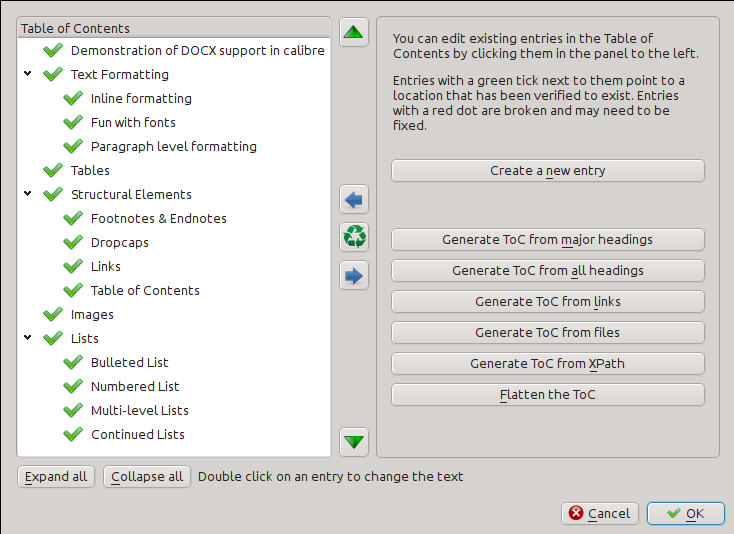
Nástroj na úpravu obsahu vám vľavo zobrazuje aktuálny obsah (ak existuje). Jednoduchým dvojitým kliknutím na ľubovoľný záznam zmeníte jeho text. Záznamy môžete tiež preusporiadať pretiahnutím alebo pomocou tlačidiel napravo.
Pre knihy, ktoré nemajú predchádzajúci obsah, nástroj ponúka rôzne možnosti automatického vygenerovania obsahu z textu. Môžete generovať z nadpisov v dokumente, z odkazov, z jednotlivých súborov atď.
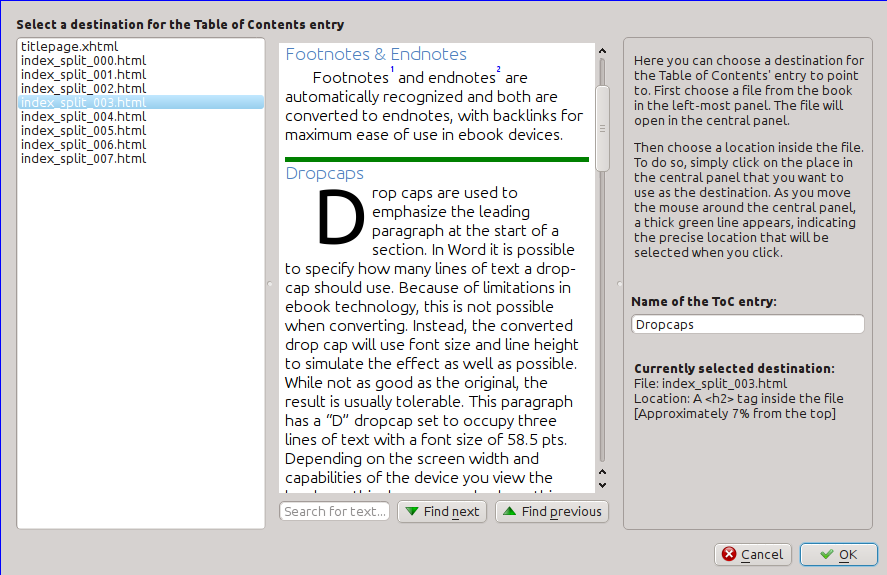
Jednotlivé záznamy môžete upraviť kliknutím na ne a potom kliknutím na tlačidlo Zmeniť miesto, na ktoré tento záznam ukazuje. Otvorí sa mini náhľad knihy; jednoducho presuňte kurzor myši nad panel zobrazenia knihy a kliknite tam, kam má záznam ukazovať. Hrubá zelená čiara vám ukáže miesto. Keď ste s miestom spokojní, kliknite na OK.
Kontrola knihy
Nástroj Skontrolovať knihu prehľadá vašu knihu a hľadá problémy, ktoré by mohli zabrániť jej správnemu fungovaniu v skutočných čítačkách. Aktivujte ho cez Nástroje → Skontrolovať knihu.
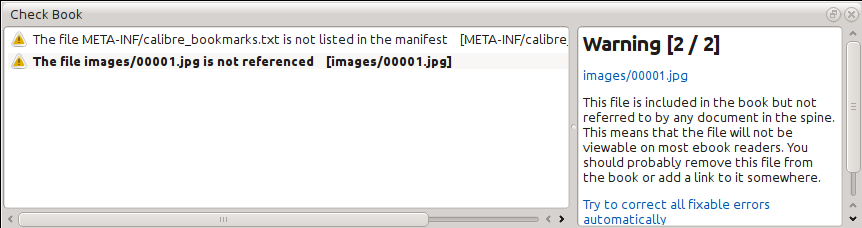
Všetky nájdené problémy sa zobrazia v prehľadnom a ľahko použiteľnom zozname. Kliknutím na ľubovoľný záznam v zozname sa zobrazí pomoc k tejto chybe a tiež možnosť automaticky opraviť túto chybu, ak sa chyba dá opraviť automaticky. Môžete tiež dvakrát kliknúť na chybu a otvoriť miesto chyby v editore, aby ste ju mohli opraviť sami.
Ak existuje typ problému, ktorý vás nezaujíma, kliknite na odkaz :guilabel:‘Skip problems of this type‘ v pomoci pre túto chybu. Všetky takéto problémy už nebudú hlásené. Keď sa niektoré typy problémov preskakujú, záznam na spodku zoznamu to uvádza. Kliknite naň, aby ste videli zoznam preskočených typov problémov a odstráňte ich preskočenie. Chyby, ktoré bránia spracovaniu knihy, sa nedajú preskočiť.
Niektoré z vykonávaných kontrol:
Nesprávne vytvorená značka HTML. Nahlási sa akákoľvek značka HTML, ktorá sa nedá analyzovať ako dobre vytvorené XML. Jej oprava zabezpečí, že vaša značka bude fungovať podľa očakávania vo všetkých kontextoch. calibre dokáže tieto chyby aj automaticky opraviť, ale automatická oprava môže mať niekedy neočakávané účinky, preto ju používajte opatrne. Ako vždy sa pred automatickou opravou vytvorí kontrolný bod, takže môžete všetky zmeny jednoducho vrátiť. Automatická oprava funguje tak, že analyzuje značku pomocou algoritmu HTML5, ktorý je vysoko tolerantný voči chybám, a potom ju skonvertuje na dobre vytvorené XML.
Nesprávne vytvorené alebo neznáme štýly CSS. Nahlási sa akékoľvek CSS, ktoré nie je platné alebo ktoré obsahuje vlastnosti nedefinované v štandarde CSS 2.1 (plus niekoľko z CSS 3). CSS sa kontroluje vo všetkých štýloch, v atribútoch inline style a v značkách <style> v súboroch HTML.
Rozbité odkazy. Nahlásia sa odkazy, ktoré ukazujú na chýbajúce súbory vnútri knihy.
Nereferencované súbory. Nahlásia sa súbory v knihe, na ktoré neodkazuje žiadny iný súbor alebo ktoré nie sú v chrbte.
Rôzne bežné problémy v súboroch OPF, ako sú duplicitné položky chrbtu alebo manifestu, rozbité idref alebo meta značky obálky, chýbajúce povinné sekcie atď.
Rôzne kontroly kompatibility na známe problémy, ktoré môžu spôsobiť nefunkčnosť knihy v čítačkách.
Pridanie obálky
Obálku môžete do knihy jednoducho pridať cez Nástroje → Pridať obálku. To vám umožní buď vybrať existujúci obrázok v knihe ako obálku, alebo importovať nový obrázok do knihy a nastaviť ho ako obálku. Pri úprave súborov EPUB sa HTML obal pre obálku vygeneruje automaticky. Ak sa v knihe nájde existujúca obálka, nahradí sa. Nástroj sa tiež automaticky postará o správne označenie súborov obálky ako obálok v súbore OPF.
Vkladanie odkazovaných písem
Tento nástroj, dostupný cez Nástroje → Vložiť odkazované písma, nájde všetky písma odkazované v knihe a ak ešte nie sú vložené, vyhľadá ich vo vašom počítači a vloží ich do knihy, ak sa nájdu. Predtým, než tak urobíte, sa uistite, že máte potrebné autorské práva na vloženie komerčne licencovaných písem.
Zužovanie vložených písem
Tento nástroj, dostupný cez Nástroje → Zúžiť vložené písma, zredukuje všetky písma v knihe tak, aby obsahovali iba glyfy pre text skutočne prítomný v knihe. Zvyčajne to zmenší veľkosť súborov písem o ~ 50 %. Uvedomte si však, že po zúžení písem, ak pridáte nový text, ktorého znaky neboli predtým v zúženom písme prítomné, písmo pre nový text nebude fungovať. Preto to urobte iba ako posledný krok vo svojom postupe.
Vylepšovanie interpunkcie
Skonvertuje pomlčky, tri bodky, úvodzovky, viacnásobné spojovníky atď. v obyčajnom texte na ich typograficky správne ekvivalenty. Upozorňujeme, že algoritmus môže niekedy generovať nesprávne výsledky, najmä ak ide o jednoduché úvodzovky na začiatku skrátených slov. Dostupné cez Nástroje → Vylepšiť interpunkciu.
Transformácia vlastností CSS
Vytvorte pravidlá na transformáciu štýlovania knihy. Môžete napríklad vytvoriť pravidlo na konverziu celého červeného textu na zelený alebo na zdvojnásobenie veľkosti písma celého textu v knihe, alebo na nastavenie textu určitej rodiny písma na kurzívu atď.
Vytváranie pravidiel je jednoduché; pravidlá majú formát prirodzeného jazyka, ktorý vyzerá takto:
Ak je vlastnosť color red, zmeňte ju na green
Ak je vlastnosť font-size akákoľvek hodnota, vynásobte hodnotu číslom 2
Dostupné cez Nástroje → Transformovať štýly.
Odstraňovanie nepoužitých pravidiel CSS
Odstráni všetky nepoužité pravidlá CSS zo štýlov a značiek <style>. Niektoré knihy vytvorené z produkčných šablón môžu mať veľké množstvo nadbytočných pravidiel CSS, ktoré nezodpovedajú žiadnemu skutočnému obsahu. Tieto nadbytočné pravidlá môžu spomaliť čítačky, ktoré ich musia všetky spracovať. Dostupné cez Nástroje → Odstrániť nepoužité CSS.
Oprava HTML
Tento nástroj jednoducho skonvertuje HTML, ktoré sa nedá analyzovať ako XML, na dobre vytvorené XML. V e-knihách je veľmi bežné mať nedobre vytvorené XML, takže tento nástroj jednoducho automatizuje proces opravy takéhoto HTML. Nástroj funguje tak, že analyzuje HTML pomocou algoritmu HTML5 (algoritmus používaný vo všetkých moderných prehliadačoch) a potom skonvertuje výsledok na XML. Uvedomte si, že automatická oprava môže mať niekedy kontraintuitívne výsledky. Ak chcete, môžete použiť nástroj Skontrolovať knihu opísaný vyššie na nájdenie a manuálnu opravu problémov v HTML. Dostupné cez Nástroje → Opraviť HTML.
Skrášľovanie súborov
Tento nástroj sa používa na automatické formátovanie všetkých súborov HTML a CSS tak, aby „vyzerali pekne“. Kód sa automaticky odsadí tak, aby bol pekne zarovnaný, na vhodné miesta sa vložia prázdne riadky atď. Upozorňujeme, že skrášľovanie tiež automaticky opravuje rozbité HTML/CSS. Preto, ak nechcete, aby sa vykonávala žiadna automatická oprava, najprv použite nástroj Skontrolovať knihu na opravu všetkých problémov a až potom spustite skrášľovanie. Dostupné cez Nástroje → Skrášliť všetky súbory.
Poznámka
V HTML môže mať akýkoľvek text významné biele znaky prostredníctvom direktívy CSS white-space. Preto môže skrášľovanie potenciálne zmeniť vykreslenie HTML. Aby sa tomu čo najviac zabránilo, algoritmus skrášľovania skrášľuje iba značky na úrovni blokov, ktoré obsahujú iné značky na úrovni blokov. Takže napríklad text vnútri značky <p> nebude mať zmenené biele znaky. Ale značka <body>, ktorá obsahuje iba iné značky <p> a <div>, bude skrášlená. To môže niekedy znamenať, že konkrétny súbor nebude skrášľovaním ovplyvnený, pretože nemá vhodné značky na úrovni blokov. V takých prípadoch môžete vyskúšať iné nástroje na skrášľovanie, ktoré sú menej opatrné, napríklad: HTML Tidy.
Vloženie vnoreného obsahu
V e-knihách je obsah zvyčajne oddelený od hlavného textu a pristupuje sa k nemu zvyčajne prostredníctvom špeciálneho tlačidla alebo ponuky Obsah v čítačke e-kníh. Môžete tiež nechať calibre automaticky vygenerovať vložený obsah, ktorý sa stane súčasťou textu knihy. Generuje sa na základe aktuálne definovaného obsahu.
Ak tento nástroj použijete viackrát, každé volanie spôsobí nahradenie predtým vytvoreného vloženého obsahu. Nástroj je dostupný cez Nástroje → Obsah → Vložiť vložený obsah.
Nastavenie sémantiky
Tento nástroj sa používa na nastavenie sémantiky v súboroch EPUB. Sémantika sú jednoducho odkazy v súbore OPF, ktoré identifikujú určité miesta v knihe ako miesta s osobitným významom. Môžete ich použiť na identifikáciu predhovoru, venovania, obálky, obsahu atď. Jednoducho vyberte typ sémantickej informácie, ktorú chcete určiť, a potom vyberte miesto v knihe, na ktoré má odkaz ukazovať. Tento nástroj je dostupný cez Nástroje → Nastaviť sémantiku.
Filtrovanie informácií o štýle
Tento nástroj možno použiť na jednoduché odstránenie zadaných vlastností štýlu CSS z celej knihy. Môžete mu povedať, ktoré vlastnosti chcete odstrániť, napríklad color, background-color, line-height, a on ich odstráni všade, kde sa vyskytujú — zo štýlov, značiek <style> a atribútov inline style. Po odstránení informácií o štýle sa zobrazí súhrn všetkých vykonaných zmien, takže môžete presne vidieť, čo sa zmenilo. Nástroj je dostupný cez Nástroje → Filtrovať informácie o štýle.
Inovácia vnútorných častí knihy
Tento nástroj možno použiť na inováciu vnútorných častí knihy, ak je to možné. Napríklad inovuje knihy EPUB 2 na knihy EPUB 3. Nástroj je dostupný cez Inovovať vnútorné časti knihy.
Kontrolné body
Kontrolné body sú spôsob, ako označiť aktuálny stav knihy ako „špeciálny“. Potom môžete v knihe vykonávať ľubovoľné zmeny a ak sa vám výsledky nepáčia, vrátiť sa do stavu uloženého v kontrolnom bode. Kontrolné body sa automaticky vytvoria vždy, keď spustíte niektorý z automatizovaných nástrojov opísaných v predchádzajúcej sekcii.
Kontrolný bod môžete vytvoriť cez Upraviť → Vytvoriť kontrolný bod. A vrátiť sa k predchádzajúcemu kontrolnému bodu pomocou Upraviť → Vrátiť sa na …
Funkcia kontrolných bodov je doplnkom k bežnému mechanizmu späť/znovu pri úprave jednotlivých súborov. Kontrolné body sú potrebné vtedy, keď sú zmeny rozložené vo viacerých súboroch knihy alebo keď chcete mať možnosť vrátiť veľkú skupinu súvisiacich zmien ako celok.
Zoznam dostupných kontrolných bodov môžete vidieť cez Zobraziť → Kontrolné body. Aktuálny stav knihy môžete porovnať s určeným kontrolným bodom pomocou nástroja Porovnávanie e-kníh – výberom požadovaného kontrolného bodu a kliknutím na tlačidlo Porovnať. Tlačidlo Vrátiť sa na obnoví knihu do vybraného kontrolného bodu a vráti všetky zmeny od vytvorenia tohto kontrolného bodu.
Panel živého náhľadu
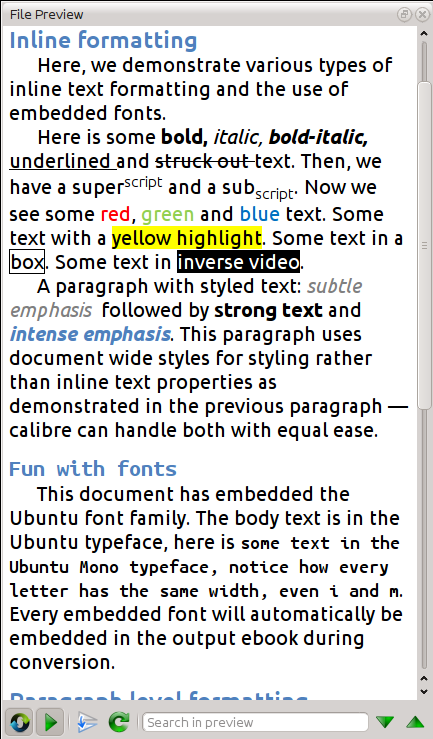
Panel živého náhľadu vám zobrazuje vykonávané zmeny naživo (s oneskorením jednej až dvoch sekúnd). Pri úprave súborov HTML alebo CSS sa panel náhľadu automaticky aktualizuje, aby odrážal vaše zmeny. Pri pohybe kurzora v editore panel náhľadu sleduje jeho polohu a zobrazuje vám zodpovedajúce miesto v knihe. Kliknutím v paneli náhľadu sa kurzor v editore umiestni na prvok, na ktorý ste klikli. Ak kliknete na odkaz ukazujúci na iný súbor v knihe, tento súbor sa automaticky otvorí v editore a v paneli náhľadu.
Automatickú synchronizáciu polohy a živý náhľad zmien môžete vypnúť pomocou tlačidiel pod panelom náhľadu. Živá aktualizácia panela náhľadu prebieha iba vtedy, keď v editore aktívne nepíšete, aby vás nevyrušovala alebo nespomaľovala čakaním na vykreslenie náhľadu.
Panel náhľadu vám zobrazuje, ako bude text vyzerať pri prezeraní. Panel náhľadu však nie je náhradou za skutočné testovanie knihy v skutočnej čítačke. Je schopnejší aj menej schopný než skutočná čítačka. Bude tolerovať chyby a nedbalé značky oveľa lepšie než väčšina čítačiek. Taktiež vám nezobrazí okraje strán, zalomenia strán a vložené písma, ktoré používajú aliasovanie názvov písem. Panel náhľadu používajte počas práce na knihe, ale keď skončíte, skontrolujte ju v skutočnej čítačke alebo softvérovom emulátore.
Poznámka
Panel náhľadu nepodporuje vložené písma, ak sa názov písma vnútri súboru písma nezhoduje s názvom v pravidle CSS @font-face. Na rýchle nájdenie a opravu takýchto problematických písem môžete použiť nástroj Skontrolovať knihu.
Rozdeľovanie súborov HTML
Jedno, možno nie celkom zrejmé, využitie panela náhľadu je na rozdelenie dlhých súborov HTML. Pri prezeraní súboru, ktorý chcete rozdeliť, kliknite na tlačidlo Režim rozdelenia pod panelom náhľadu  . Potom jednoducho presuňte myš na miesto, kde chcete súbor rozdeliť, a kliknite. Hrubá zelená čiara vám pri pohybe myšou presne ukáže, kde sa rozdelenie vykoná. Keď nájdete požadované miesto, jednoducho kliknite a rozdelenie sa vykoná.
Rozdelenie súboru automaticky aktualizuje všetky odkazy a referencie, ktoré ukazovali do spodnej polovice súboru, a novo rozdelený súbor otvorí v editore.
Môžete tiež automaticky rozdeliť jeden súbor HTML na viacerých miestach kliknutím pravým tlačidlom myši vnútri súboru v editore a výberom možnosti Rozdeliť na viacerých miestach. To vám umožní jednoducho rozdeliť veľký súbor na všetkých značkách nadpisov alebo všetkých značkách s určitou triedou atď.
Panel živého CSS
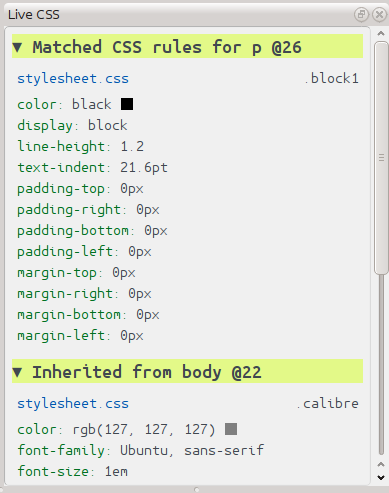
Panel Živé CSS vám zobrazuje všetky pravidlá štýlu, ktoré sa vzťahujú na značku, ktorú práve upravujete. Zobrazí sa názov značky spolu s číslom riadka v editore, za ktorým nasleduje zoznam zodpovedajúcich pravidiel štýlu.
Je to skvelý spôsob, ako rýchlo zistiť, ktoré pravidlá štýlu sa vzťahujú na ľubovoľnú značku. Zobrazenie má tiež klikateľné odkazy (modré), ktoré vás zavedú priamo na miesto, kde bol štýl definovaný, ak chcete v pravidlách štýlu vykonať nejaké zmeny. Zobrazujú sa pravidlá štýlu, ktoré sa vzťahujú priamo na značku, aj pravidlá zdedené z nadradených značiek.
Panel vám tiež zobrazuje konečné vypočítané štýly pre značku. Vlastnosti v zozname, ktoré sú nahradené pravidlami s vyššou prioritou, sú zobrazené s prečiarknutím.
Panel živého CSS môžete povoliť cez Zobraziť → Živé CSS.
Rôzne nástroje
Existuje niekoľko ďalších nástrojov, ktoré môžu byť užitočné pri úprave knihy.
Zobrazenie obsahu
Zobrazenie obsahu vám zobrazuje aktuálny obsah v knihe. Dvojitým kliknutím na ľubovoľný záznam sa v editore otvorí miesto, na ktoré záznam ukazuje. Kliknutím pravým tlačidlom myši môžete upraviť obsah, obnoviť zobrazenie alebo rozbaliť/zbaliť všetky položky. K tomuto zobrazeniu pristúpite cez Zobraziť → Obsah.
Kontrola pravopisu slov v knihe
Kontrolu pravopisu môžete spustiť cez Nástroje → Skontrolovať pravopis.
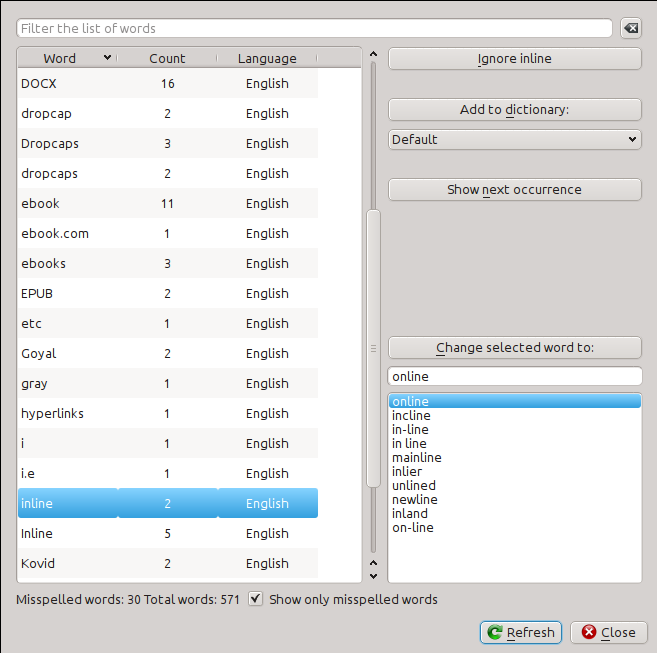
Slová sa zobrazujú s počtom výskytov v knihe a jazykom, do ktorého slovo patrí. Informácie o jazyku sa preberajú z metadát knihy a z atribútov lang v súboroch HTML. To umožňuje, aby kontrola pravopisu fungovala dobre aj pri knihách obsahujúcich text vo viacerých jazykoch. Napríklad v nasledujúcom úryvku HTML sa slovo color bude kontrolovať pomocou americkej angličtiny a slovo colour pomocou britskej angličtiny:
<div lang="en_US">color <span lang="en_GB">colour</span></div>
Poznámka
Dvojitým kliknutím na slovo zvýrazníte v editore nasledujúci výskyt tohto slova. To je užitočné, ak chcete slovo upraviť manuálne alebo vidieť, v akom kontexte sa nachádza.
Ak chcete slovo zmeniť, jednoducho dvakrát kliknite na jeden z navrhovaných alternatívnych pravopisov napravo alebo zadajte svoj vlastný opravený pravopis a kliknite na tlačidlo Zmeniť vybrané slovo na. Tým sa nahradia všetky výskyty slova v knihe. Môžete tiež kliknúť pravým tlačidlom myši na slovo v hlavnom zozname slov a zmeniť slovo pohodlne z kontextovej ponuky.
Môžete dosiahnuť, aby kontrola pravopisu ignorovala slovo v aktuálnej relácii, kliknutím na tlačidlo Ignorovať. Slovo môžete tiež pridať do používateľského slovníka kliknutím na tlačidlo Pridať do slovníka. Kontrola pravopisu podporuje viacero používateľských slovníkov, takže môžete vybrať slovník, do ktorého chcete slovo pridať.
Môžete tiež nechať kontrolu pravopisu zobraziť všetky slová vo vašej knihe, nielen nesprávne napísané. To je užitočné na zistenie, ktoré slová sú vo vašej knihe najčastejšie, a na jednoduché hľadanie a nahrádzanie jednotlivých slov.
Poznámka
Ak počas otvoreného nástroja na kontrolu pravopisu vykonáte zmeny v knihe úpravou súborov, mali by ste kliknúť na tlačidlo Obnoviť v nástroji na kontrolu pravopisu. Ak to neurobíte a budete pokračovať v používaní nástroja na kontrolu pravopisu, môžete prísť o zmeny, ktoré ste vykonali v editore.
Poznámka
Ak chcete vylúčiť jednotlivý súbor z kontroly pravopisu pri spustení nástroja na kontrolu pravopisu, môžete použiť tlačidlo Vylúčiť súbory alebo pridať nasledujúci komentár tesne pod otváracou značkou v súbore:
<!-- calibre-no-spell-check -->
Pridávanie nových slovníkov
Kontrola pravopisu obsahuje vstavané slovníky pre anglický a španielsky jazyk. Vlastné slovníky môžete nainštalovať cez Nastavenia → Editor → Spravovať slovníky kontroly pravopisu. Kontrola pravopisu môže používať slovníky z programu LibreOffice (vo formáte .oxt). Tieto slovníky si môžete stiahnuť z úložiska rozšírení LibreOffice.
Vkladanie špeciálnych znakov
Znaky, ktoré sa ťažko píšu, môžete vložiť pomocou nástroja Upraviť → Vložiť špeciálny znak. Zobrazí vám všetky znaky Unicode; jednoducho kliknite na znak, ktorý chcete napísať. Ak pri kliknutí podržíte kláves Ctrl, okno sa po vložení vybraného znaku samo zatvorí. Tento nástroj možno použiť na vloženie špeciálnych znakov do hlavného textu alebo do akejkoľvek inej oblasti používateľského rozhrania, ako je napríklad nástroj Hľadať a nahradiť.
Keďže znakov je veľa, môžete si definovať vlastné Obľúbené znaky, ktoré sa zobrazia ako prvé. Jednoducho kliknite pravým tlačidlom myši na znak a označte ho ako obľúbený. Môžete tiež kliknúť pravým tlačidlom myši na znak v obľúbených a odstrániť ho z obľúbených. Nakoniec môžete zmeniť poradie znakov v obľúbených kliknutím na tlačidlo Preusporiadať obľúbené a následným pretiahnutím znakov v obľúbených.
Špeciálne znaky môžete tiež písať priamo pomocou klávesnice. Ak to chcete urobiť, napíšete kód Unicode pre daný znak (v šestnástkovej sústave) a potom stlačíte kláves Alt+X, ktorý skonvertuje predtým napísaný kód na zodpovedajúci znak. Napríklad na napísanie ÿ by ste napísali ff a potom stlačili Alt+X. Na napísanie pevnej medzery by ste použili a0 a potom Alt+X, na napísanie vodorovnej tri bodky by ste použili 2026 a Alt+X atď.
Nakoniec môžete špeciálne znaky písať pomocou pomenovaných entít HTML. Napriklad napísanie sa po napísaní bodkočiarky nahradí pevnou medzerou. Nahradenie nastane iba pri napísaní bodkočiarky.
Zobrazenie inšpektora kódu
Toto zobrazenie vám ukazuje kódovanie HTML a CSS, ktoré sa vzťahuje na aktuálny prvok záujmu. Otvoríte ho kliknutím pravým tlačidlom myši na miesto v paneli náhľadu a výberom možnosti Preskúmať. Umožňuje vám vidieť kódovanie HTML pre daný prvok a čo je dôležitejšie, štýly CSS, ktoré sa naň vzťahujú. Môžete dokonca dynamicky upravovať štýly a okamžite vidieť účinok svojich zmien. Upozorňujeme, že úprava štýlov v skutočnosti nevykonáva zmeny v obsahu knihy, umožňuje iba rýchle experimentovanie. Možnosť živého upravovania vnútri inšpektora je vo vývoji.
Kontrola externých odkazov
Tento nástroj môžete použiť na kontrolu všetkých odkazov vo vašej knihe, ktoré ukazujú na externé webové stránky. Nástroj sa pokúsi navštíviť každú externú odkazovanú webovú stránku a ak návšteva zlyhá, nahlási všetky rozbité odkazy v pohodlnom formáte na opravu.
Sťahovanie externých prostriedkov
Tento nástroj môžete použiť na automatické stiahnutie všetkých obrázkov, štýlov atď. v knihe, ktoré nie sú súčasťou knihy (t. j. majú URL adresy ukazujúce na miesto na internete). Nástroj nájde všetky takéto prostriedky, automaticky ich stiahne, pridá ich do knihy a nahradí všetky odkazy na ne použitím stiahnutých súborov.
Usporiadanie súborov do priečinkov podľa typu
Často pri úprave súborov EPUB, ktoré odniekiaľ získate, zistíte, že súbory vnútri EPUB sú usporiadané náhodne, v rôznych podpriečinkoch. Tento nástroj vám umožňuje automaticky presunúť všetky súbory do podpriečinkov na základe ich typov. Prístup k nemu je cez Nástroje → Usporiadať do priečinkov. Upozorňujeme, že tento nástroj mení iba to, ako sú súbory usporiadané vnútri EPUB, nemení to, ako sa zobrazujú v prehliadači súborov.
Import súborov v iných formátoch e-kníh ako EPUB
Editor obsahuje možnosť importovať súbory v niektorých iných formátoch e-kníh priamo ako nový EPUB bez toho, aby prešli úplnou konverziou. To je obzvlášť užitočné na priame vytváranie súborov EPUB z vašich vlastných ručne upravených súborov HTML. Môžete to urobiť cez Súbor → Importovať súbor HTML alebo DOCX ako novú knihu.
Nástroj Prehľady
Editor obsahuje pekný nástroj Prehľady (cez Nástroje → Prehľady), ktorý zobrazuje súhrny súborov, obrázkov, odkazov, slov, znakov a štýlov použitých v knihe. Každý riadok v prehľade je prepojený. Dvojitým kliknutím na riadok prejdete na miesto v knihe, kde sa daná položka používa alebo je definovaná (podľa potreby). Napríklad v zobrazení Odkazy môžete dvakrát kliknúť na záznamy v stĺpci Zdroj a prejsť na miesto, kde je odkaz definovaný, a na záznamy v stĺpci Cieľ a prejsť na miesto, kam odkaz ukazuje.
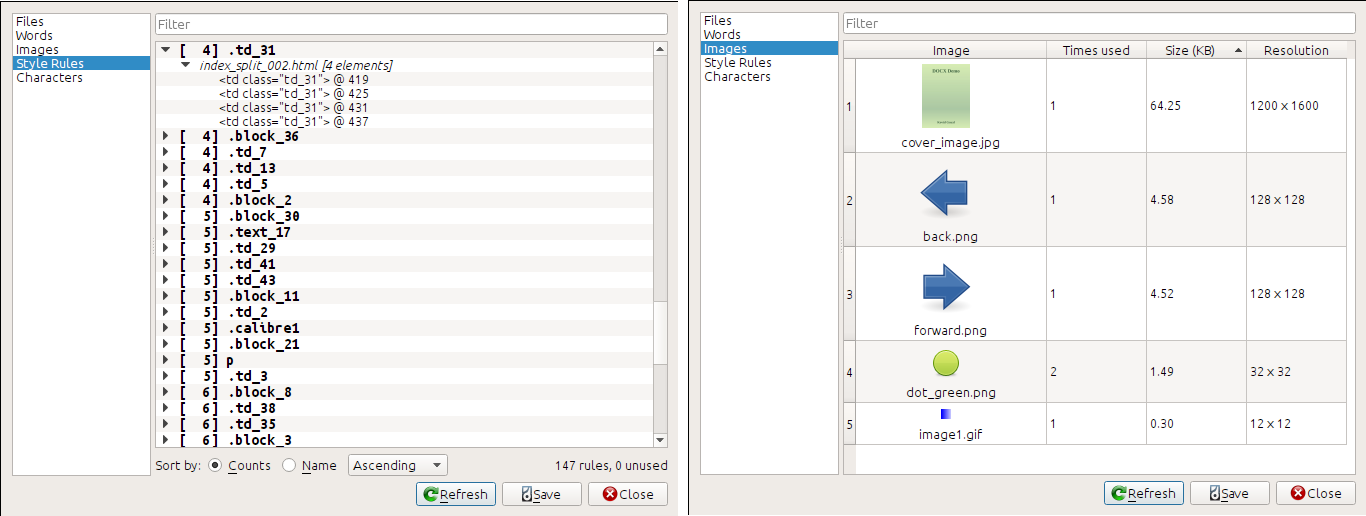
Špeciálne funkcie v editore kódu
Editor HTML v calibre je veľmi výkonný. Má mnoho funkcií, ktoré uľahčujú úpravu HTML (a CSS).
Zvýrazňovanie syntaxe
Editor HTML má veľmi sofistikované zvýrazňovanie syntaxe. Medzi funkcie patria:
Text vnútri značiek tučného, kurzívy a nadpisu sa zobrazí tučne/kurzívou
Pri pohybe kurzora v HTML sa zodpovedajúce značky HTML zvýraznia a môžete preskočiť na otváraciu alebo zatváraciu značku pomocou klávesových skratiek Ctrl+{ a Ctrl+}. Podobne môžete vybrať obsah značky pomocou Ctrl+Alt+T alebo Ctrl+Shift+T.
Neplatné HTML je zvýraznené červeným podčiarknutím
Preklepy v texte vnútri značiek HTML a v atribútoch, ako je title, sa zvýraznia. Kontrola pravopisu zohľadňuje jazyk na základe hodnoty atribútu
langaktuálnej značky a celkového jazyka knihy.CSS vložené vnútri značiek
<style>je zvýraznenéZvýraznia sa špeciálne znaky, ktoré sa ťažko rozlišujú, ako sú pevné medzery, rôzne typy pomlčiek atď.
Odkazy na iné súbory v značkách
<a>,<img>a<link>majú všetky zvýraznené názvy súborov. Ak názov súboru, na ktorý ukazujú, neexistuje, názov súboru je označený červeným podčiarknutím.
Kontextová pomoc
Kliknutím pravým tlačidlom myši na názov značky HTML alebo názov vlastnosti CSS získate pomoc k danej značke alebo vlastnosti.
Môžete tiež podržať kláves Ctrl a kliknúť na ľubovoľný názov súboru vnútri značky odkazu, čím sa daný súbor automaticky otvorí v editore. Podobne, Ctrl + kliknutie na názov triedy vás zavedie k prvému pravidlu štýlu, ktoré zodpovedá značke a triede.
Kliknutie pravým tlačidlom myši na názov triedy v súbore HTML vám umožní premenovať triedu, čím sa zmenia všetky výskyty triedy v celej knihe a vo všetkých jej štýloch.
Automatické dokončovanie
Pri úprave e-knihy patrí medzi najotravnejšie úlohy vytváranie odkazov na ostatné súbory v knihe, na štýly CSS alebo obrázky. Musíte si zistiť správny názov súboru a relatívnu cestu k nemu. Editor disponuje funkciou automatického dokončovania, ktorá vám tento úkon uľahčí.
Pri písaní názvu súboru editor automaticky zobrazí návrhy. Na výber správneho názvu súboru jednoducho použite kláves Tab. Editor dokonca ponúka návrhy pre odkazy ukazujúce na kotvu vnútri iného súboru HTML. Po napísaní znaku # vám editor zobrazí zoznam všetkých kotiev v cieľovom súbore s malým úryvkom textu, ktorý vám pomôže vybrať správnu kotvu.
Upozorňujeme, že na rozdiel od väčšiny ostatných systémov dokončovania používa systém dokončovania editora porovnávanie podsekvencií. To znamená, že na dokončenie názvu súboru môžete napísať iba dve alebo tri písmená z ľubovoľného miesta v názve súboru. Napríklad, ak chcete názov súboru ../images/arrow1.png, môžete jednoducho napísať ia1 a stlačiť Tab na dokončenie názvu súboru. Pri hľadaní zhôd systém dokončovania uprednostňuje písmená, ktoré sú na začiatku slova alebo bezprostredne po oddeľovači cesty. Keď si na tento systém zvyknete, zistíte, že vám šetrí veľa času a úsilia.
Úryvky
Editor e-kníh calibre podporuje úryvky. Úryvok je kúsok textu, ktorý sa buď často opakovane používa, alebo obsahuje veľa nadbytočného textu. Editor vám umožňuje vložiť úryvok len niekoľkými stlačeniami klávesov. Úryvky sú veľmi výkonné, s mnohými funkciami, ako sú zástupné znaky, medzi ktorými môžete preskakovať, automatické zrkadlenie opakovaného textu atď. Viac informácií nájdete v Úryvky.