 Zmeniť jazyk
Úryvky
Editor e-kníh calibre podporuje úryvky. Úryvok je kúsok textu, ktorý sa buď často opakovane používa, alebo obsahuje veľa nadbytočného textu. Editor vám umožňuje vložiť úryvok len niekoľkými stlačeniami klávesov. Predpokladajme napríklad, že pri úprave HTML súborov často vkladáte značky odkazov; potom môžete v editore jednoducho napísať <a a stlačiť Control+J. Editor ho rozbalí na:
<a href="filename"></a>
Navyše, slovo filename bude označené a kurzor bude umiestnený nad ním, takže môžete jednoducho napísať skutočný názov súboru pomocou šikovnej funkcie editora Automatické dokončovanie. A keď dokončíte písanie názvu súboru, znova stlačte Control+J a kurzor preskočí na pozíciu medzi značkami <a>, takže môžete jednoducho napísať text odkazu.
Systém úryvkov v editore je veľmi sofistikovaný; existuje niekoľko vstavaných úryvkov a môžete si vytvoriť vlastné, ktoré vyhovujú vášmu štýlu úprav.
Nasledujúca diskusia o vstavaných úryvkoch by mala pomôcť ilustrovať silu systému úryvkov.
Poznámka
Úryvky môžete použiť aj v poliach na zadávanie textu v paneli Hľadať a nahradiť, zástupné znaky (pomocou Control+J na preskakovanie) však fungovať nebudú.
Vstavané úryvky
Vstavané úryvky sú popísané nižšie. Upozorňujeme, že ich môžete prepísať vytvorením vlastných úryvkov s rovnakým aktivačným textom.
Vloženie výplňového textu [Lorem]
Prvý vstavaný úryvok a zároveň najjednoduchší sa používa na vloženie výplňového textu do dokumentu. Výplňový text je prevzatý z diela De finibus bonorum et malorum, filozofického diela Cicera (preloženého do angličtiny). Ak ho chcete použiť, jednoducho napíšte v HTML súbore Lorem a stlačte Control+J. Nahradí sa niekoľkými odsekmi výplňového textu.
Definícia tohto úryvku je veľmi jednoduchá: aktivačný text je definovaný ako Lorem a šablóna je definovaná jednoducho ako doslovný text, ktorý sa má vložiť. Môžete si ho jednoducho prispôsobiť tak, aby používal váš obľúbený typ výplňového textu.
Vloženie samouzatváracej HTML značky [<>]
Teraz sa pozrime na jednoduchý príklad silného konceptu zástupných znakov. Povedzme, že chcete vložiť samouzatváraciu značku <hr/>. Jednoducho napíšte <> a stlačte Control+J; editor úryvok rozbalí na:
<|/>
Symbol | tu predstavuje aktuálnu pozíciu kurzora. Potom môžete napísať hr a stlačiť Control+J, čím sa kurzor presunie za koniec značky. Tento úryvok je definovaný ako:
Trigger: <>
Template: <$1/>$2
Zástupné znaky sú jednoducho znak dolára ($), za ktorým nasleduje číslo. Keď sa úryvok rozbalí stlačením Control+J, kurzor sa umiestni na prvý zástupný znak (zástupný znak s najnižším číslom). Keď znova stlačíte Control+J, kurzor preskočí na ďalší zástupný znak (zástupný znak s najbližším vyšším číslom).
Vloženie HTML značky odkazu [<a]
Všetky HTML značky odkazov majú spoločnú štruktúru. Majú atribút href a nejaký text medzi otváracou a zatváracou značkou. Úryvok, ktorý zefektívni ich písanie, nám predstaví niektoré ďalšie funkcie zástupných znakov. Ak chcete tento úryvok použiť, jednoducho napíšte <a a stlačte Control+J. Editor ho rozbalí na:
<a href="filename|"></a>
Navyše, slovo filename bude označené a kurzor bude umiestnený nad ním, takže môžete jednoducho napísať skutočný názov súboru pomocou šikovnej funkcie editora Automatické dokončovanie. A keď dokončíte písanie názvu súboru, znova stlačte Control+J a kurzor preskočí na pozíciu medzi značkami <a>, takže môžete jednoducho napísať text odkazu. Keď dokončíte písanie textu, znova stlačte Control+J, čím preskočíte na miesto za zatváracou značkou. Tento úryvok je definovaný ako:
Trigger: <a
Template: <a href="${1:filename}">${2*}</a>$3
Je tu niekoľko nových funkcií. Po prvé, zástupný znak $1 sa stal zložitejším. Teraz obsahuje predvolený text (slovo filename). Ak zástupný znak obsahuje predvolený text, pri rozbalení úryvku sa predvolený text nahradí za zástupný znak. Taktiež keď pomocou Control+J preskočíte na zástupný znak s predvoleným textom, predvolený text sa označí. Týmto spôsobom môžete použiť predvolený text ako pripomienku, aby ste vyplnili dôležité časti šablóny. Predvolený text pre zástupný znak môžete určiť pomocou syntaxe: ${<number>:default text}.
Ďalšou novou funkciou je, že druhý zástupný znak má za sebou hviezdičku (${2*}). To znamená, že akýkoľvek text, ktorý bol označený pred rozbalením šablóny, sa nahradí za zástupný znak. Ak to chcete vidieť v akcii, označte v editore nejaký text, stlačte Control+J, napíšte <a a znova stlačte Control+J; šablóna sa rozbalí na:
<a href="filename">whatever text you selected</a>
Vloženie HTML značky obrázka [<i]
Toto je veľmi podobné vkladaniu HTML odkazu, ako sme videli vyššie. Umožňuje vám rýchlo zadať značku <img src="filename" alt="description" /> a preskakovať medzi atribútmi src a alt:
Trigger: <i
Template: <img src="${1:filename}" alt="${2*:description}" />$3
Vloženie ľubovoľnej HTML značky [<<]
Toto vám umožňuje vložiť ľubovoľnú úplnú HTML značku (alebo obaliť predtým označený text do značky). Ak ho chcete použiť, jednoducho napíšte << a stlačte Control+J. Ak chcete obaliť označený text, najprv text označte, stlačte Control+J, potom napíšte << a znova stlačte Control+J. Editor ho rozbalí na:
<|></>
Napíšte názov značky, napríklad span, a stlačte Control+J, čoho výsledkom bude:
<span>|</span>
Všimnete si, že zatváracia značka bola automaticky vyplnená textom span. To sa dosahuje ďalšou funkciou zástupných znakov, zrkadlením. Zrkadlenie jednoducho znamená, že ak v šablóne určíte rovnaký zástupný znak viac ako raz, druhá a všetky ďalšie pozície sa automaticky vyplnia tým, čo napíšete na prvej pozícii, keď stlačíte Control+J. Definícia tohto úryvku je:
Trigger: <<
Template: <$1>${2*}</$1>$3
Ako vidíte, prvý zástupný znak ($1) bol určený dvakrát, druhýkrát v zatváracej značke, ktorá jednoducho skopíruje to, čo napíšete do otváracej značky.
Vloženie ľubovoľnej HTML značky s atribútom class [<c]
Toto je veľmi podobné vyššie uvedenému príkladu vloženia ľubovoľnej značky, okrem toho, že predpokladá, že chcete pre značku určiť triedu:
Trigger: <c
Template: <$1 class="${2:classname}">${3*}</$1>$4
To vám umožní najprv napísať názov značky, stlačiť Control+J, napísať názov triedy, stlačiť Control+J, napísať obsah značky a naposledy stlačiť Control+J, čím vyskočíte zo značky. Zatváracia značka sa automaticky vyplní.
Vytváranie vlastných úryvkov
Úryvky skutočne vyniknú vtedy, keď si môžete vytvoriť vlastné, ktoré vyhovujú vášmu štýlu úprav. Ak chcete vytvoriť vlastné úryvky, prejdite v editore na Upraviť → Nastavenia → Nastavenia editora → Spravovať úryvky. Otvorí sa jednoducho použiteľné dialógové okno, ktoré vám pomôže vytvoriť si vlastné úryvky. Jednoducho kliknite na tlačidlo Pridať úryvok a uvidíte dialógové okno, ktoré vyzerá takto:
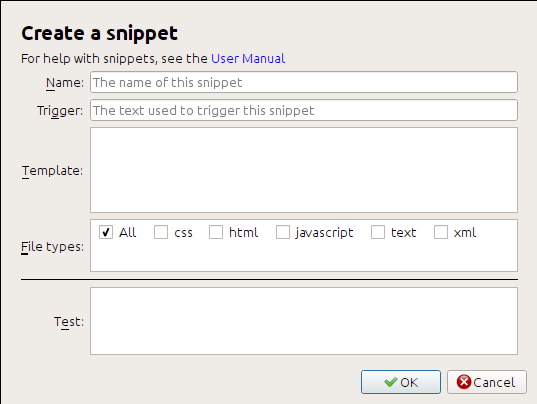
Najprv dajte svojmu úryvku názov, niečo popisné, aby ste úryvok v budúcnosti ľahšie identifikovali. Potom určte aktivačný text. Aktivačný text je jednoducho text, ktorý musíte napísať v editore pred stlačením Control+J, aby sa úryvok rozbalil.
Potom určte šablónu úryvku. Mali by ste začať jedným z vyššie uvedených príkladov a upraviť ho podľa svojich potrieb. Nakoniec určte, pre ktoré typy súborov má byť úryvok aktívny. Takto môžete mať viacero úryvkov s rovnakým aktivačným textom, ktoré fungujú odlišne v rôznych typoch súborov.
Ďalším krokom je otestovať novovytvorený úryvok. Použite pole Test v spodnej časti. Napíšte aktivačný text a stlačte Control+J na rozbalenie úryvku a preskakovanie medzi zástupnými znakmi.