 Promeni jezik
Isečci
Uređivač e-knjiga u programu calibre podržava isečke. Isečak je deo teksta koji se često koristi ili sadrži mnogo teksta koji se ponavlja. Uređivač vam omogućava da ga umetnete sa svega nekoliko pritisaka na tastere. Na primer, ako pri uređivanju HTML fajlova često umećete oznake za linkove, dovoljno je da ukucate <a i pritisnete Control+J. Uređivač će to proširiti u:
<a href="filename"></a>
Ne samo to, reč filename će biti izabrana, sa kursorom postavljenim preko nje, tako da možete lako ukucati pravo ime datoteke, koristeći sjajnu funkciju uređivača Automatsko dovršavanje. A kada završite sa kucanjem imena datoteke, ponovo pritisnite Control+J i kursor će skočiti na poziciju između <a> oznaka tako da možete lako ukucati tekst za vezu.
Sistem isečaka u uređivaču je veoma sofisticiran, postoji nekoliko ugrađenih isečaka i možete kreirati sopstvene kako bi odgovarali vašem stilu uređivanja.
Opis ugrađenih isečaka koji sledi pokazaće vam šta sve ovaj sistem može da uradi.
Белешка
Isečke možete koristiti i u poljima za unos teksta na panelu Search & replace, ali rezervisana mesta i prelazak između njih pomoću Control+J tamo ne rade.
Ugrađeni isečci
Ugrađeni isečci su opisani u nastavku. Imajte na umu da ih možete zameniti kreiranjem sopstvenih isečaka sa istim tekstom okidača.
Ubacivanje teksta za popunjavanje [Lorem]
Prvi ugrađeni isečak, i najjednostavniji, koristi se za ubacivanje teksta za popunjavanje u dokument. Tekst za popunjavanje je preuzet iz De finibus bonorum et malorum filozofskog dela Cicerona (prevedenog na engleski). Da biste ga koristili, jednostavno ukucajte Lorem u HTML datoteku i pritisnite Control+J. Biće zamenjen sa nekoliko pasusa teksta za popunjavanje.
Definicija ovog isečka je veoma jednostavna, tekst okidača je definisan kao Lorem, a šablon je definisan jednostavno kao doslovni tekst koji treba ubaciti. Možete ga lako prilagoditi da koristi vaš omiljeni oblik teksta za popunjavanje.
Ubacivanje samozatvarajuće HTML oznake [<>]
Sada pogledajmo jednostavan primer moćnog koncepta rezervisanih mesta. Recimo da želite da ubacite samozatvarajuću oznaku <hr/>. Samo ukucajte <> i pritisnite Control+J, uređivač će proširiti isečak na:
<|/>
Ovde simbol | predstavlja trenutnu poziciju kursora. Zatim možete ukucati hr i pritisnuti Control+J da pomerite kursor posle kraja oznake. Ovaj isečak je definisan kao:
Trigger: <>
Template: <$1/>$2
Rezervisana mesta su jednostavno znak dolara ($) praćen brojem. Kada se isečak proširi pritiskom na Control+J, kursor se pozicionira na prvo rezervisano mesto (rezervisano mesto sa najmanjim brojem). Kada ponovo pritisnete Control+J, kursor skače na sledeće rezervisano mesto (rezervisano mesto sa sledećim većim brojem).
Ubacivanje HTML oznake za vezu [<a]
Sve HTML oznake za veze dele zajedničku strukturu. Imaju atribut href i neki tekst između početne i završne oznake. Isečak koji će učiniti njihovo kucanje efikasnijim upoznaće nas sa još nekim funkcijama rezervisanih mesta. Da biste koristili ovaj isečak, jednostavno ukucajte <a i pritisnite Control+J. Uređivač će ovo proširiti na:
<a href="filename|"></a>
Pored toga, reč filename biće označena, a kursor postavljen na nju, tako da pomoću korisne funkcije Automatsko dovršavanje možete lako uneti pravo ime fajla. Kada ga unesete, ponovo pritisnite Control+J: kursor će preći između oznaka <a>, gde možete uneti tekst linka. Kada završite, još jednom pritisnite Control+J da pređete iza završne oznake. Ovaj isečak je definisan ovako:
Trigger: <a
Template: <a href="${1:filename}">${2*}</a>$3
Ovde se pojavljuje nekoliko novih mogućnosti. Prvo, rezervisano mesto $1 sada je složenije: sadrži podrazumevani tekst (reč filename). Pri proširivanju isečka taj tekst se umeće na mesto rezervisanog mesta. Kada pomoću Control+J pređete na njega, podrazumevani tekst biće označen, pa vas može podsetiti da popunite važan deo šablona. Podrazumevani tekst zadaje se sintaksom ${<number>:default text}.
Druga novina je zvezdica iza drugog rezervisanog mesta (${2*}). Ona znači da će se na to mesto umetnuti tekst označen pre proširivanja šablona. Isprobajte: označite tekst u uređivaču, pritisnite Control+J, ukucajte <a i ponovo pritisnite Control+J. Šablon će se proširiti u:
<a href="filename">whatever text you selected</a>
Umetanje HTML oznake za sliku [<i]
Ovo je slično umetanju HTML linka iz prethodnog primera. Možete brzo uneti oznaku <img src="filename" alt="description" /> i prelaziti između atributa src i alt:
Trigger: <i
Template: <img src="${1:filename}" alt="${2*:description}" />$3
Umetanje proizvoljne HTML oznake [<<]
Ovako možete umetnuti proizvoljnu HTML oznaku s početkom i krajem ili njome obuhvatiti prethodno označen tekst. Ukucajte << i pritisnite Control+J. Ako želite da obuhvatite postojeći tekst, najpre ga označite, pritisnite Control+J, ukucajte << i ponovo pritisnite Control+J. Uređivač će isečak proširiti u:
<|></>
Ukucajte ime oznake, na primer span, pa pritisnite Control+J. Dobićete:
<span>|</span>
Primetite da je završna oznaka automatski popunjena sa span. Ovo se postiže još jednom funkcijom rezervisanih mesta, preslikavanjem. Preslikavanje jednostavno znači da ako navedete isto rezervisano mesto više od jednom u šablonu, druga i sve kasnije pozicije će biti automatski popunjene onim što ukucate na prvoj poziciji, kada pritisnete Control+J. Definicija za ovaj isečak je:
Trigger: <<
Template: <$1>${2*}</$1>$3
Kao što vidite, prvo rezervisano mesto ($1) je navedeno dva puta, drugi put u završnoj oznaci, koja će jednostavno kopirati ono što ukucate u početnoj oznaci.
Umetanje proizvoljne HTML oznake sa atributom klase [<c]
Ovo je veoma slično primeru umetanja proizvoljne oznake iznad, osim što pretpostavlja da želite da navedete klasu za oznaku:
Trigger: <c
Template: <$1 class="${2:classname}">${3*}</$1>$4
Ovo će vam omogućiti da prvo ukucate ime oznake, pritisnete Control+J, ukucate ime klase, pritisnete Control+J ukucate sadržaj oznake i pritisnete Control+J poslednji put da biste iskočili iz oznake. Završna oznaka će biti automatski popunjena.
Pravljenje sopstvenih isečaka
Isečke možete prilagoditi svom načinu uređivanja. Da biste napravili sopstveni isečak, u uređivaču otvorite Edit → Preferences → Editor settings → Manage snippets. Pojaviće se dijalog za pravljenje isečaka. Kliknite na Add snippet i videćete sledeći dijalog:
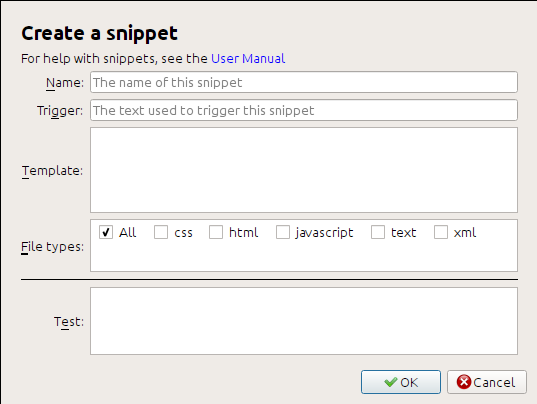
Prvo dajte svom isečku ime, nešto opisno, kako biste lakše prepoznali isečak u budućnosti. Zatim odredite okidač. Okidač je jednostavno tekst koji morate ukucati u uređivaču pre nego što pritisnete Control+J da biste proširili isečak.
Zatim odredite šablon isečka. Trebalo bi da počnete sa jednim od primera iznad i prilagodite ga svojim potrebama. Na kraju, odredite za koje tipove datoteka želite da isečak bude aktivan. Na ovaj način možete imati više isečaka sa istim tekstom okidača koji rade različito u različitim tipovima datoteka.
Zatim isprobajte novi isečak u polju Test na dnu dijaloga. Ukucajte tekst okidača i pritisnite Control+J da proširite isečak i pređete s jednog rezervisanog mesta na drugo.