 Promeni jezik
Uređivanje e-knjiga
calibre ima integrisani uređivač e-knjiga koji se može koristiti za uređivanje knjiga u EPUB, KEPUB (Kobo) i AZW3 (Kindle) formatima. Uređivač vam prikazuje HTML i CSS koji se interno koriste unutar datoteka knjige, sa pregledom uživo koji se ažurira dok unosite izmene. Takođe sadrži razne automatizovane alate za obavljanje uobičajenih zadataka čišćenja i popravljanja.
Možete koristiti ovaj uređivač tako što ćete kliknuti desnim tasterom miša na bilo koju knjigu u programu calibre i izabrati Edit book.
Osnovni tok rada
Белешка
Video obilazak calibre uređivača e-knjiga dostupan je ovde.
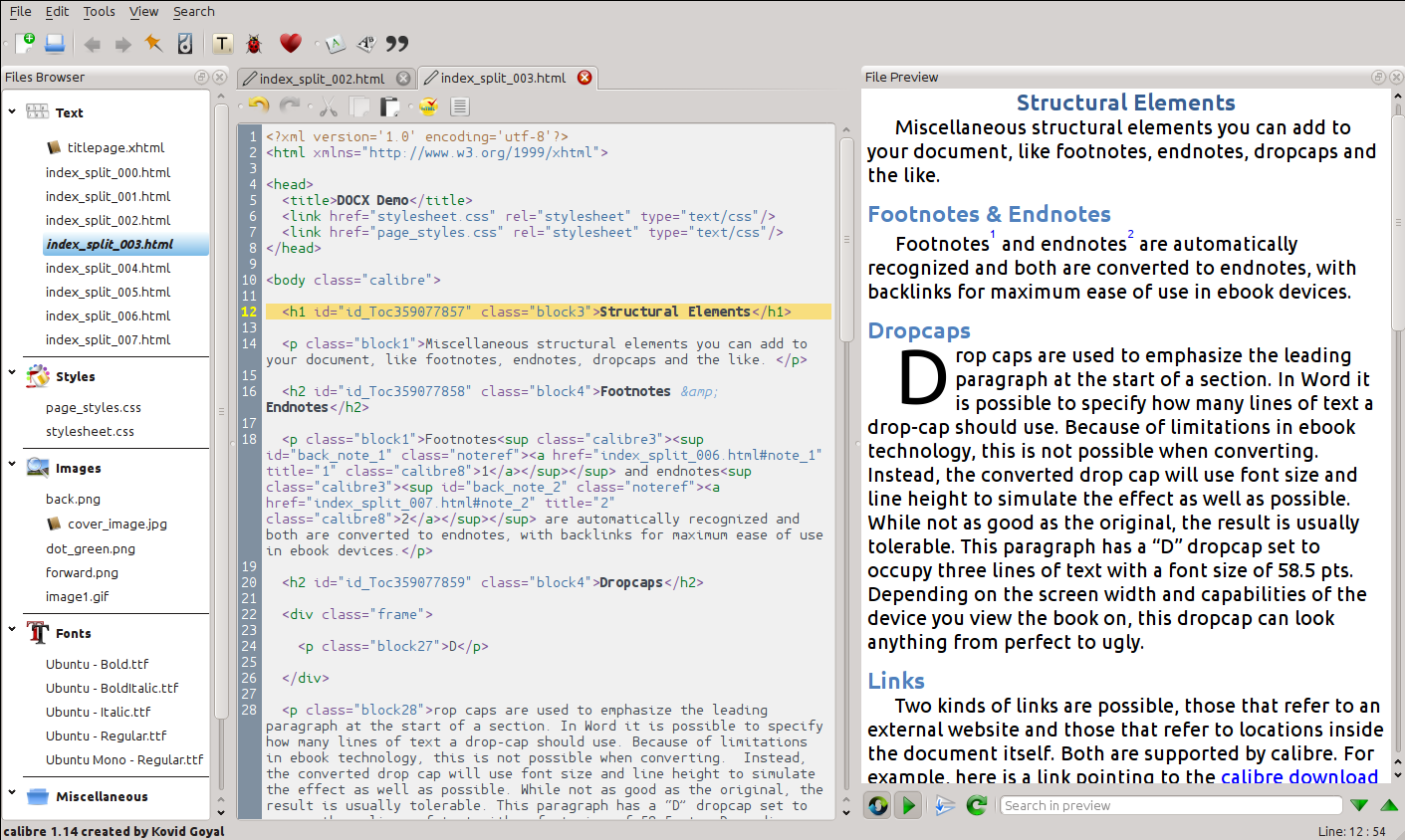
Kada prvi put otvorite knjigu pomoću alata za uređivanje knjiga, sa leve strane će vam biti prikazana lista datoteka. To su pojedinačne HTML datoteke, stilovi, slike itd. koji čine sadržaj knjige. Jednostavno dvaput kliknite na datoteku da biste započeli njeno uređivanje. Imajte na umu da ako želite da uradite nešto složenije od nekoliko malih podešavanja, biće vam potrebno poznavanje HTML Tutorial i CSS Tutorial.
Dok unosite izmene u HTML ili CSS u uređivaču, izmene će biti prikazane uživo u panelu za pregled sa desne strane. Kada budete zadovoljni kako izgledaju izmene koje ste napravili, kliknite na dugme Save ili koristite File → Save da sačuvate izmene u e-knjigu.
Jedna korisna funkcija su Checkpoints (Kontrolne tačke). Pre nego što se upustite u neki ambiciozan skup izmena, možete kreirati kontrolnu tačku. Kontrolna tačka će sačuvati trenutno stanje vaše knjige, a zatim, ako u budućnosti odlučite da vam se ne sviđaju izmene koje ste napravili, možete se vratiti u stanje kada ste kreirali kontrolnu tačku. Da biste kreirali kontrolnu tačku, koristite Edit → Create checkpoint. Kontrolne tačke će takođe biti automatski kreirane za vas kad god pokrenete neki automatizovani alat kao što je globalna pretraga i zamena. Funkcionalnost kontrolnih tačaka je dodatak normalnom mehanizmu za poništavanje/ponavljanje (undo/redo) prilikom uređivanja pojedinačnih datoteka. Kontrolne tačke su potrebne kada su izmene raspoređene na više datoteka u knjizi.
To je osnovni tok rada za uređivanje knjiga -- Otvorite datoteku, unesite izmene, pregledajte i sačuvajte. Ostatak ovog priručnika će razmotriti različite alate i funkcije koje su prisutne kako bi vam omogućile efikasno obavljanje specifičnih zadataka.
Pregledač fajlova
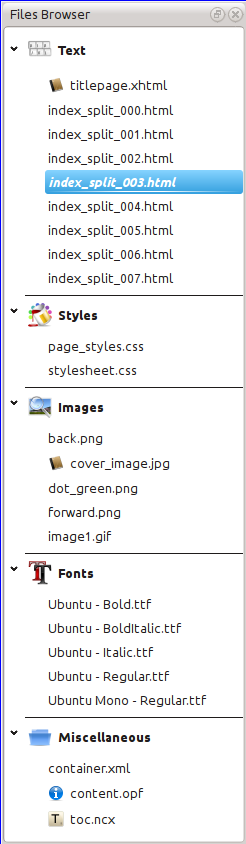
Pregledač datoteka vam daje pregled različitih datoteka unutar knjige koju uređujete. Datoteke su raspoređene po kategorijama, sa tekstualnim (HTML) datotekama na vrhu, praćenim datotekama stilova (CSS), slikama i tako dalje. Jednostavno dvaput kliknite na datoteku da biste započeli njeno uređivanje. Uređivanje je podržano za HTML, CSS i datoteke slika. Redosled tekstualnih datoteka je isti redosled kojim bi bile prikazane da čitate knjigu. Sve ostale datoteke su raspoređene abecedno.
Prelaskom miša preko unosa, možete videti njegovu veličinu, a takođe, na dnu ekrana, punu putanju do datoteke unutar knjige. Imajte na umu da su datoteke unutar e-knjiga kompresovane, tako da veličina konačne knjige nije zbir veličina pojedinačnih datoteka.
Mnoge datoteke imaju posebno značenje u knjizi. One će obično imati ikonu pored svog imena, koja ukazuje na to posebno značenje. Na primer, na slici levo, možete videti da datoteke cover_image.jpg i titlepage.xhtml imaju ikonu korica pored sebe, što ukazuje da su to slika korica knjige i naslovna strana. Slično tome, datoteka content.opf ima ikonu metapodataka pored sebe, što ukazuje da su metapodaci knjige prisutni u njoj, a datoteka toc.ncx ima ikonu T pored sebe, što ukazuje da je to Sadržaj.
Možete izvršiti mnoge radnje na pojedinačnim datotekama, desnim klikom na njih.
Preimenovanje fajlova
Možete preimenovati pojedinačnu datoteku desnim klikom na nju i odabirom Preimenuj. Preimenovanje datoteke automatski ažurira sve veze i reference na nju u celoj knjizi. Dakle, sve što treba da uradite je da navedete novo ime, calibre će se pobrinuti za ostalo.
Takođe možete masovno preimenovati mnogo datoteka odjednom. Ovo je korisno ako želite da datoteke imaju neki jednostavan obrazac imena. Na primer, možda želite da preimenujete sve HTML datoteke tako da imaju imena Chapter-1.html, Chapter-2.html i tako dalje. Izaberite datoteke koje želite masovno preimenovati držeći pritisnut taster Shift ili Ctrl i klikom na datoteke. Zatim kliknite desnim tasterom miša i izaberite Masovno preimenovanje. Unesite prefiks i broj od kojeg želite da automatsko numerisanje počne, kliknite na OK i gotovi ste. Dijalog za masovno preimenovanje vam takođe omogućava da preimenujete datoteke po redosledu kojim se pojavljuju u knjizi umesto po redosledu kojim ste ih izabrali, što je korisno, na primer, za preimenovanje svih slika po redosledu kojim se pojavljuju.
Konačno, možete masovno promeniti ekstenziju datoteke za sve izabrane datoteke. Izaberite više datoteka, kao gore, i kliknite desnim tasterom miša i izaberite Promeni ekstenziju datoteke za izabrane datoteke.
Spajanje fajlova
Ponekad ćete možda želeti da spojite dva HTML fajla ili dva CSS fajla zajedno. Ponekad može biti korisno imati sve u jednom fajlu. Budite oprezni, međutim, stavljanje puno sadržaja u jedan fajl će izazvati probleme sa performansama prilikom pregleda knjige u tipičnom čitaču e-knjiga.
Da biste spojili više fajlova zajedno, izaberite ih držeći Ctrl taster i klikom na njih (pobrinite se da izaberete samo fajlove jednog tipa, bilo sve HTML fajlove ili sve CSS fajlove i tako dalje). Zatim kliknite desnim tasterom miša i izaberite spajanje. To je sve, calibre će spojiti fajlove, automatski vodeći računa o migraciji svih linkova i referenci na spojene fajlove. Imajte na umu da spajanje fajlova ponekad može izazvati promenu stilizovanja teksta, jer su pojedinačni fajlovi mogli koristiti različite stilove.
Takođe možete izabrati tekstualne fajlove i zatim prevući i otpustiti tekstualne fajlove na drugi tekstualni fajl da biste spojili otpuštene tekstualne fajlove u ciljni tekstualni fajl.
Promena redosleda tekstualnih fajlova
Možete preurediti redosled kojim se tekstualni (HTML) fajlovi otvaraju prilikom čitanja knjige jednostavnim prevlačenjem i otpuštanjem u File browser ili klikom na fajl koji želite da premestite i zatim pritiskom na Ctrl+Shift modifikatore sa Up, Down, Home ili End tasterima. Za tehnički potkovane, ovo se zove preuređivanje kičme knjige.
Imajte na umu da morate otpustiti stavke između drugih stavki, a ne na njih, ovo može biti malo nezgodno dok se ne naviknete. Otpuštanje na drugi fajl će izazvati spajanje fajlova.
Označavanje korica
E-knjige obično imaju sliku korica. Ova slika je označena u File browser ikonom braon knjige pored imena slike. Ako želite da odredite neku drugu sliku kao korice, to možete učiniti desnim klikom na fajl i biranjem Mark as cover.
Pored toga, EPUB fajlovi imaju koncept naslovne strane. Naslovna strana je HTML fajl koji deluje kao naslovna strana/korice za knjigu. Možete označiti HTML fajl kao naslovnu stranu prilikom uređivanja EPUB-ova desnim klikom. Budite oprezni da fajl koji označite sadrži samo informacije o koricama. Ako sadrži drugi sadržaj, kao što je prvo poglavlje, onda će taj sadržaj biti izgubljen ako korisnik ikada konvertuje EPUB fajl u calibre-u u drugi format. To je zato što prilikom konverzije, calibre pretpostavlja da označena naslovna strana sadrži samo korice i nikakav drugi sadržaj.
Brisanje fajlova
Fajlove možete obrisati desnim klikom na njih ili tako što ćete ih izabrati i pritisnuti taster Delete. Brisanje fajla uklanja sve reference na taj fajl iz OPF fajla, štedeći vam taj posao. Međutim, reference na drugim mestima se ne uklanjaju, možete koristiti alatku Check Book da ih lako pronađete i uklonite/zamenite.
Izvoz fajlova
Možete izvesti fajl iz knjige negde drugde na vašem računaru. Ovo je korisno ako želite da radite na fajlu izolovano, sa specijalizovanim alatima. Da biste to uradili, jednostavno kliknite desnim tasterom miša na fajl i izaberite Export.
Kada završite rad na izvezenom fajlu, možete ga ponovo uvesti u knjigu, tako što ćete ponovo kliknuti desnim tasterom miša na fajl i izabrati Replace with file... što će vam omogućiti da zamenite fajl u knjizi sa prethodno izvezenim fajlom.
Takođe možete kopirati fajlove između više instanci editora. Izaberite fajlove koje želite da kopirate u File browser, zatim kliknite desnim tasterom miša i izaberite Copy selected files to another editor instance. Zatim, u drugoj instanci editora, kliknite desnim tasterom miša u File browser i izaberite Paste file from other editor instance.
Dodavanje novih slika/fontova/itd. ili kreiranje novih praznih fajlova
Možete dodati novu sliku, font, stil, itd. sa vašeg računara u knjigu klikom na File → New file. Ovo vam omogućava da ili uvezete fajl klikom na dugme Import resource file ili kreirate novi prazan HTML fajl ili stil jednostavnim unosom imena fajla u polje za novi fajl.
Takođe možete uvesti više fajlova u knjigu odjednom koristeći File->Import files into book.
Zamena fajlova
Možete lako zameniti postojeće fajlove u knjizi tako što ćete kliknuti desnim tasterom miša na fajl i izabrati zameni. Ovo će automatski ažurirati sve linkove i reference, u slučaju da fajl za zamenu ima drugačije ime od fajla koji se zamenjuje.
Efikasno povezivanje stilova sa HTML fajlovima
Kao pogodnost, možete izabrati više HTML fajlova u Pregledaču fajlova, kliknuti desnim tasterom miša i izabrati Poveži stilove kako bi calibre automatski ubacio <link> oznake za te stilove u sve izabrane HTML fajlove.
Pretraži i zameni
Uređivač knjiga ima veoma moćan interfejs za pretragu i zamenu koji vam omogućava da pretražujete i menjate tekst u trenutnom fajlu, preko svih fajlova, pa čak i u označenom regionu trenutnog fajla. Možete pretraživati koristeći normalnu pretragu ili koristeći regularne izraze. Da biste naučili kako da koristite regularne izraze za naprednu pretragu, pogledajte Sve o korišćenju regularnih izraza u programu calibre.

Pokrenite pretragu i zamenu preko stavke menija Search → Find/replace (morate uređivati HTML ili CSS fajl).
Unesite tekst koji želite da pronađete u polje Find i njegovu zamenu u polje Replace. Zatim možete kliknuti na odgovarajuću dugmad da pronađete sledeće poklapanje, zamenite trenutno poklapanje i zamenite sva poklapanja.
Koristeći padajuće menije na dnu okvira, možete podesiti da pretraga radi preko trenutnog fajla, svih tekstualnih fajlova, svih fajlova stilova ili svih fajlova. Takođe možete izabrati režim pretrage da bude normalna (string) pretraga ili pretraga regularnim izrazima.
Možete prebrojati sva poklapanja za izraz pretrage preko Search → Count all. Prebrojavanje će se izvršiti preko fajlova/regiona koje ste izabrali u padajućem meniju.
Takođe možete otići na određenu liniju u trenutno otvorenom uređivaču preko Search → Go to line.
Белешка
Zapamtite, da biste iskoristili punu moć pretrage i zamene, moraćete da koristite regularne izraze. Pogledajte Sve o korišćenju regularnih izraza u programu calibre.
Sačuvane pretrage
Možete sačuvati često korišćene izraze za pretragu/zamenu (uključujući izraze u režimu funkcije) i ponovo ih koristiti više puta. Da biste sačuvali pretragu, jednostavno kliknite desnim tasterom miša u polje za pretragu i izaberite Save current search.
Možete otvoriti sačuvane pretrage preko Search → Saved searches. Ovo će vam prikazati listu izraza za pretragu i zamenu koje možete primeniti. Možete čak izabrati više stavki na listi držeći pritisnut taster Ctrl dok klikćete kako biste pokrenuli više izraza za pretragu i zamenu u jednoj operaciji.
Režim funkcije
Režim funkcije vam omogućava da pišete proizvoljno moćne Python funkcije koje se pokreću pri svakoj pretrazi/zameni. Možete raditi skoro svaku manipulaciju tekstom koju želite u režimu funkcije. Za više informacija, pogledajte Režim funkcije za pretragu i zamenu u uređivaču.
Automatizovani alati
Uređivač knjiga ima razne alate koji pomažu u uobičajenim zadacima. Njima se pristupa preko menija Tools.
Uređivanje sadržaja
Postoji namenski alat za olakšavanje uređivanja sadržaja. Pokrenite ga sa Tools → Table of Contents → Edit Table of Contents.
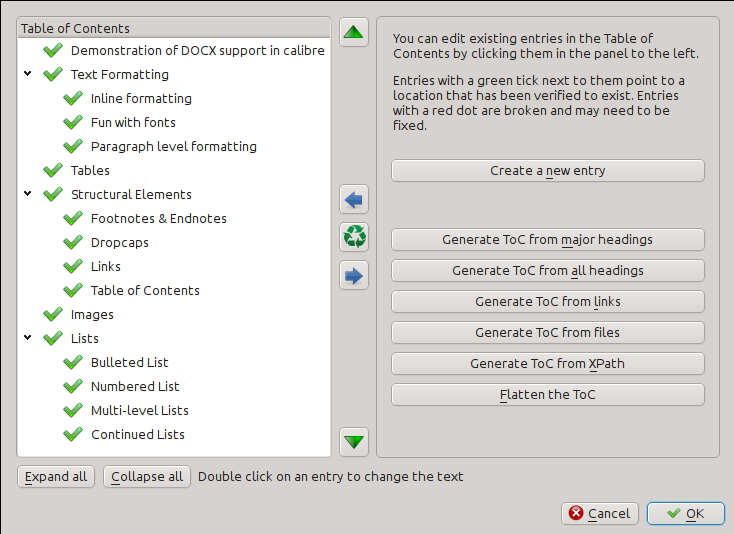
Alat za uređivanje sadržaja prikazuje trenutni sadržaj (ako postoji) na levoj strani. Jednostavno dvaput kliknite na bilo koji unos da biste promenili njegov tekst. Takođe možete preurediti unose prevlačenjem i ispuštanjem ili korišćenjem dugmadi sa desne strane.
Za knjige koje nemaju postojeći sadržaj, alat vam daje različite opcije za automatsko generisanje sadržaja iz teksta. Možete generisati iz naslova u dokumentu, iz veza, iz pojedinačnih datoteka i tako dalje.
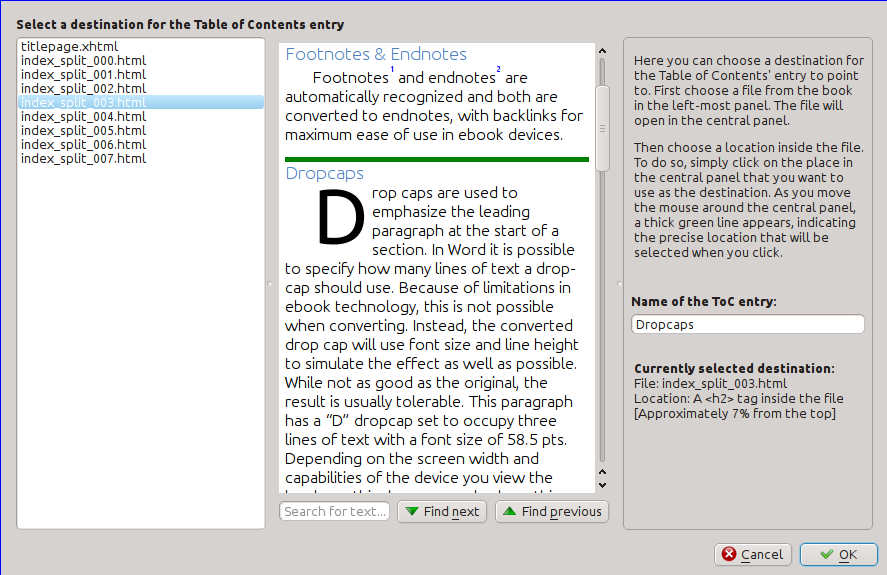
Pojedinačne unose možete uređivati tako što ćete kliknuti na njih, a zatim kliknuti na dugme Change the location this entry points to. Ovo će otvoriti mini-pregled knjige, jednostavno pomerite kursor miša preko panela za pregled knjige i kliknite tamo gde želite da unos pokazuje. Debela zelena linija će vam pokazati lokaciju. Kliknite na OK kada budete zadovoljni lokacijom.
Provera knjige
Alat Check book pretražuje vašu knjigu u potrazi za problemima koji bi mogli sprečiti da radi kako je predviđeno na stvarnim uređajima za čitanje. Aktivirajte ga preko Tools → Check book.
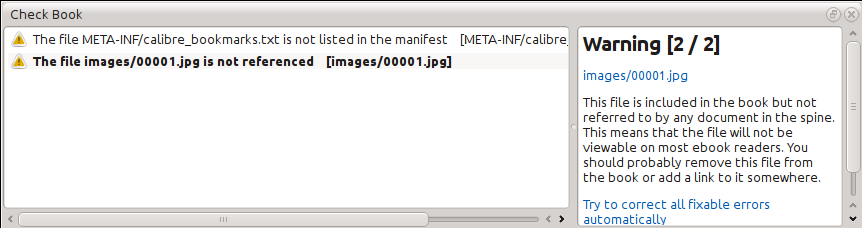
Svi pronađeni problemi se prijavljuju u lepoj listi koja je laka za korišćenje. Klikom na bilo koji unos na listi prikazuje vam se pomoć u vezi sa tom greškom, kao i opcija za automatsko ispravljanje te greške, ako se greška može automatski ispraviti. Takođe možete dvaput kliknuti na grešku da biste otvorili lokaciju greške u uređivaču, tako da je možete sami ispraviti.
Ako vas neka vrsta problema ne zanima, kliknite na vezu Preskači probleme ove vrste u pomoći za tu grešku. Problemi te vrste više se neće prijavljivati. Kada se neke vrste problema preskaču, to je naznačeno stavkom na dnu spiska. Kliknite na nju da biste videli spisak vrsta problema koje se preskaču i ponovo uključili prijavljivanje bilo koje od njih. Greške koje sprečavaju obradu knjige ne mogu se preskočiti.
Neke od izvršenih provera su:
Loše formatiran HTML kôd. Prijavljuje se svaki HTML kôd koji se ne može parsirati kao dobro formatiran XML. Ispravljanje će osigurati da vaš kôd radi kako je predviđeno u svim kontekstima. calibre takođe može automatski ispraviti ove greške, ali automatsko ispravljanje ponekad može imati neočekivane efekte, pa ga koristite pažljivo. Kao i uvek, pre automatskog ispravljanja kreira se kontrolna tačka tako da lako možete poništiti sve promene. Automatsko ispravljanje radi tako što parsira kôd koristeći HTML5 algoritam, koji je veoma tolerantan na greške, a zatim ga konvertuje u dobro formatiran XML.
Loše formatirani ili nepoznati CSS stilovi. Prijavljuje se svaki CSS koji nije validan ili koji ima svojstva koja nisu definisana u CSS 2.1 standardu (plus nekoliko iz CSS 3). CSS se proverava u svim stilovima, inline atributima stila i <style> oznakama u HTML datotekama.
Neispravni linkovi. Prijavljuju se linkovi koji pokazuju na datoteke unutar knjige koje nedostaju.
Nereferencirane datoteke. Prijavljuju se datoteke u knjizi na koje ne referencira nijedna druga datoteka ili koje nisu u kičmi.
Razni uobičajeni problemi u OPF datotekama kao što su duplirane stavke u kičmi ili manifestu, neispravni idrefs ili meta cover tagovi, nedostajuće obavezne sekcije i tako dalje.
Razne provere kompatibilnosti za poznate probleme koji mogu prouzrokovati neispravan rad knjige na uređajima za čitanje.
Dodavanje korica
Možete lako dodati korice knjizi preko Tools → Add cover. Ovo vam omogućava da izaberete postojeću sliku u knjizi kao korice ili da uvezete novu sliku u knjigu i postavite je kao korice. Prilikom uređivanja EPUB datoteka, HTML omotač za korice se automatski generiše. Ako se pronađu postojeće korice u knjizi, one se zamenjuju. Alat takođe automatski vodi računa o pravilnom označavanju datoteka korica kao korica u OPF-u.
Ugrađivanje referenciranih fontova
Pristupa se preko Tools → Embed reference fonts, ovaj alat pronalazi sve fontove referencirane u knjizi i ako već nisu ugrađeni, pretražuje vaš računar za njima i ugrađuje ih u knjigu, ako ih pronađe. Molimo vas da se uverite da imate potrebna autorska prava za ugrađivanje komercijalno licenciranih fontova, pre nego što ovo uradite.
Pravljenje podskupova ugrađenih fontova
Pristupa se preko Tools → Subset embedded fonts, ovaj alat smanjuje sve fontove u knjizi tako da sadrže samo glifove za tekst koji je stvarno prisutan u knjizi. Ovo obično smanjuje veličinu datoteka fontova za ~ 50%. Međutim, budite svesni da kada se fontovi smanje, ako dodate novi tekst čiji karakteri prethodno nisu bili prisutni u smanjenom fontu, font neće raditi za novi tekst. Zato ovo radite samo kao poslednji korak u vašem radnom toku.
Ulepšavanje interpunkcije
Pretvorite obične tekstualne crtice, elipse, navodnike, višestruke crtice itd. u njihove tipografski ispravne ekvivalente. Imajte na umu da algoritam ponekad može generisati netačne rezultate, posebno kada su u pitanju jednostruki navodnici na početku skraćenica. Pristupa se preko Tools → Smarten punctuation.
Transformisanje CSS svojstava
Kreirajte pravila za transformaciju stilizovanja knjige. Na primer, kreirajte pravilo da pretvorite sav crveni tekst u zeleni ili da udvostručite veličinu fonta celog teksta u knjizi ili da tekst određene porodice fontova učinite kurzivnim itd.
Kreiranje pravila je jednostavno, pravila prate format prirodnog jezika, koji izgleda ovako:
Ako je svojstvo color red change ga u green
Ako je svojstvo font-size any value multiply vrednost sa 2
Pristupa se preko Tools → Transform styles.
Uklanjanje nekorišćenih CSS pravila
Uklonite sva nekorišćena CSS pravila iz stilova i <style> oznaka. Neke knjige kreirane iz produkcijskih šablona mogu imati veliki broj dodatnih CSS pravila koja se ne podudaraju ni sa jednim stvarnim sadržajem. Ova dodatna pravila mogu usporiti čitače koji moraju da ih obrade. Pristupa se preko Tools → Remove unused CSS.
Popravljanje HTML-a
Ovaj alat jednostavno pretvara HTML koji se ne može raščlaniti kao XML u dobro oblikovan XML. Veoma je uobičajeno u e-knjigama imati loše oblikovan XML, pa ovaj alat jednostavno automatizuje proces popravljanja takvog HTML-a. Alat radi tako što raščlanjuje HTML koristeći HTML5 algoritam (algoritam koji se koristi u svim modernim pretraživačima) i zatim pretvara rezultat u XML. Budite svesni da automatsko popravljanje ponekad može imati kontraintuitivne rezultate. Ako želite, možete koristiti alat Check Book o kojem je gore bilo reči da pronađete i ručno ispravite probleme u HTML-u. Pristupa se preko Tools → Fix HTML.
Ulepšavanje fajlova
Ovaj alat se koristi za automatsko formatiranje svih HTML i CSS fajlova tako da "izgledaju lepo". Kod se automatski uvlači tako da se lepo poravna, prazne linije se ubacuju gde je to prikladno i tako dalje. Imajte na umu da ulepšavanje takođe automatski popravlja pokvaren HTML/CSS. Zato, ako ne želite da se vrši automatsko popravljanje, prvo koristite alat Proveri knjigu da ispravite sve probleme, a tek onda pokrenite ulepšavanje. Pristupa se preko Alati → Ulepšaj sve fajlove.
Белешка
U HTML-u svaki tekst može imati značajne praznine, preko CSS white-space direktive. Zato bi ulepšavanje potencijalno moglo promeniti prikazivanje HTML-a. Da bi se ovo izbeglo koliko god je to moguće, algoritam za ulepšavanje ulepšava samo oznake na nivou bloka koje sadrže druge oznake na nivou bloka. Tako, na primer, tekst unutar <p> oznake neće imati promenjene praznine. Ali <body> oznaka koja sadrži samo druge <p> i <div> oznake biće ulepšana. Ovo ponekad može značiti da određeni fajl neće biti pogođen ulepšavanjem jer nema odgovarajuće oznake na nivou bloka. U takvim slučajevima možete probati različite alate za ulepšavanje, koji su manje pažljivi, na primer: HTML Tidy.
Umetanje sadržaja u knjigu
Obično u e-knjigama, Sadržaj je odvojen od glavnog teksta i obično mu se pristupa preko posebnog dugmeta/menija za Sadržaj na uređaju za čitanje e-knjiga. Takođe možete podesiti da calibre automatski generiše ugrađeni Sadržaj koji postaje deo teksta knjige. Generiše se na osnovu trenutno definisanog Sadržaja.
Ako koristite ovaj alat više puta, svako pokretanje će prouzrokovati da se prethodno kreirani ugrađeni Sadržaj zameni. Alatu se može pristupiti preko Alati → Sadržaj → Ubaci ugrađeni Sadržaj.
Podešavanje semantike
Ovaj alat se koristi za podešavanje semantike u EPUB fajlovima. Semantika su jednostavno, linkovi u OPF fajlu koji identifikuju određene lokacije u knjizi kao da imaju posebno značenje. Možete ih koristiti da identifikujete predgovor, posvetu, korice, sadržaj, itd. Jednostavno izaberite vrstu semantičke informacije koju želite da navedete, a zatim izaberite lokaciju u knjizi na koju link treba da pokazuje. Ovom alatu se može pristupiti preko Alati → Podesi semantiku.
Filtriranje informacija o stilu
Ovaj alat se može koristiti za lako uklanjanje navedenih CSS svojstava stila iz cele knjige. Možete mu reći koja svojstva želite da uklonite, na primer, color, background-color, line-height i on će ih ukloniti svuda gde se pojavljuju --- stilovi, <style> oznake i ugrađeni style atributi. Nakon uklanjanja informacija o stilu, prikazuje se rezime svih napravljenih promena tako da možete tačno videti šta je promenjeno. Alatu se može pristupiti preko Alati → Filtriraj informacije o stilu.
Nadogradnja unutrašnjosti knjige
Ovaj alat se može koristiti za nadogradnju unutrašnjosti knjige, ako je moguće. Na primer, nadogradiće EPUB 2 knjige u EPUB 3 knjige. Alatu se može pristupiti preko Upgrade book internals.
Kontrolne tačke
Checkpoints su način da se trenutno stanje knjige označi kao "posebno". Zatim možete nastaviti da pravite bilo kakve promene u knjizi i ako vam se rezultati ne svide, vratite se na stanje kontrolne tačke. Kontrolne tačke se automatski kreiraju svaki put kada pokrenete bilo koji od automatizovanih alata opisanih u prethodnom odeljku.
Možete kreirati kontrolnu tačku preko Edit → Create checkpoint. I vratiti se na prethodnu kontrolnu tačku sa Edit → Revert to ...
Funkcionalnost kontrolnih tačaka je dodatak normalnom mehanizmu Undo/redo prilikom uređivanja pojedinačnih datoteka. Kontrolne tačke su potrebne kada su promene raspoređene na više datoteka u knjizi ili kada želite da budete u mogućnosti da vratite veliku grupu povezanih promena u celini.
Možete videti listu dostupnih kontrolnih tačaka preko View → Checkpoints. Možete uporediti trenutno stanje knjige sa navedenom kontrolnom tačkom koristeći Poređenje e-knjiga alat -- odabirom kontrolne tačke od interesa i klikom na dugme Compare. Dugme Revert to vraća knjigu na izabranu kontrolnu tačku, poništavajući sve promene od kada je ta kontrolna tačka kreirana.
Panel za pregled uživo
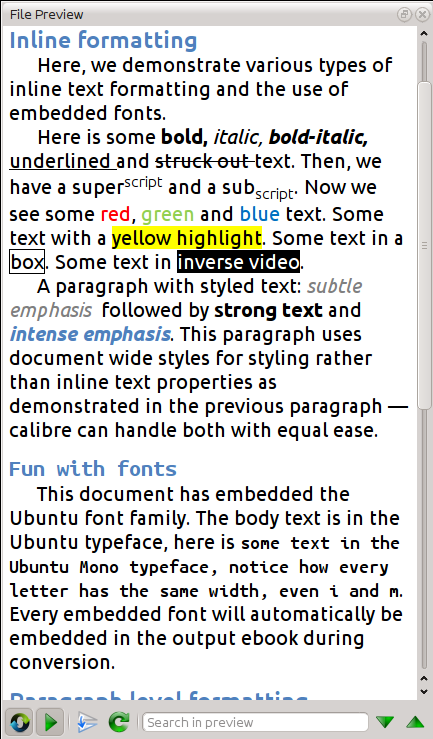
Panel za pregled uživo vam prikazuje promene koje pravite uživo (sa sekundom ili dve kašnjenja). Dok uređujete HTML ili CSS datoteke, panel za pregled se automatski ažurira kako bi odražavao vaše promene. Dok pomerate kursor u uređivaču, panel za pregled će pratiti njegovu lokaciju, prikazujući vam odgovarajuću lokaciju u knjizi. Klikom na panel za pregled, kursor u uređivaču će biti pozicioniran preko elementa na koji ste kliknuli. Ako kliknete na vezu koja pokazuje na drugu datoteku u knjizi, ta datoteka će se automatski otvoriti u uređivaču i panelu za pregled.
Možete isključiti automatsko sinhronizovanje pozicije i pregled promena uživo -- pomoću dugmadi ispod panela za pregled. Ažuriranje panela za pregled uživo se dešava samo kada ne kucate aktivno u uređivaču, kako vas ne bi ometalo ili usporavalo, čekajući da se pregled prikaže.
Panel za pregled vam pokazuje kako će tekst izgledati kada se pregleda. Međutim, panel za pregled nije zamena za stvarno testiranje vaše knjige na pravom uređaju za čitanje. On je i više i manje sposoban od pravog čitača. Tolerisaće greške i neuredan kod mnogo bolje od većine uređaja za čitanje. Takođe vam neće prikazati margine stranice, prelome stranica i ugrađene fontove koji koriste pseudonime imena fontova. Koristite panel za pregled dok radite na knjizi, ali kada završite, pregledajte je na pravom uređaju za čitanje ili softverskom emulatoru.
Белешка
Panel za pregled ne podržava ugrađene fontove ako se ime fonta unutar datoteke fonta ne podudara sa imenom u CSS @font-face pravilu. Možete koristiti alatku Proveri knjigu da brzo pronađete i popravite sve takve problematične fontove.
Deljenje HTML fajlova
Jedna, možda ne tako očigledna, upotreba panela za pregled je deljenje dugih HTML datoteka. Dok pregledate datoteku koju želite da podelite, kliknite na dugme Split mode ispod panela za pregled  . Zatim jednostavno pomerite miša na mesto gde želite da podelite datoteku i kliknite. Debela zelena linija će vam tačno pokazati gde će se deljenje desiti dok pomerate miša. Kada pronađete željenu lokaciju, jednostavno kliknite i deljenje će biti izvršeno.
Deljenje datoteke će automatski ažurirati sve veze i reference koje su pokazivale na donju polovinu datoteke i otvoriće novu podeljenu datoteku u uređivaču.
Takođe možete automatski podeliti jednu HTML datoteku na više lokacija, tako što ćete kliknuti desnim tasterom miša unutar datoteke u uređivaču i izabrati Split at multiple locations. Ovo će vam omogućiti da lako podelite veliku datoteku na svim oznakama naslova ili svim oznakama koje imaju određenu klasu i tako dalje.
Panel Live CSS
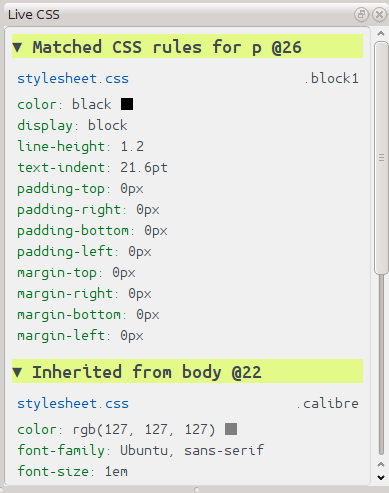
Panel Live CSS vam prikazuje sva pravila stila koja se primenjuju na oznaku koju trenutno uređujete. Ime oznake, zajedno sa njenim brojem linije u uređivaču, se prikazuje, a zatim sledi lista odgovarajućih pravila stila.
To je odličan način da brzo vidite koja stilska pravila se primenjuju na bilo koju oznaku. Prikaz takođe ima veze na koje se može kliknuti (plave boje), koje vas vode direktno na lokaciju gde je stil definisan, u slučaju da želite da napravite bilo kakve promene u stilskim pravilima. Prikazana su stilska pravila koja se primenjuju direktno na oznaku, kao i pravila koja su nasleđena od roditeljskih oznaka.
Panel vam takođe pokazuje koji su konačno izračunati stilovi za oznaku. Svojstva na listi koja su zamenjena pravilima višeg prioriteta prikazana su precrtana.
Možete omogućiti Live CSS panel preko View → Live CSS.
Razni alati
Postoji još nekoliko alata koji mogu biti korisni dok uređujete knjigu.
Prikaz sadržaja
Prikaz sadržaja vam pokazuje trenutni sadržaj u knjizi. Dvostruki klik na bilo koji unos otvara mesto na koje taj unos pokazuje u uređivaču. Možete kliknuti desnim tasterom miša da uredite sadržaj, osvežite prikaz ili proširite/skupite sve stavke. Pristupite ovom prikazu preko View → Table of Contents.
Provera pravopisa reči u knjizi
Možete pokrenuti proveru pravopisa preko Tools → Check spelling.
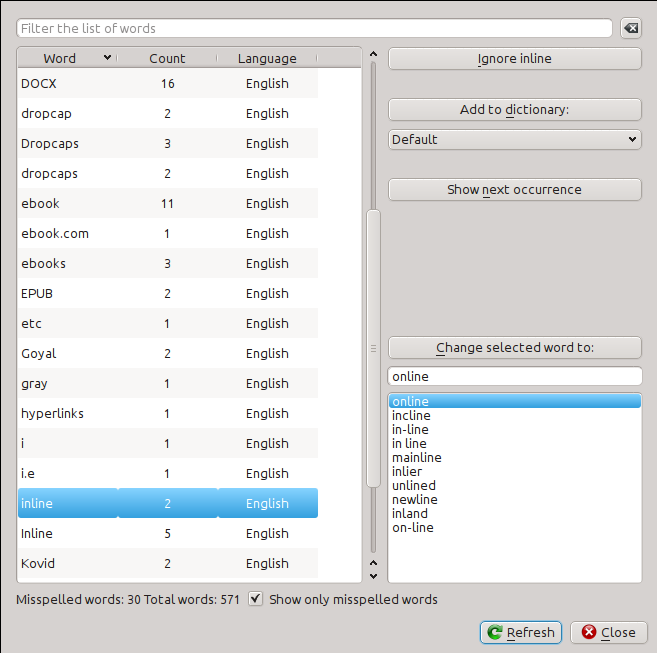
Reči su prikazane sa brojem pojavljivanja u knjizi i jezikom kojem reč pripada. Informacije o jeziku se uzimaju iz metapodataka knjige i iz lang atributa u HTML datotekama. Ovo omogućava proveri pravopisa da dobro radi čak i sa knjigama koje sadrže tekst na više jezika. Na primer, u sledećem HTML isečku, reč color će biti proverena koristeći američki engleski, a reč colour koristeći britanski engleski:
<div lang="en_US">color <span lang="en_GB">colour</span></div>
Белешка
Možete dvaput kliknuti na reč da biste istakli sledeće pojavljivanje te reči u uređivaču. Ovo je korisno ako želite ručno da uredite reč ili da vidite u kom je kontekstu.
Da biste promenili reč, jednostavno dvaput kliknite na jedan od predloženih alternativnih pravopisa sa desne strane, ili ukucajte sopstveni ispravljeni pravopis i kliknite na dugme Change selected word to. Ovo će zameniti sva pojavljivanja reči u knjizi. Takođe možete kliknuti desnim tasterom miša na reč u glavnoj listi reči da biste je zgodno promenili iz menija desnog klika.
Možete podesiti da provera pravopisa ignoriše reč za trenutnu sesiju klikom na dugme Ignore. Takođe možete dodati reč u korisnički rečnik klikom na dugme Add to dictionary. Provera pravopisa podržava više korisničkih rečnika, tako da možete izabrati rečnik u koji želite da dodate reč.
Takođe možete podesiti da provera pravopisa prikazuje sve reči u vašoj knjizi, a ne samo one koje su pogrešno napisane. Ovo je korisno da vidite koje su reči najčešće u vašoj knjizi i da pokrenete jednostavnu pretragu i zamenu pojedinačnih reči.
Белешка
Ako napravite bilo kakve promene u knjizi uređivanjem datoteka dok je alatka za proveru pravopisa otvorena, trebalo bi da kliknete na dugme Refresh u alatki za proveru pravopisa. Ako to ne uradite i nastavite da koristite alatku za proveru pravopisa, mogli biste da izgubite promene koje ste napravili u uređivaču.
Белешка
Da biste isključili pojedinačnu datoteku iz provere pravopisa prilikom pokretanja alatke za proveru pravopisa, možete koristiti dugme Exclude files ili dodati sledeći komentar odmah ispod početne oznake u datoteci:
<!-- calibre-no-spell-check -->
Dodavanje novih rečnika
Provera pravopisa dolazi sa ugrađenim rečnicima za engleski i španski jezik. Možete instalirati sopstvene rečnike preko Preferences → Editor → Manage spelling dictionaries. Provera pravopisa može da koristi rečnike iz programa LibreOffice (u .oxt formatu). Ove rečnike možete preuzeti sa The LibreOffice Extensions repository.
Umetanje specijalnih karaktera
Možete ubaciti znakove koje je teško otkucati koristeći alatku Uredi → Ubaci specijalni znak. Ovo vam prikazuje sve Unicode znakove, jednostavno kliknite na znak koji želite da otkucate. Ako držite Ctrl dok klikćete, prozor će se sam zatvoriti nakon ubacivanja izabranog znaka. Ova alatka se može koristiti za ubacivanje specijalnih znakova u glavni tekst ili u bilo koju drugu oblast korisničkog interfejsa, kao što je alatka za pretragu i zamenu.
Pošto ima mnogo znakova, možete definisati svoje Omiljene znakove, koji će biti prikazani prvi. Jednostavno kliknite desnim tasterom miša na znak da biste ga označili kao omiljeni. Takođe možete kliknuti desnim tasterom miša na znak u omiljenima da biste ga uklonili iz omiljenih. Na kraju, možete preurediti redosled znakova u omiljenima klikom na dugme Preuredi omiljene i zatim prevlačenjem i ispuštanjem znakova u omiljenima.
Takođe možete direktno kucati specijalne znakove koristeći tastaturu. Da biste to uradili, ukucajte Unicode kod za znak (u heksadecimalnom formatu) i zatim pritisnite taster Alt+X koji će pretvoriti prethodno ukucani kod u odgovarajući znak. Na primer, da biste otkucali ÿ ukucali biste ff i zatim Alt+X. Da biste otkucali neprekidajući razmak koristili biste a0 i zatim Alt+X, da biste otkucali horizontalnu elipsu koristili biste 2026 i Alt+X i tako dalje.
Na kraju, možete kucati specijalne znakove koristeći HTML imenovane entitete. Na primer, kucanje će biti zamenjeno neprekidajućim razmakom kada otkucate tačku i zarez. Zamena se dešava samo kada kucate tačku i zarez.
Prikaz inspektora koda
Ovaj prikaz vam pokazuje HTML kodiranje i CSS koji se primenjuje na trenutni element od interesa. Otvarate ga desnim klikom na lokaciju u panelu za pregled i biranjem Inspect. Omogućava vam da vidite HTML kodiranje za taj element i što je još važnije, CSS stilove koji se primenjuju na njega. Možete čak i dinamički uređivati stilove i videti kakav efekat vaše promene imaju trenutno. Imajte na umu da uređivanje stilova zapravo ne menja sadržaj knjige, već samo omogućava brzo eksperimentisanje. Mogućnost uređivanja uživo unutar Inspektora je u razvoju.
Provera spoljnih veza
Možete koristiti ovu alatku da proverite sve veze u vašoj knjizi koje vode ka spoljnim veb sajtovima. Alatka će pokušati da poseti svaki spoljno povezani veb sajt, i ako poseta ne uspe, prijaviće sve prekinute veze u pogodnom formatu da biste ih popravili.
Preuzimanje spoljnih resursa
Možete koristiti ovu alatku da automatski preuzmete sve slike/stilove/itd. u knjizi koji nisu u paketu sa knjigom (tj. imaju URL-ove koji pokazuju na lokaciju na internetu). Alatka će pronaći sve takve resurse i automatski ih preuzeti, dodati ih u knjigu i zameniti sve reference na njih da koriste preuzete datoteke.
Raspoređivanje fajlova u fascikle po tipu
Kada uređujete EPUB fajlove nabavljene iz drugih izvora, često ćete zateći da su fajlovi unutar EPUB-a nasumično raspoređeni po različitim potfasciklama. Ova alatka omogućava da se svi fajlovi automatski premeste u potfascikle prema tipu. Pokrenite je preko Tools → Arrange into folders. Imajte na umu da ona menja samo raspored fajlova unutar EPUB-a, a ne način na koji se prikazuju u pregledaču fajlova.
Uvoz fajlova drugih formata e-knjiga kao EPUB
Uređivač može direktno da uveze fajlove u nekim drugim formatima e-knjiga kao novi EPUB, bez potpunog pretvaranja formata. To je posebno korisno kada želite da napravite EPUB od HTML fajlova koje ste sami uredili. Koristite File → Import an HTML or DOCX file as a new book.
Alatka za izveštaje
Uređivač sadrži korisnu alatku Izveštaji (preko Tools → Reports) koja prikazuje preglede fajlova, slika, linkova, reči, znakova i stilova korišćenih u knjizi. Svaki red izveštaja je povezan s odgovarajućim mestom. Dvostrukim klikom na red prelazite na mesto u knjizi na kom se stavka koristi ili definiše, zavisno od slučaja. Na primer, u prikazu Links možete dvaput kliknuti na stavku u koloni Source da biste prešli na mesto na kom je link definisan, ili na stavku u koloni Target da biste prešli na mesto na koje link vodi.
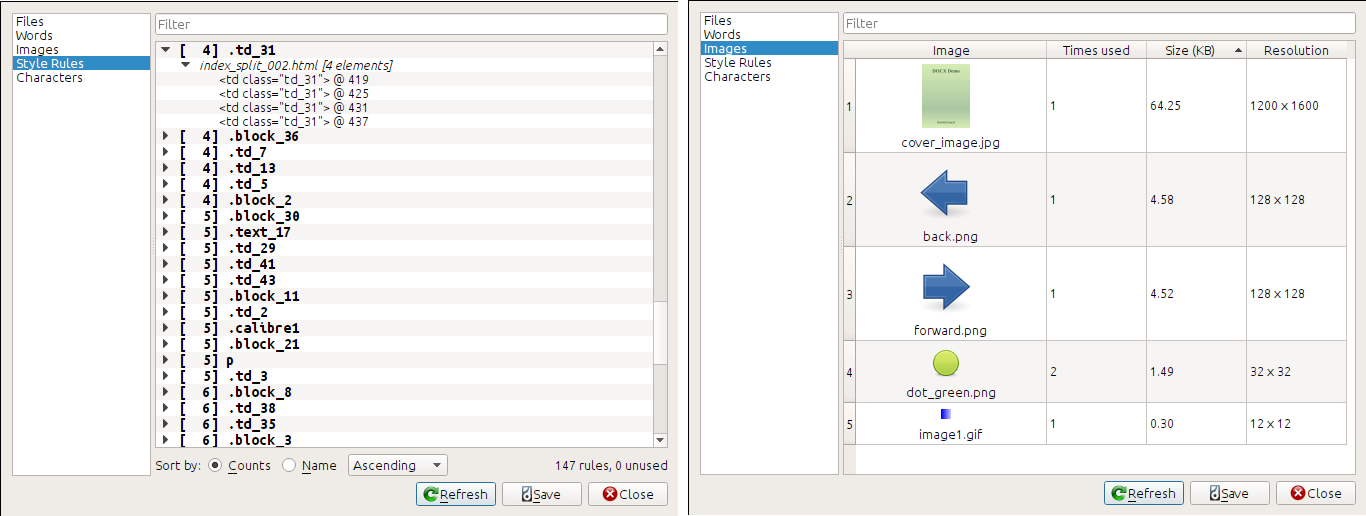
Posebne mogućnosti uređivača koda
Calibreov HTML uređivač veoma je moćan. Ima mnogo mogućnosti koje olakšavaju uređivanje HTML-a (i CSS-a).
Isticanje sintakse
HTML uređivač ima napredno isticanje sintakse. Mogućnosti obuhvataju:
Tekst unutar oznaka za podebljanje, kurziv i naslove prikazuje se podebljano ili u kurzivu
Dok pomerate kursor kroz HTML, odgovarajuće HTML oznake se ističu. Na početnu ili završnu oznaku možete preći prečicama Ctrl+{ i Ctrl+}. Sadržaj oznake možete izabrati prečicama Ctrl+Alt+T ili Ctrl+Shift+T.
Neispravan HTML podvlači se crvenom linijom
Pravopisne greške u tekstu unutar HTML oznaka i atributa, kao što je naslov, označavaju se. Provera pravopisa uzima u obzir jezik određen vrednošću atributa
langtekuće oznake i jezik knjige u celini.CSS ugrađen u oznake
<style>ističe seIstiču se posebni znakovi koje je teško razlikovati, kao što su neprelomivi razmaci i različite vrste crtica.
U linkovima ka drugim fajlovima unutar oznaka
<a>,<img>i<link>ističu se nazivi fajlova. Ako navedeni fajl ne postoji, njegov naziv se podvlači crvenom linijom.
Pomoć prema kontekstu
Kliknite desnim tasterom miša na naziv HTML oznake ili CSS svojstva da biste dobili pomoć za tu oznaku ili svojstvo.
Možete i da držite taster Ctrl i kliknete na naziv fajla unutar oznake linka da biste taj fajl automatski otvorili u uređivaču. Isto tako, klik na naziv klase uz pritisnut Ctrl vodi do prvog pravila stila koje odgovara toj oznaci i klasi.
Klik desnim tasterom miša na naziv klase u HTML fajlu omogućava da je preimenujete, pri čemu se menjaju sva pojavljivanja te klase u knjizi i svim njenim listovima stilova.
Automatsko dovršavanje
Pri uređivanju e-knjige, jedan od najzamornijih poslova jeste pravljenje linkova ka drugim fajlovima u knjizi, CSS listovima stilova ili slikama. Morate da utvrdite tačan naziv fajla i relativnu putanju do njega. Uređivač nudi automatsko dovršavanje koje taj posao olakšava.
Dok unosite naziv fajla, uređivač automatski prikazuje predloge. Izaberite odgovarajući naziv tasterom Tab. Uređivač predlaže i linkove ka sidru unutar drugog HTML fajla. Pošto unesete znak #, prikazaće listu svih sidara u odredišnom fajlu, uz kratak odlomak teksta koji vam pomaže da izaberete pravo sidro.
Za razliku od većine drugih sistema za dovršavanje, ovaj uređivač koristi podudaranje po podnizu znakova. Zato je dovoljno da unesete dva ili tri slova koja se pojavljuju bilo gde u nazivu fajla. Na primer, ako želite fajl ../images/arrow1.png, možete uneti samo ia1 i pritisnuti Tab da biste dovršili naziv. Pri traženju podudaranja prednost imaju slova na početku reči ili odmah posle razdelnika putanje. Kada se naviknete na ovaj sistem, uštedeće vam mnogo vremena i truda.
Isečci
Calibreov uređivač e-knjiga podržava isečke. Isečak je deo teksta koji se često ponavlja ili sadrži mnogo suvišnog teksta. Uređivač omogućava da umetnete isečak sa svega nekoliko pritisaka na tastere. Isečci su veoma moćni i nude brojne mogućnosti, kao što su mesta za unos između kojih možete da prelazite i automatsko preslikavanje teksta koji se ponavlja. Više informacija potražite u Isečci.