 Promeni jezik
Poređenje e-knjiga
calibre ima ugrađen alat za poređenje e-knjiga. Pomoću njega možete videti šta se u knjizi promenilo posle uređivanja ili konverzije. Podržani su formati EPUB i AZW3.
Da biste ga koristili, otvorite e-knjigu u Uređivanje e-knjiga i kliknite na Fajl → Uporedi s drugom knjigom, ili upotrebite panel Detalji o knjizi. Ako knjigu konvertujete iz EPUB-a u EPUB, original će biti sačuvan kao ORIGINAL_EPUB. Kliknite desnim tasterom miša na stavku ORIGINAL_EPUB u panelu s podacima o knjizi i izaberite Uporedi s formatom EPUB.
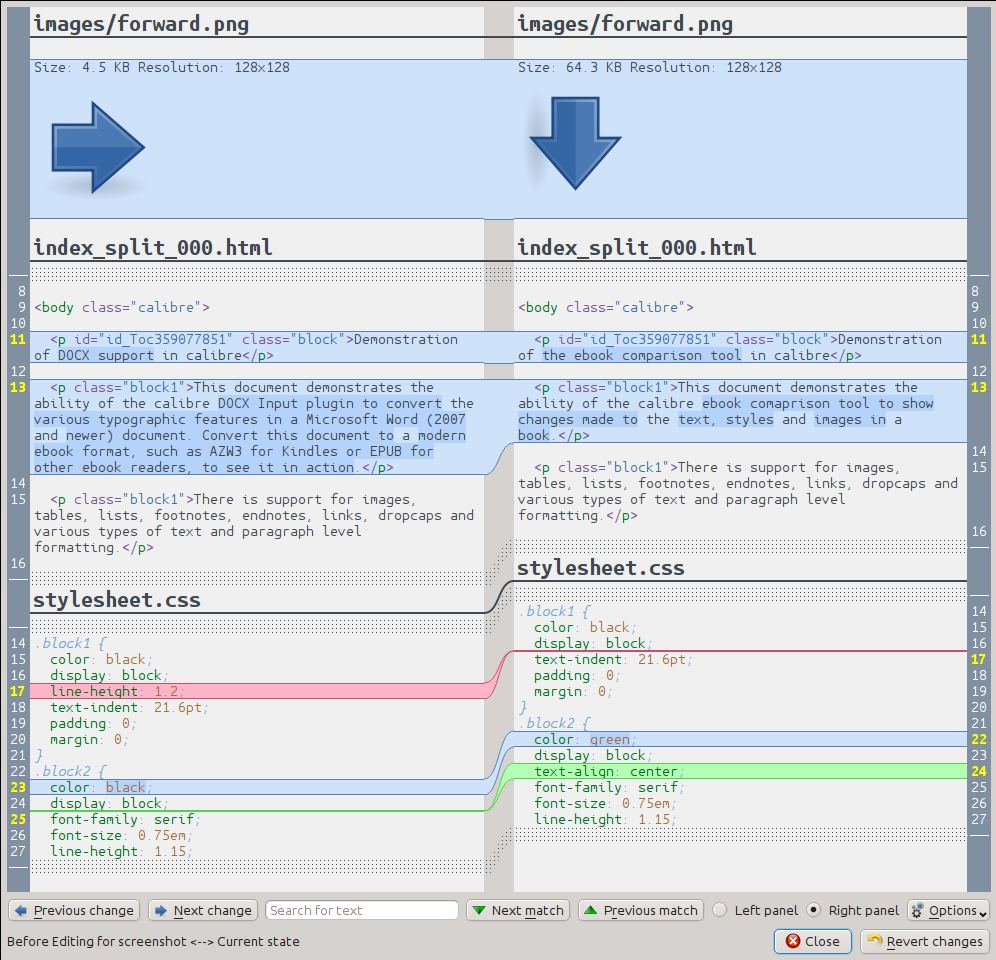
Otvoreni alat za poređenje izgleda kao na slici ispod. Prikazuje razlike u tekstu, stilovima i slikama izabranih knjiga.
Kako se čita prikaz poređenja
Kao što se vidi na slici iznad, razlike između dve knjige prikazane su jedna pored druge. Prikazuju se samo razlike i po nekoliko okolnih redova radi konteksta. Tako se i u velikoj knjizi brzo vidi šta je promenjeno.
Dodati tekst ima zelenu pozadinu, uklonjeni crvenu, a izmenjeni plavu.
Brojevi redova izmenjenog teksta prikazani su sa strane, pa lako možete pronaći određenu izmenu u uređivaču. Ako alat za poređenje otvorite iz uređivača, dvostrukim klikom na red u desnom panelu automatski prelazite na taj red u uređivaču.
Pri poređenju knjiga može biti korisno da alat najpre uredi formatiranje tekstualnih fajlova i stilova, pa tek onda izračuna razlike. Rezultat je često pregledniji. Kliknite na dugme Opcije u donjem desnom uglu i izaberite Uredi fajlove pre poređenja. Imajte na umu da ovaj postupak ponekad može neželjeno izmeniti neispravne oznake kako bi postale ispravne. Broj okolnih redova prikazanih uz razlike takođe možete promeniti preko dugmeta Opcije.
Tekst u prikazanim razlikama možete pretraživati pomoću polja za pretragu na dnu prozora. Izaberite panel koji želite da pretražujete: Levi ili Desni.
Pokretanje alata za poređenje
Alat je naročito koristan kada imate dve verzije iste knjige i želite da vidite po čemu se razlikuju. Možete ga pokrenuti na nekoliko načina.
Poređenje dva fajla e-knjige
Otvorite prvi fajl u alatu Uređivanje e-knjiga. Zatim kliknite na Fajl → Uporedi s drugom knjigom i izaberite drugi fajl, koji mora biti u istom formatu kao prvi. U prikazu poređenja knjiga koju uređujete biće desno, a druga knjiga levo.
Poređenje ORIGINAL_FMT i FMT
Kada u programu calibre konvertujete knjigu iz formata FMT u isti format, originalni fajl čuva se kao ORIGINAL_FMT. Da biste videli šta je konverzija promenila, kliknite desnim tasterom miša na stavku ORIGINAL_FMT u panelu Detalji o knjizi glavnog prozora i izaberite Uporedi s FMT. U prikazu poređenja ORIGINAL_FMT biće levo, a FMT desno.
Poređenje kontrolne tačke s trenutnim stanjem knjige tokom uređivanja
Alat Uređivanje e-knjiga ima korisnu mogućnost Kontrolne tačke. Trenutno stanje knjige možete sačuvati kao imenovanu kontrolnu tačku i vratiti se na nju ako vam se kasnije izmene ne dopadnu. Kontrolne tačke se stvaraju i automatski pri raznim radnjama u uređivaču. Njihov spisak možete otvoriti preko Prikaz → Kontrolne tačke, pa dugmetom Uporedi uporediti izabranu kontrolnu tačku s trenutnim stanjem. Kontrolna tačka biće prikazana levo, a trenutno stanje desno.