 언어 변경
언어 변경전자책 비교
캘리버에는 전자책을 편집하거나 변환한 후 전자책 내부에서 무엇이 변경되었는지 볼 수 있는 통합 전자책 비교 도구가 포함되어 있습니다. EPUB 및 AZW3 형식의 책을 비교할 수 있습니다.
사용하려면 전자책 편집하는 중 도구에서 전자책을 열고 파일 → 다른 책과 비교`를 클릭하거나 :ref:`book_details 패널을 사용하세요. EPUB에서 EPUB로 변환하면 원본 EPUB 파일이 ORIGINAL_EPUB로 저장됩니다. 책 세부정보 패널에서 ORIGINAL_EPUB 항목을 마우스 오른쪽 버튼으로 클릭하고 :guilabel:`EPUB 형식과 비교`를 선택하기만 하면 됩니다.
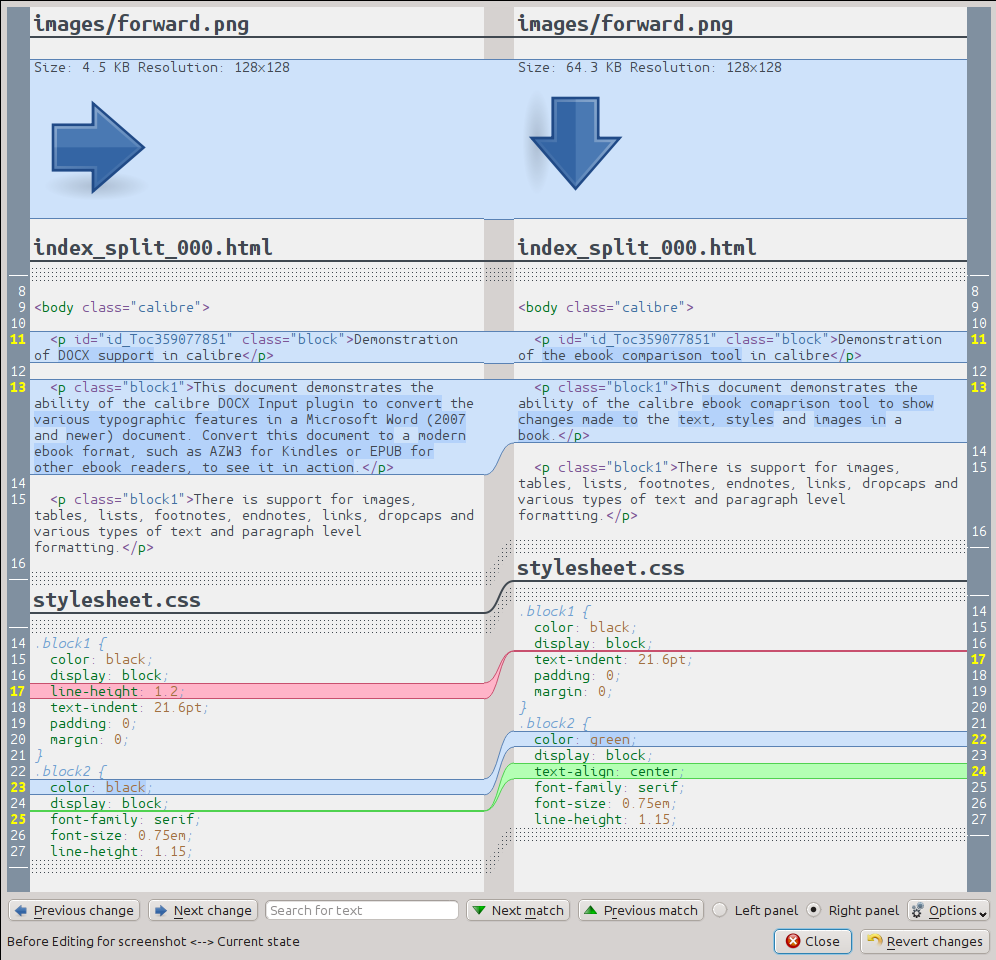
열리는 비교 도구는 아래 스크린샷과 같습니다. 선택한 책의 텍스트, 스타일 및 이미지의 차이를 보여줍니다.
비교 보기 이해하기
위 스크린샷에서 볼 수 있듯이, 비교 보기는 두 책의 차이점을 나란히 보여줍니다. 차이점과 그 주변의 몇 줄의 컨텍스트만 표시됩니다. 이를 통해 책과 같은 큰 문서 내에서 변경된 내용만 한눈에 쉽게 확인할 수 있습니다.
추가된 텍스트는 녹색 배경으로, 제거된 텍스트는 빨간색 배경으로, 변경된 텍스트는 파란색 배경으로 표시됩니다.
변경된 모든 텍스트의 줄 번호가 양쪽에 표시되어 편집기에서 특정 변경 사항으로 쉽게 이동할 수 있습니다. 편집기에서 비교 도구를 열 때 오른쪽 패널의 줄을 두 번 클릭하여 편집기에서 해당 줄로 자동 이동할 수도 있습니다.
책을 비교할 때 유용한 기술 중 하나는 차이를 계산하기 전에 비교 도구에 텍스트 및 스타일 파일을 정리하도록 지시하는 것입니다. 이렇게 하면 더 깔끔하고 따라하기 쉬운 차이를 얻을 수 있는 경우가 많습니다. 이렇게 하려면 오른쪽 하단의 옵션 버튼을 클릭하고 비교 전 파일 정리`를 선택하세요. 정리는 때때로 원하지 않는 효과를 초래할 수 있는데, 유효하지 않은 마크업을 유효하도록 변경할 수 있기 때문입니다. :guilabel:`옵션 버튼을 통해 차이점 주변에 표시되는 컨텍스트 줄 수를 변경할 수도 있습니다.
하단의 검색 표시줄을 통해 차이점에서 모든 텍스트를 검색할 수 있습니다. 왼쪽 또는 오른쪽 중 어느 패널을 검색할지 지정해야 합니다.
비교 도구 실행하기
비교 도구는 같은 책의 두 버전이 있고 그 사이의 차이를 보고 싶을 때 가장 유용합니다. 이를 위해 도구를 실행하는 여러 가지 방법이 있습니다.
두 전자책 파일 비교하기
전자책 편집하는 중 도구에서 첫 번째 파일을 여세요. 이제 :guilabel:`파일->다른 책과 비교`를 클릭하고 두 번째 파일을 선택하세요(첫 번째 파일과 동일한 형식이어야 합니다). 비교 보기가 열리며 편집 중인 파일이 오른쪽에, 두 번째 파일이 왼쪽에 표시됩니다.
ORIGINAL_FMT와 FMT 비교하기
캘리버에서 FMT에서 자체 형식으로 변환하면 원본 파일이 ORIGINAL_FMT로 저장됩니다. 기본 캘리버 창의 책 상세정보 패널에서 ORIGINAL_FMT 항목을 마우스 오른쪽 버튼으로 클릭하고 :guilabel:`FMT와 비교`를 선택하여 변환으로 변경된 내용을 확인할 수 있습니다. 비교 보기가 열리며 ORIGINAL_FMT가 왼쪽에, FMT가 오른쪽에 표시됩니다.
편집 중 체크포인트와 책의 현재 상태 비교하기
전자책 편집하는 중 도구에는 checkpoints`라는 매우 유용한 기능이 있습니다. 이 기능을 사용하면 책의 현재 상태를 이름이 지정된 *체크포인트*로 저장할 수 있으며, 체크포인트를 만든 후 변경한 내용이 마음에 들지 않으면 해당 체크포인트로 되돌릴 수 있습니다. 편집기에서 다양한 자동 작업을 수행할 때도 체크포인트가 자동으로 생성됩니다. :guilabel:`보기->체크포인트`로 이동하여 체크포인트 목록을 볼 수 있으며, :guilabel:`비교 버튼을 사용하여 선택한 체크포인트의 책을 현재 상태와 비교할 수 있습니다. 비교 도구는 체크포인트를 왼쪽에, 현재 상태를 오른쪽에 표시합니다.