 Zmeniť jazyk
Porovnávanie e-kníh
calibre obsahuje integrovaný nástroj na porovnávanie e-kníh, ktorý môžete použiť na zistenie toho, čo sa v e-knihe zmenilo po jej úprave alebo konverzii. Dokáže porovnávať knihy vo formátoch EPUB a AZW3.
Ak ho chcete použiť, otvorte e-knihu v nástroji Upravovanie e-kníh a potom kliknite na Súbor → Porovnať s inou knihou, alebo použite panel Podrobnosti o knihe. Ak vykonáte konverziu z EPUB na EPUB, pôvodný súbor EPUB sa uloží ako ORIGINAL_EPUB. Jednoducho kliknite pravým tlačidlom na položku ORIGINAL_EPUB v paneli s podrobnosťami o knihe a vyberte Porovnať s formátom EPUB.
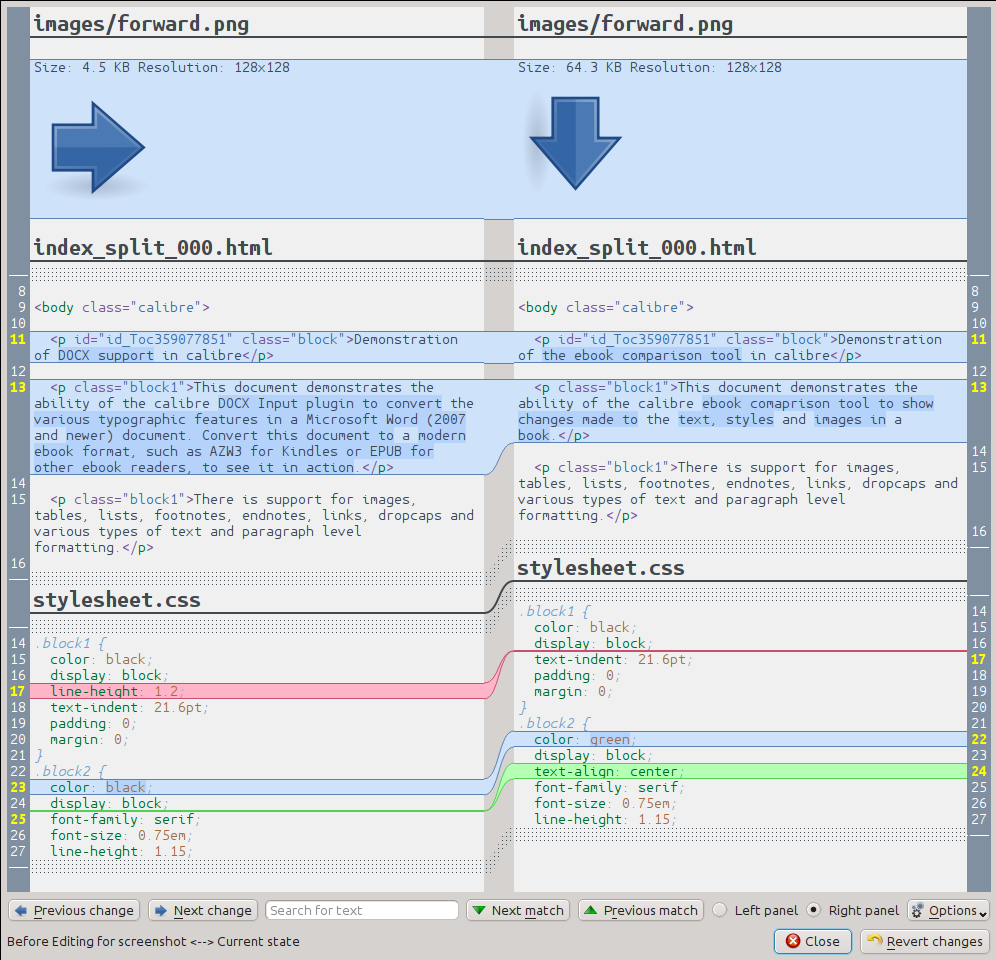
Otvorí sa nástroj na porovnávanie, ktorý bude vyzerať ako na snímke obrazovky nižšie. Zobrazí vám rozdiely v texte, štýloch a obrázkoch vo vybraných knihách.
Pochopenie zobrazenia porovnania
Ako vidno na snímke obrazovky vyššie, zobrazenie porovnania zobrazuje rozdiely medzi dvoma knihami vedľa seba. Zobrazujú sa len rozdiely s niekoľkými riadkami kontextu okolo nich. To uľahčuje na prvý pohľad vidieť len to, čo sa zmenilo vo veľkom dokumente, akým je kniha.
Pridaný text sa zobrazuje so zeleným pozadím, odstránený text s červeným pozadím a zmenený text s modrým pozadím.
Čísla riadkov všetkého zmeneného textu sa zobrazujú po stranách, čo uľahčuje prejsť na konkrétnu zmenu v editore. Keď nástroj na porovnávanie otvoríte z editora, môžete tiež dvojkliknúť na riadok v pravom paneli a automaticky prejsť na tento riadok v editore.
Jednou užitočnou technikou pri porovnávaní kníh je povedať nástroju na porovnávanie, aby pred výpočtom rozdielov skrášlil textové a štýlové súbory. Výsledné rozdiely bývajú často prehľadnejšie a ľahšie sledovateľné. Ak to chcete urobiť, kliknite na tlačidlo Možnosti v pravom dolnom rohu a vyberte Skrášliť súbory pred porovnaním. Upozorňujeme, že skrášľovanie môže mať niekedy nežiaduce účinky, pretože môže spôsobiť, že sa neplatné značky upravia tak, aby boli platné. Počet riadkov kontextu zobrazených okolo rozdielov môžete zmeniť aj pomocou tlačidla Možnosti.
V rozdieloch môžete vyhľadávať ľubovoľný text pomocou vyhľadávacieho panela v spodnej časti. Budete musieť určiť, v ktorom paneli sa má vyhľadávať, či v ľavom alebo pravom.
Spustenie nástroja na porovnávanie
Nástroj na porovnávanie je najužitočnejší, keď máte dve verzie tej istej knihy a chcete vidieť, čím sa líšia. Na tento účel existuje niekoľko spôsobov, ako nástroj spustiť.
Porovnanie dvoch súborov e-kníh
Otvorte prvý súbor v nástroji Upravovanie e-kníh. Potom kliknite na Súbor → Porovnať s inou knihou a vyberte druhý súbor (musí byť v rovnakom formáte ako prvý). Zobrazenie porovnania sa otvorí s upravovaným súborom vpravo a druhým súborom vľavo.
Porovnanie ORIGINAL_FMT s FMT
Keď v calibre vykonáte konverziu z formátu FMT na ten istý formát, pôvodný súbor sa uloží ako ORIGINAL_FMT. Čo sa konverziou zmenilo, zistíte tak, že kliknete pravým tlačidlom na položku ORIGINAL_FMT v paneli Podrobnosti o knihe v hlavnom okne calibre a vyberiete Porovnať s FMT. Zobrazenie porovnania sa otvorí s ORIGINAL_FMT vľavo a FMT vpravo.
Porovnanie kontrolného bodu s aktuálnym stavom knihy počas úprav
Nástroj Upravovanie e-kníh má veľmi užitočnú funkciu s názvom Kontrolné body. Umožňuje vám uložiť aktuálny stav knihy ako pomenovaný kontrolný bod, ku ktorému sa môžete vrátiť, ak sa vám nepáčia zmeny, ktoré ste vykonali od vytvorenia kontrolného bodu. Kontrolné body sa vytvárajú aj automaticky pri rôznych automatizovaných akciách v editore. Zoznam kontrolných bodov zobrazíte tak, že prejdete na Zobraziť → Kontrolné body a potom pomocou tlačidla Porovnať porovnáte knihu vo vybranom kontrolnom bode s aktuálnym stavom. Nástroj na porovnávanie zobrazí kontrolný bod vľavo a aktuálny stav vpravo.