 Zmeniť jazyk
Vytváranie katalógov AZW3 • EPUB • MOBI
Funkcia calibre Vytvoriť katalóg vám umožňuje vytvoriť katalóg svojej knižnice v rôznych formátoch. Tento súbor pomocníka popisuje možnosti katalogizácie pri generovaní katalógu vo formátoch AZW3, EPUB a MOBI.
Výber kníh na katalogizáciu
Ak chcete katalogizovať celú svoju knižnicu, odstráňte všetky vyhľadávacie alebo filtrovacie kritériá v hlavnom okne. Ak je vybraná jedna kniha, všetky knihy vo vašej knižnici budú kandidátmi na zaradenie do vygenerovaného katalógu. Jednotlivé knihy môžu byť vylúčené na základe rôznych kritérií; viac informácií nájdete v sekcii Vylúčené žánre nižšie.
Ak chcete katalogizovať iba časť svojej knižnice, máte dve možnosti:
Vytvorte výber viacerých kníh, ktoré chcete katalogizovať. Ak je v hlavnom okne calibre vybraná viac ako jedna kniha, katalogizované budú iba vybrané knihy.
Použite vyhľadávacie pole alebo prehliadač značiek na filtrovanie zobrazených kníh. Katalogizované budú iba zobrazené knihy.
Ak chcete začať generovanie katalógu, vyberte položku ponuky Konvertovať knihy > Vytvoriť katalóg kníh vo vašej knižnici calibre. Môžete tiež pridať tlačidlo Vytvoriť katalóg na panel nástrojov v Nastavenia > Rozhranie > Panely nástrojov a ponuky pre jednoduchší prístup k dialógovému oknu Generovať katalóg.
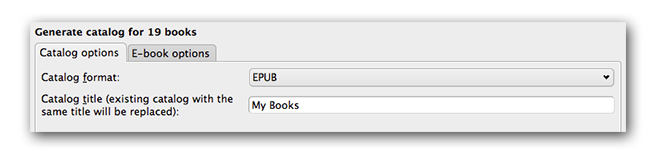
V Možnostiach katalógu vyberte AZW3, EPUB alebo MOBI ako formát katalógu. Do poľa Názov katalógu zadajte názov, ktorý sa použije pre vygenerovaný katalóg. Ak už existuje katalóg s rovnakým názvom a formátom, bude nahradený novo vygenerovaným katalógom.
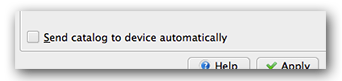
Povolenie Automaticky odoslať katalóg do zariadenia spôsobí, že sa vygenerovaný katalóg po dokončení stiahne do pripojeného zariadenia.
Zahrnuté sekcie

Sekcie povolené zaškrtnutím budú zahrnuté do vygenerovaného katalógu:
Autori - všetky knihy, zoradené podľa autora, zobrazené vo formáte zoznamu. Knihy, ktoré nie sú súčasťou série, sú uvedené pred knihami zo sérií.
Názvy - všetky knihy, zoradené podľa názvu, zobrazené vo formáte zoznamu.
Série - všetky knihy, ktoré sú súčasťou série, zoradené podľa série, zobrazené vo formáte zoznamu.
Žánre - jednotlivé žánre zobrazené v zozname, zoradené podľa autora a série.
Nedávno pridané - všetky knihy, zoradené v opačnom chronologickom poradí. Zoznam obsahuje knihy pridané za posledných 30 dní, potom zoznam pridaných kníh po mesiacoch.
Popisy - podrobná stránka s popisom pre každú knihu vrátane náhľadu obálky a komentárov. Zoradené podľa autora, pričom knihy, ktoré nie sú súčasťou série, sú uvedené pred knihami zo sérií.
Predpony
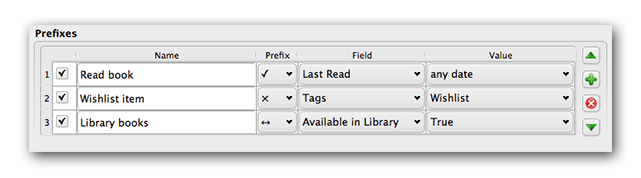
Pravidlá predpôn vám umožňujú pridať predponu k záznamom kníh, keď sú splnené určité kritériá. Môžete napríklad chcieť označiť prečítané knihy fajkou alebo knihy na svojom zozname želaní znakom X.
Zaškrtávacie políčko v prvom stĺpci povoľuje pravidlo. Názov je názov pravidla, ktorý zadáte. Pole je buď Značky, alebo vlastný stĺpec z vašej knižnice. Hodnota je obsah Pole, ktorý sa má porovnať. Keď je pravidlo predpony splnené, kniha bude označená vybranou Predponou.
Vo vyššie uvedenom príklade boli zadané tri pravidlá predpôn:
Prečítaná kniha určuje, že kniha s ľubovoľným dátumom vo vlastnom stĺpci s názvom Naposledy prečítané bude mať ako predponu symbol fajky.
Položka Zoznam želaní určuje, že každá kniha so značkou Zoznam želaní bude mať ako predponu symbol X.
Knižnica určuje, že každá kniha s hodnotou True (alebo Yes) vo vlastnom stĺpci Dostupné v knižnici bude mať ako predponu symbol dvojitej šípky.
Predponu poskytne prvé zodpovedajúce pravidlo. Zakázané alebo neúplné pravidlá sa ignorujú.
Vylúčené knihy
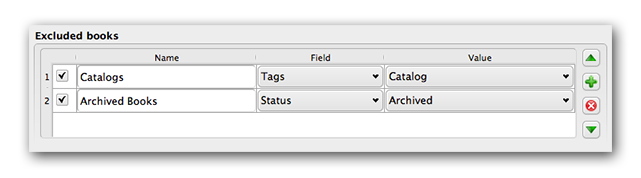
Pravidlá vylúčenia vám umožňujú určiť knihy, ktoré nebudú katalogizované.
Zaškrtávacie políčko v prvom stĺpci povoľuje pravidlo. Názov je názov pravidla, ktorý zadáte. Pole je buď Značky, alebo vlastný stĺpec vo vašej knižnici. Hodnota je obsah Pole, ktorý sa má porovnať. Keď je pravidlo vylúčenia splnené, kniha bude z vygenerovaného katalógu vylúčená.
Vo vyššie uvedenom príklade boli zadané dve pravidlá vylúčenia:
Pravidlo Katalógy určuje, že každá kniha so značkou Katalóg bude z vygenerovaného katalógu vylúčená.
Pravidlo Archivované určuje, že každá kniha s hodnotou Archivované vo vlastnom stĺpci Stav bude z vygenerovaného katalógu vylúčená.
Všetky pravidlá sa vyhodnocujú pre každú knihu. Zakázané alebo neúplné pravidlá sa ignorujú.
Vylúčené žánre

Pri generovaní katalógu sa značky vo vašej databáze použijú ako žánre. Môžete napríklad používať značky Fiction a Nonfiction. Tieto značky sa vo vygenerovanom katalógu stanú žánrami a knihy sa zobrazia v príslušných zoznamoch žánrov na základe priradených značiek. Kniha bude uvedená v každej sekcii žánru, pre ktorý má zodpovedajúcu značku.
Niektoré značky možno používate na iné účely, napríklad + na označenie prečítanej knihy alebo značku v hranatých zátvorkách ako [Amazon Freebie] na označenie zdroja knihy. Regulárny výraz Vylúčené žánre vám umožňuje určiť značky, ktoré nechcete používať ako žánre vo vygenerovanom katalógu. Predvolený vzor regulárneho výrazu na vylúčenie \[.+\]\+ vylučuje všetky značky v tvare [tag] a tiež vylučuje +, predvolenú značku pre prečítané knihy, z používania ako žánre vo vygenerovanom katalógu.
V regulárnom výraze môžete použiť aj presný názov značky. Napríklad [Amazon Freebie] alebo [Project Gutenberg]. Ak chcete uviesť viacero presných značiek na vylúčenie, vložte medzi ne znak zvislej čiary: [Amazon Freebie]|[Project Gutenberg].
Výsledky regulárneho výrazu zobrazujú, ktoré značky budú vylúčené pri zostavení katalógu, na základe značiek vo vašej databáze a vzorca regulárneho výrazu, ktorý zadáte. Výsledky sa aktualizujú pri každej zmene vzorca regulárneho výrazu.
Ďalšie možnosti
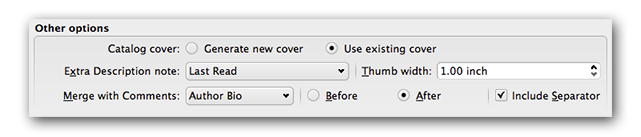
Obálka katalógu určuje, či sa má vygenerovať nová obálka alebo použiť existujúca obálka. Pre svoje katalógy môžete vytvoriť vlastnú obálku - viac informácií nájdete v Vlastné obálky katalógov. Ak ste vytvorili vlastnú obálku, ktorú chcete znova použiť, vyberte Použiť existujúcu obálku. V opačnom prípade vyberte Vygenerovať novú obálku.
Dodatočná poznámka k popisu určuje obsah vlastného stĺpca, ktorý sa vloží na stránku Popis vedľa náhľadu obálky. Môžete napríklad chcieť zobraziť dátum, kedy ste naposledy čítali knihu, pomocou vlastného stĺpca Naposledy prečítané. Pokročilé použitie funkcie dodatočnej poznámky k popisu nájdete v tomto príspevku na fóre calibre.
Šírka náhľadu určuje preferovanú šírku náhľadov obálok zahrnutých na stránkach Popis. Náhľady sa ukladajú do vyrovnávacej pamäte na zlepšenie výkonu. Ak chcete experimentovať s rôznymi šírkami, skúste vygenerovať katalóg len s niekoľkými knihami, kým nezistíte preferovanú šírku, a potom vygenerujte celý katalóg. Pri prvom vygenerovaní katalógu s novou šírkou náhľadu bude výkon pomalší, ale pri ďalších zostaveniach katalógu sa využije vyrovnávacia pamäť náhľadov.
Zlúčiť s komentármi určuje vlastný stĺpec, ktorého obsah sa počas generovania katalógu nedestruktívne zlúči s metadátami komentárov. Môžete napríklad mať vlastný stĺpec Profil autora, ktorý chcete pripojiť k metadátam komentárov. Môžete zvoliť, či sa obsah vlastného stĺpca vloží pred alebo za sekciu komentárov, a voliteľne oddeliť pripojený obsah oddeľovačom v podobe vodorovnej čiary. Medzi vhodné typy vlastných stĺpcov patria text, comments, and composite.
Vlastné obálky katalógov
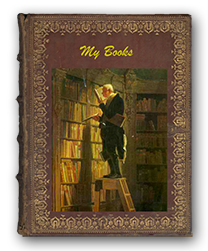 S nainštalovaným zásuvným modulom Generate Cover môžete vytvárať vlastné obálky pre svoj katalóg. Ak chcete modul nainštalovať, prejdite na Nastavenia > Pokročilé > Zásuvné moduly > Získať nové zásuvné moduly.
Ďalšie zdroje pomoci
Viac informácií o funkcii Katalóg v calibre nájdete v pripnutom vlákne fóra MobileRead Creating Catalogs - Start here, kde nájdete informácie o tom, ako prispôsobiť šablóny katalógu a ako odoslať hlásenie o chybe.
Ak chcete klásť otázky alebo diskutovať o funkcii Katalóg v calibre s inými používateľmi, navštívte fórum MobileRead Library Management.